
了解幻夜视频剪辑软件
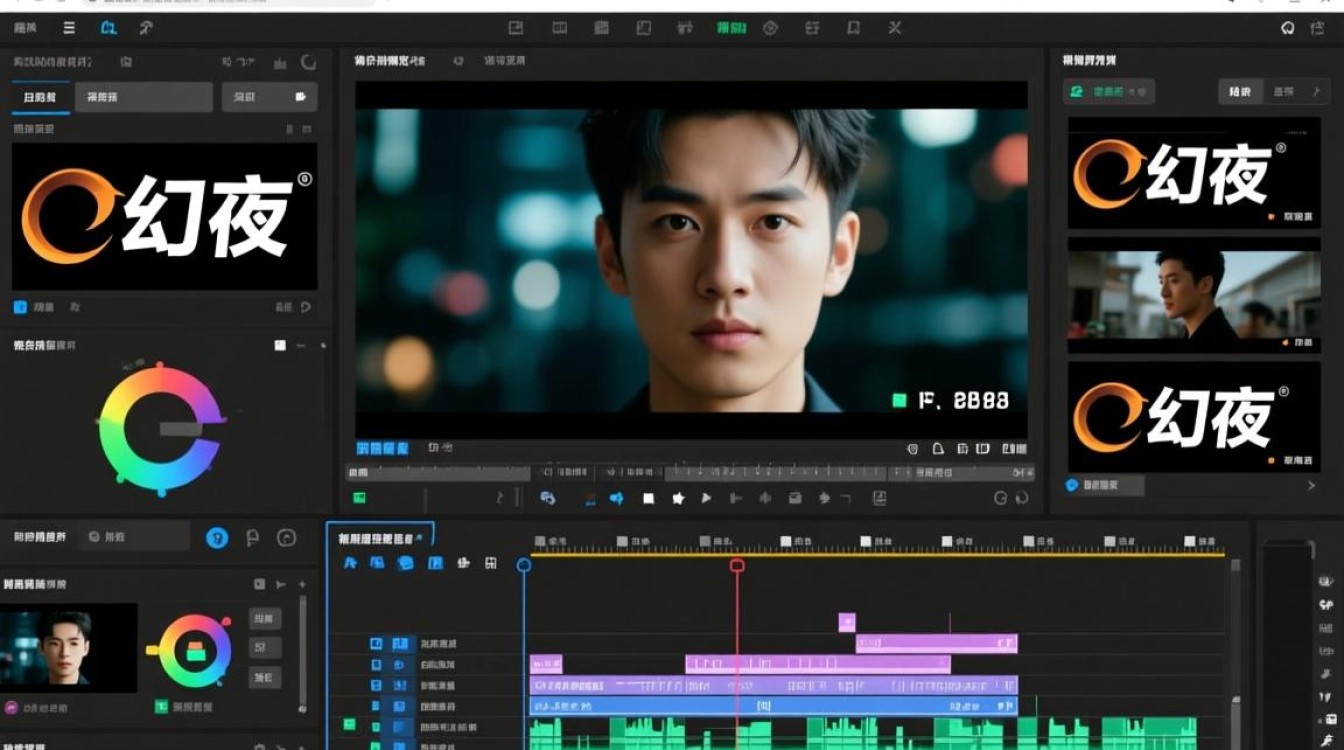
幻夜是一款功能强大的视频剪辑软件,它拥有丰富的剪辑工具和特效,可以帮助用户轻松制作出高质量的短视频,在使用幻夜剪辑视频之前,我们需要了解其基本功能和操作界面。
幻夜视频剪辑步骤
导入视频素材
在幻夜软件中,首先需要导入视频素材,点击“文件”菜单,选择“导入媒体”,然后选择要导入的视频文件,导入完成后,视频素材会自动添加到项目面板中。
视频剪辑
(1)调整视频时长:选中视频素材,点击“剪辑”工具栏中的“裁剪”按钮,调整视频的起始时间和结束时间,即可裁剪视频。
(2)添加视频片段:在项目面板中,选中需要添加的视频片段,将其拖拽到时间轴上,即可将其插入到指定位置。
(3)调整视频顺序:在时间轴上,可以通过拖拽视频片段来调整其顺序。
视频剪辑效果
(1)添加转场效果:在时间轴上,选中两个视频片段之间的空白区域,点击“转场”工具栏中的转场效果,即可为视频片段添加转场效果。
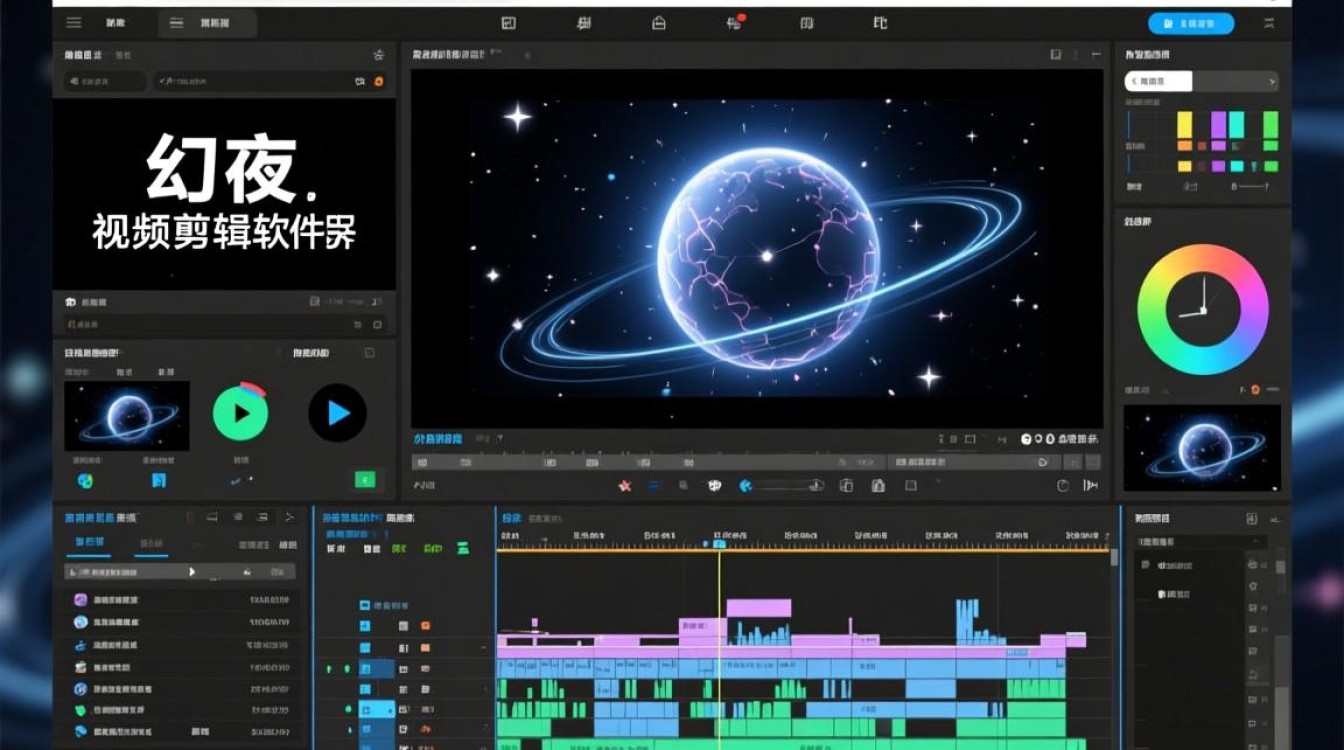
(2)添加特效:在项目面板中,选择特效素材,将其拖拽到时间轴上,即可为视频添加特效。
(3)调整视频亮度、对比度、饱和度等:选中视频素材,点击“效果”工具栏中的“调整”按钮,调整视频的亮度、对比度、饱和度等参数。
添加音频
(1)导入音频素材:点击“文件”菜单,选择“导入媒体”,然后选择要导入的音频文件。
(2)添加音频到视频:在项目面板中,选中音频素材,将其拖拽到时间轴上,即可将音频添加到视频。
(3)调整音频时长:选中音频素材,点击“剪辑”工具栏中的“裁剪”按钮,调整音频的起始时间和结束时间。
导出视频
完成视频剪辑后,点击“文件”菜单,选择“导出”选项,然后选择导出格式、分辨率、码率等参数,即可导出视频。
幻夜视频剪辑技巧
合理安排视频时长:根据视频内容,合理安排视频时长,避免视频过于冗长或过于简短。
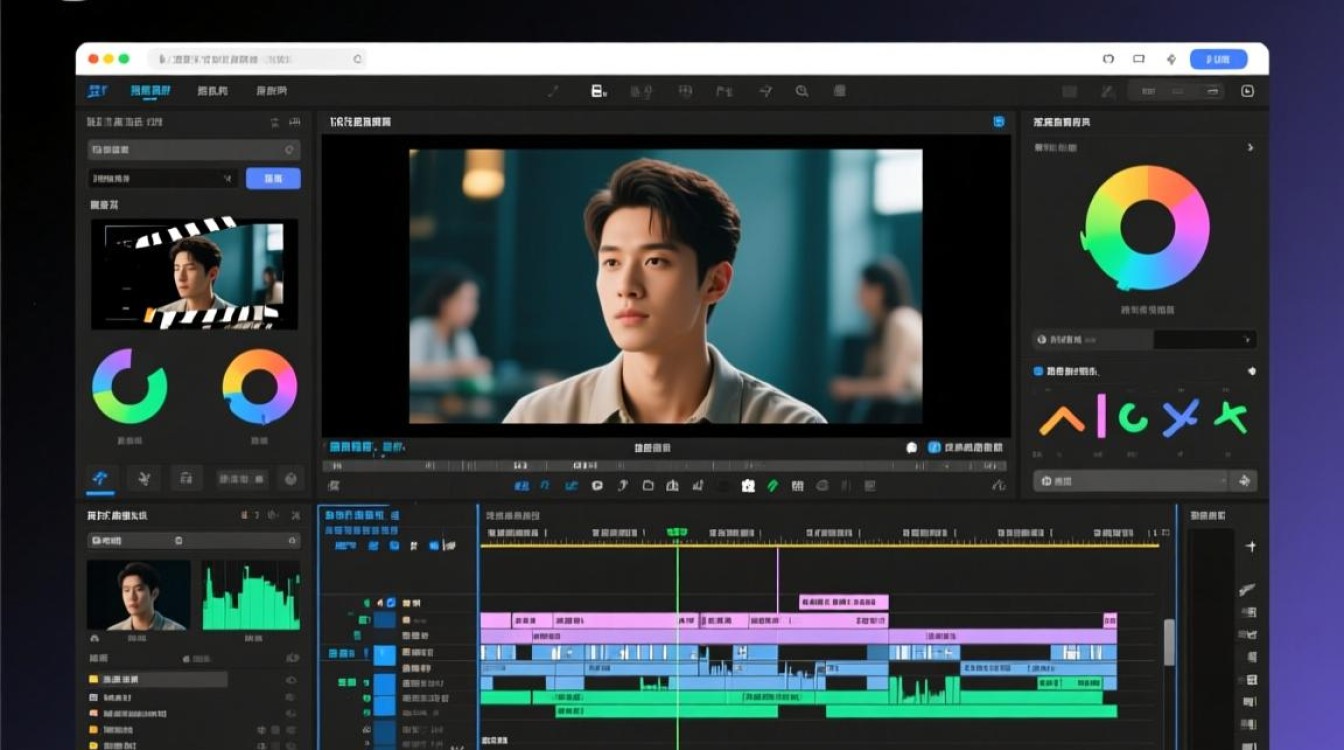
适当添加转场效果:转场效果可以增加视频的观赏性,但过多或不当的转场效果会影响视频的流畅度。
优化视频画面:调整视频亮度、对比度、饱和度等参数,使视频画面更加美观。
注意音频质量:确保音频素材的质量,避免在视频剪辑过程中出现杂音或失真。
相关问答FAQs
问题1:幻夜视频剪辑软件支持哪些视频格式?
解答:幻夜视频剪辑软件支持多种视频格式,包括MP4、AVI、MOV、WMV等。
问题2:如何批量导入视频素材?
解答:在幻夜软件中,点击“文件”菜单,选择“导入媒体”,然后选择多个视频文件,即可批量导入视频素材。






