
选择合适的剪辑软件
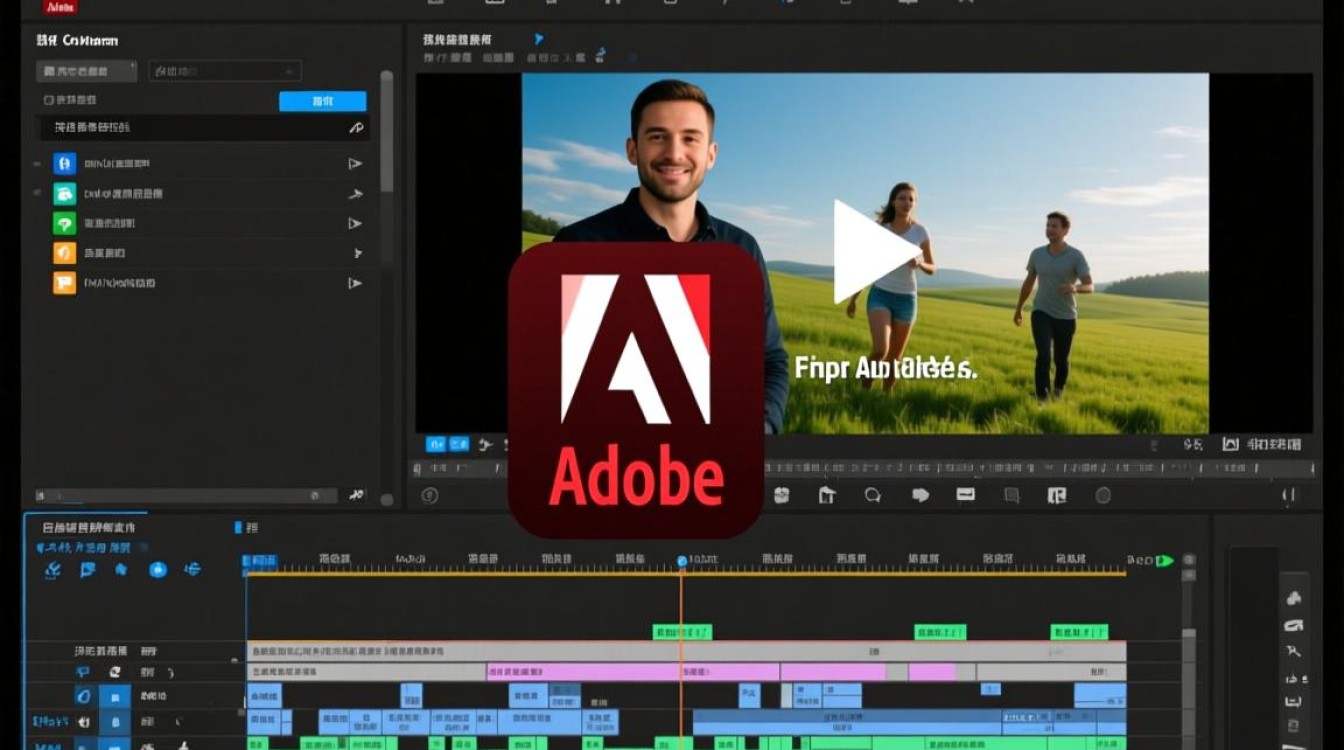
在开始加视频之前,首先需要选择一款合适的剪辑软件,目前市面上有很多优秀的视频剪辑软件,如Adobe Premiere Pro、Final Cut Pro、DaVinci Resolve等,以下是几种常见的视频剪辑软件及其特点:
- Adobe Premiere Pro:功能强大,适合专业用户,支持多种视频格式,操作界面简洁。
- Final Cut Pro:苹果公司出品,适合Mac用户,操作简单,适合初学者。
- DaVinci Resolve:功能全面,支持调色、剪辑、音频处理等功能,适合专业用户。
导入视频素材
- 打开剪辑软件,创建一个新的项目。
- 在项目面板中,点击“导入”按钮,选择需要添加的视频文件。
- 视频文件将被导入到项目面板中,此时可以预览视频效果。
添加视频到时间轴
- 在项目面板中,找到需要添加的视频素材。
- 将鼠标移至时间轴,点击并拖动视频素材到合适的位置。
- 视频素材将被添加到时间轴上,此时可以调整视频的时长、位置等。
调整视频参数
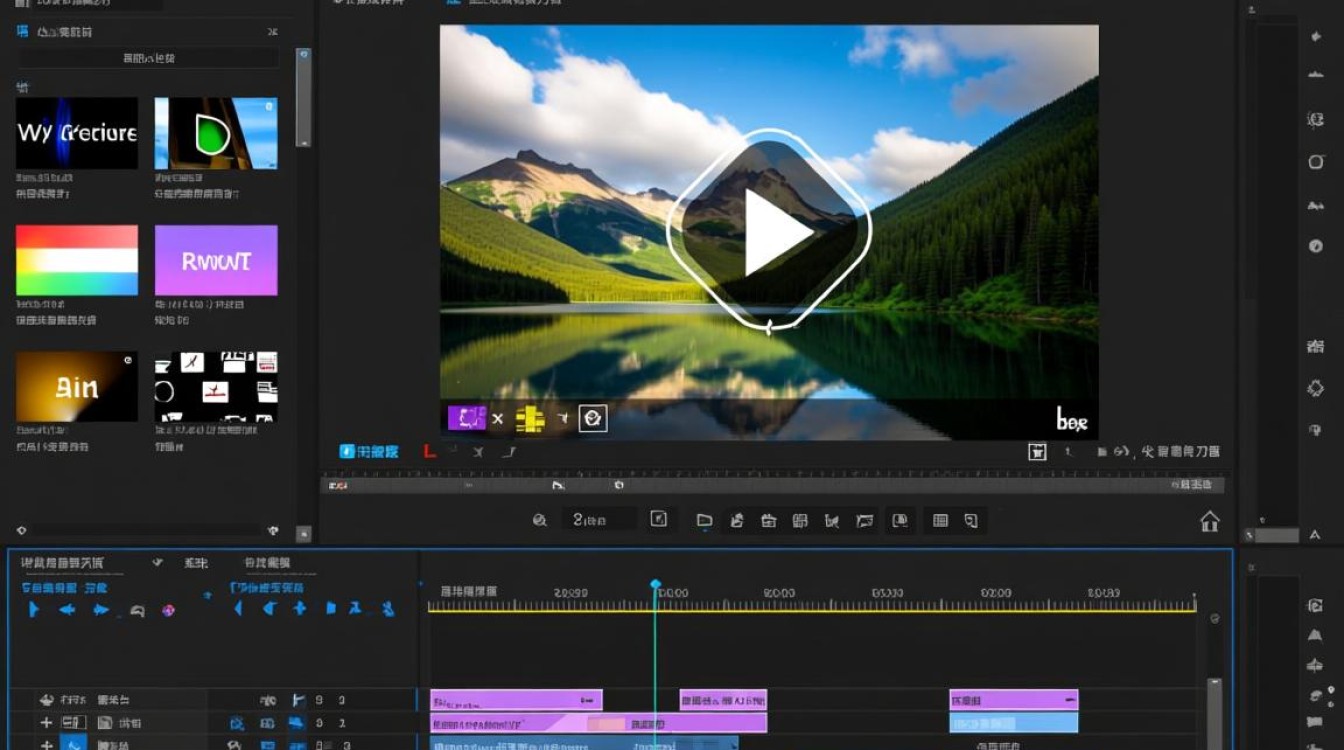
- 在时间轴上,选中视频素材。
- 在视频素材的属性面板中,可以调整视频的亮度、对比度、饱和度等参数。
- 如果需要调整视频的色调,可以在色彩校正面板中进行操作。
添加视频效果
- 在时间轴上,选中视频素材。
- 在效果面板中,找到所需的效果,如过渡、滤镜、动态效果等。
- 将效果拖动到视频素材上,即可为视频添加效果。
剪辑视频
- 在时间轴上,选中需要剪辑的视频素材。
- 使用剪辑工具(如剃刀工具、钢笔工具等)对视频进行剪辑。
- 可以调整剪辑点的位置,实现视频的裁剪、拼接等操作。
添加音频素材
- 在项目面板中,导入音频素材。
- 将音频素材拖动到时间轴上,与视频素材对齐。
- 在音频素材的属性面板中,可以调整音频的音量、平衡等参数。
导出视频
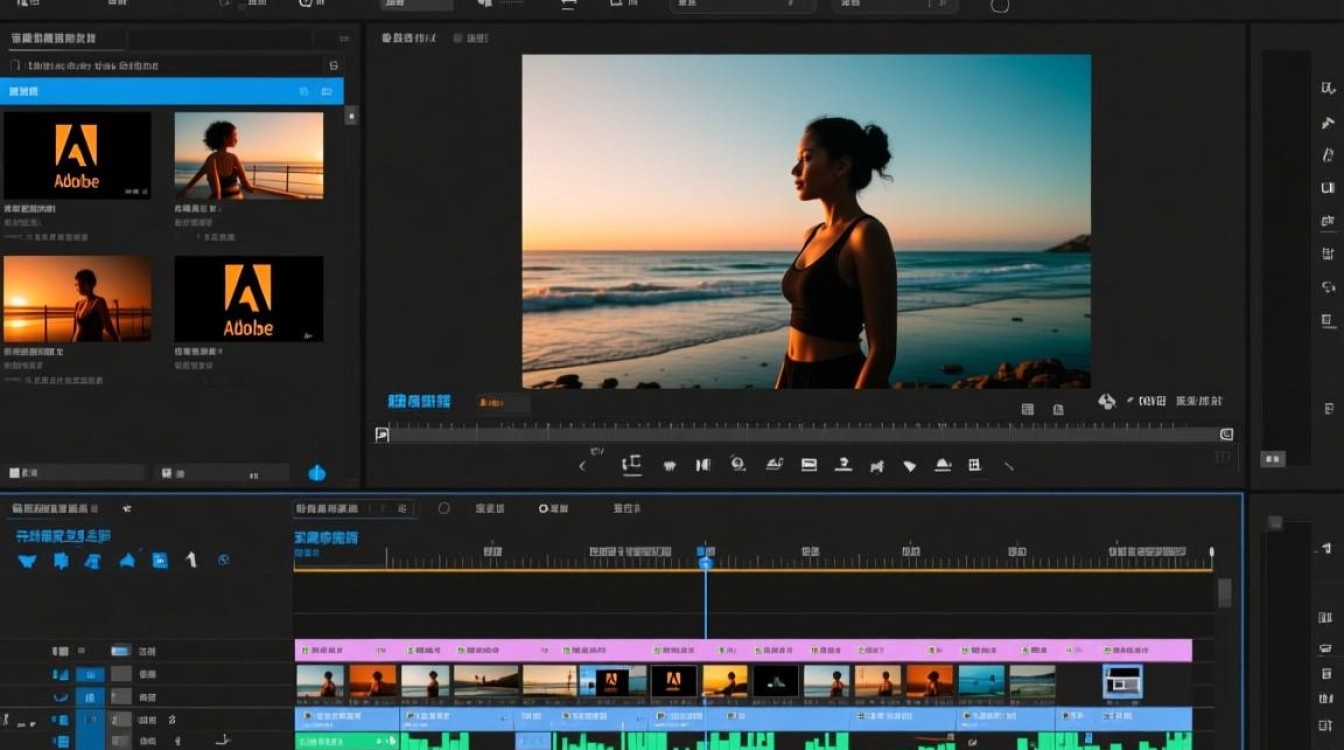
- 完成视频剪辑后,点击“导出”按钮。
- 在导出设置中,选择输出格式、分辨率、码率等参数。
- 点击“导出”按钮,开始导出视频。
FAQs:
问题1:如何将多个视频合并成一个视频? 解答:在剪辑软件中,可以将多个视频素材拖动到时间轴上,调整它们的顺序和时长,然后导出合并后的视频。
问题2:如何调整视频的播放速度? 解答:在剪辑软件中,选中视频素材,在属性面板中找到“速度”选项,调整速度值即可改变视频的播放速度。






