
了解视频剪辑的基本概念
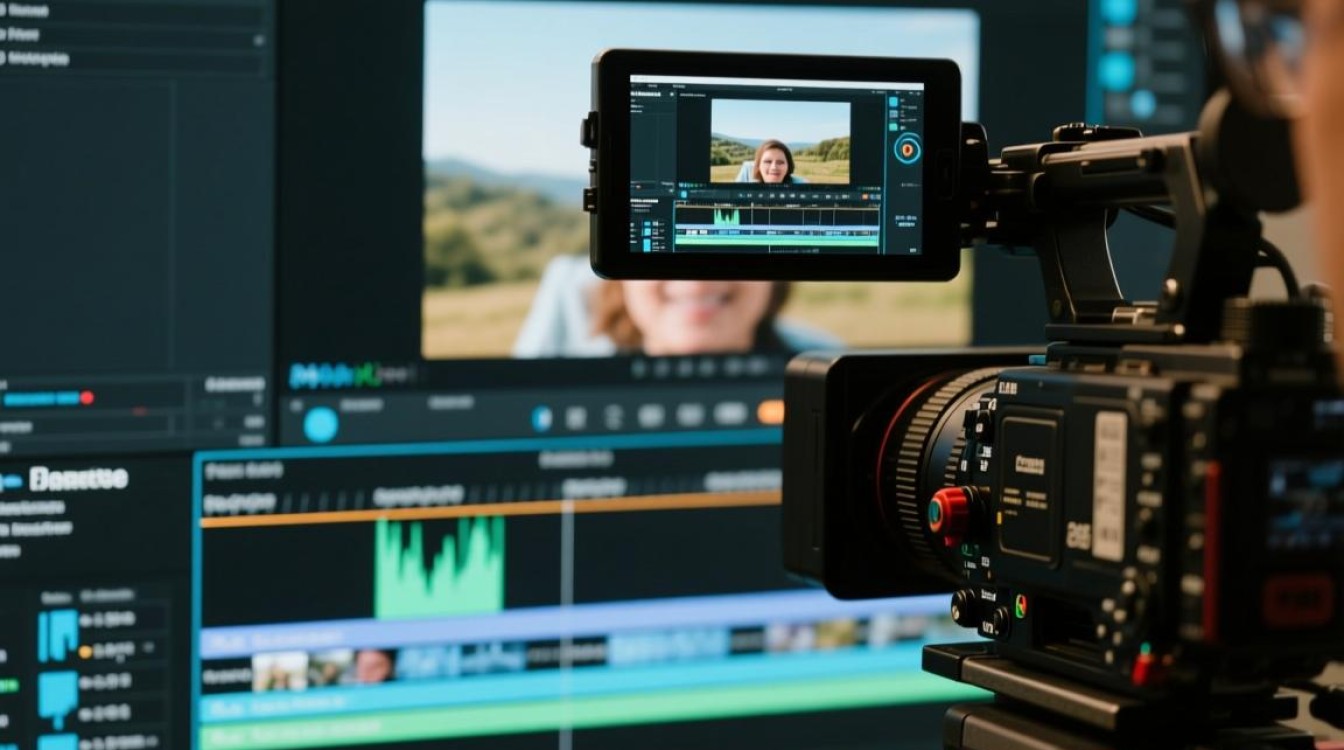
在进行视频剪辑之前,首先需要了解一些基本概念,视频剪辑是指将原始视频素材进行剪裁、拼接、调整顺序等操作,以达到预期的视觉效果和内容呈现,而设置剪辑视频时间,则是指确定每个视频片段的起始和结束时间点。
选择合适的剪辑软件
目前市面上有许多视频剪辑软件,如Adobe Premiere Pro、Final Cut Pro、DaVinci Resolve等,根据个人需求和操作习惯,选择一款适合自己的剪辑软件至关重要。
导入视频素材
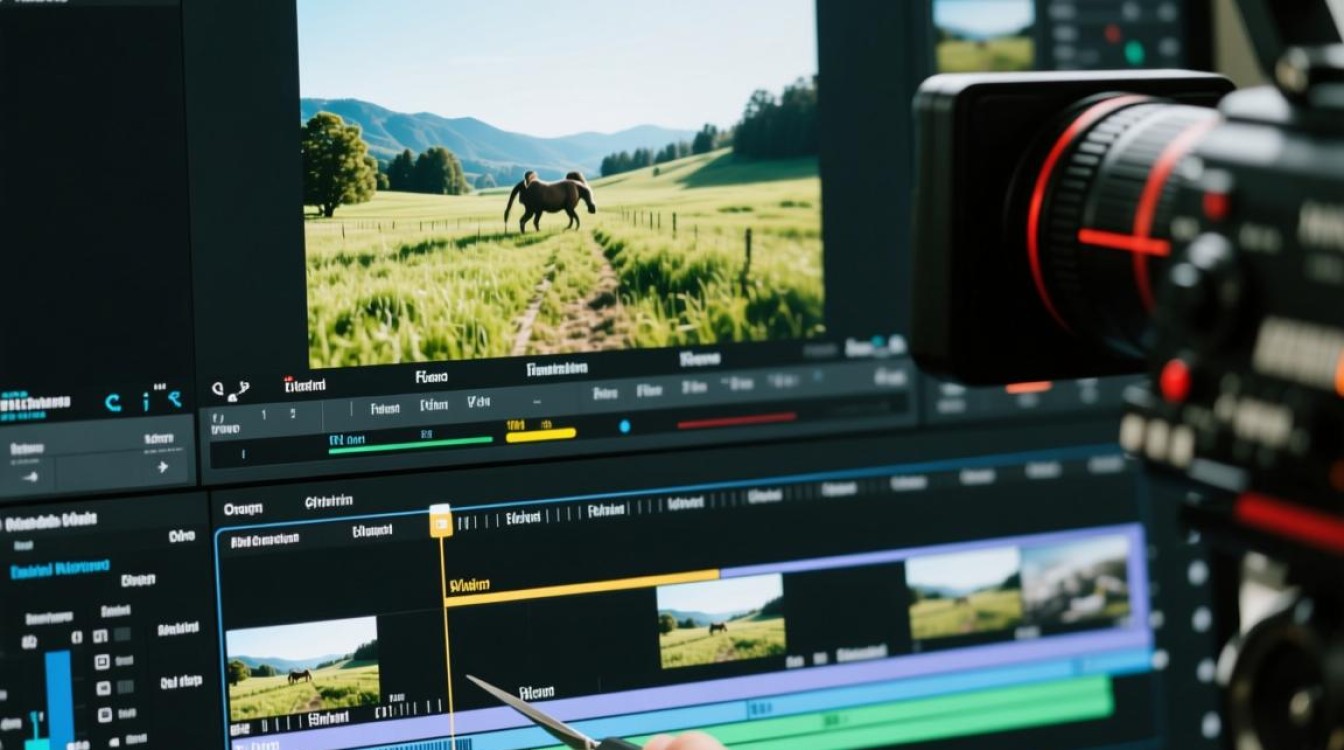
- 打开剪辑软件,找到“文件”菜单,选择“导入”或“打开”命令,导入您需要剪辑的视频素材。
- 导入完成后,素材会出现在软件的素材库中,您可以查看素材的时长、分辨率等信息。
设置剪辑视频时间
- 选择要剪辑的素材,将其拖拽到时间轴上。
- 在时间轴上,素材的左侧和右侧分别对应起始时间和结束时间,通过拖拽时间轴上的标记,可以调整素材的起始和结束时间。
- 以下是一些调整时间的方法:
- 拖拽时间轴上的标记:直接拖拽时间轴上的标记,可以调整素材的起始和结束时间。
- 调整时间轴上的速度:在时间轴上,每个素材上方都有一个速度条,拖拽速度条可以调整素材的播放速度,从而改变素材的时长。
- 使用时间轴上的“分割”功能:在时间轴上,双击素材,或右键点击素材选择“分割”,可以将素材分割成多个片段,然后分别调整每个片段的时间。
剪辑视频片段
- 选择需要剪辑的片段,右键点击选择“剪切”或“删除”。
- 如果需要调整片段顺序,可以拖拽片段到新的位置。
添加过渡效果
- 在时间轴上,选择需要添加过渡效果的素材。
- 在软件的菜单栏中,找到“效果”或“过渡”选项,选择合适的过渡效果。
- 将过渡效果拖拽到时间轴上,放置在两个视频片段之间。
导出视频
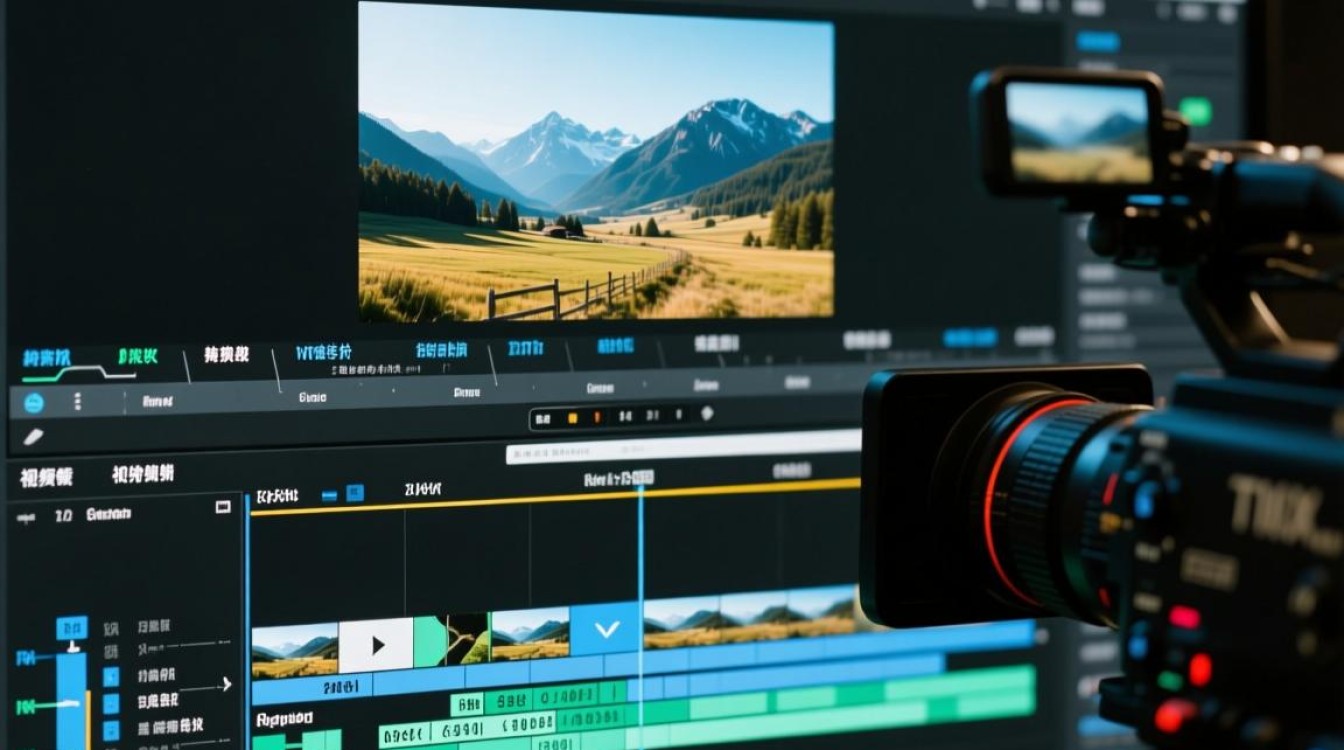
- 完成剪辑后,点击软件的“文件”菜单,选择“导出”或“输出”命令。
- 在导出设置中,选择输出格式、分辨率、编码等参数。
- 点击“导出”或“确定”按钮,开始导出视频。
FAQs:
问题1:如何精确调整视频片段的起始和结束时间? 解答:在剪辑软件中,通常有精确调整时间的方法,在Adobe Premiere Pro中,您可以使用鼠标滚轮或键盘上的上下箭头键来微调时间轴上的标记,从而实现精确调整。
问题2:剪辑视频时,如何处理素材中的静音部分? 解答:在剪辑视频时,如果素材中存在静音部分,您可以通过以下方法进行处理:
- 在时间轴上,选择静音部分,右键点击选择“静音”或“取消静音”,以控制素材的静音状态。
- 如果需要去除静音部分,可以在时间轴上使用“分割”功能,将静音部分与有声音的部分分割开来,然后删除静音部分。






