
Gopromax全景视频剪辑指南
了解Gopromax全景视频剪辑的基本概念
Gopromax是一款专业的全景视频编辑软件,它可以帮助用户轻松地剪辑和制作全景视频,在开始剪辑之前,我们需要了解一些基本概念,如全景视频的格式、分辨率、帧率等。
Gopromax全景视频剪辑前的准备工作
确保设备兼容性 在开始剪辑之前,请确保您的设备支持Gopromax软件,并且已安装最新版本。
收集素材 收集您想要剪辑的全景视频素材,确保素材的格式和分辨率与Gopromax兼容。
熟悉软件界面 在开始剪辑之前,熟悉Gopromax的界面和功能,以便在剪辑过程中能够快速找到所需的功能。
Gopromax全景视频剪辑步骤
打开Gopromax软件,点击“新建项目”创建一个新的全景视频项目。
导入素材 将收集好的全景视频素材导入到项目中,在导入素材时,确保素材的顺序与拍摄顺序一致。
视频剪辑 在时间轴上选择需要剪辑的视频片段,然后进行以下操作:
a. 删除不需要的片段:选中视频片段,按Delete键删除。
b. 裁剪视频片段:选中视频片段,拖动两端的时间线来裁剪视频。
c. 调整视频片段的顺序:拖动视频片段到所需的位置。
添加转场效果 在Gopromax中,您可以为视频片段添加转场效果,使视频更加流畅,选择合适的转场效果,并将其应用到视频片段之间。
添加字幕和注释 在全景视频中添加字幕和注释,可以更好地传达信息,在Gopromax中,您可以选择添加字幕和注释,并调整其位置和样式。
调整视频参数 在Gopromax中,您可以调整视频的分辨率、帧率等参数,以满足不同的需求。
预览和导出 完成剪辑后,预览视频效果,如果满意,点击“导出”按钮,选择合适的导出格式和分辨率,将视频导出。
Gopromax全景视频剪辑技巧
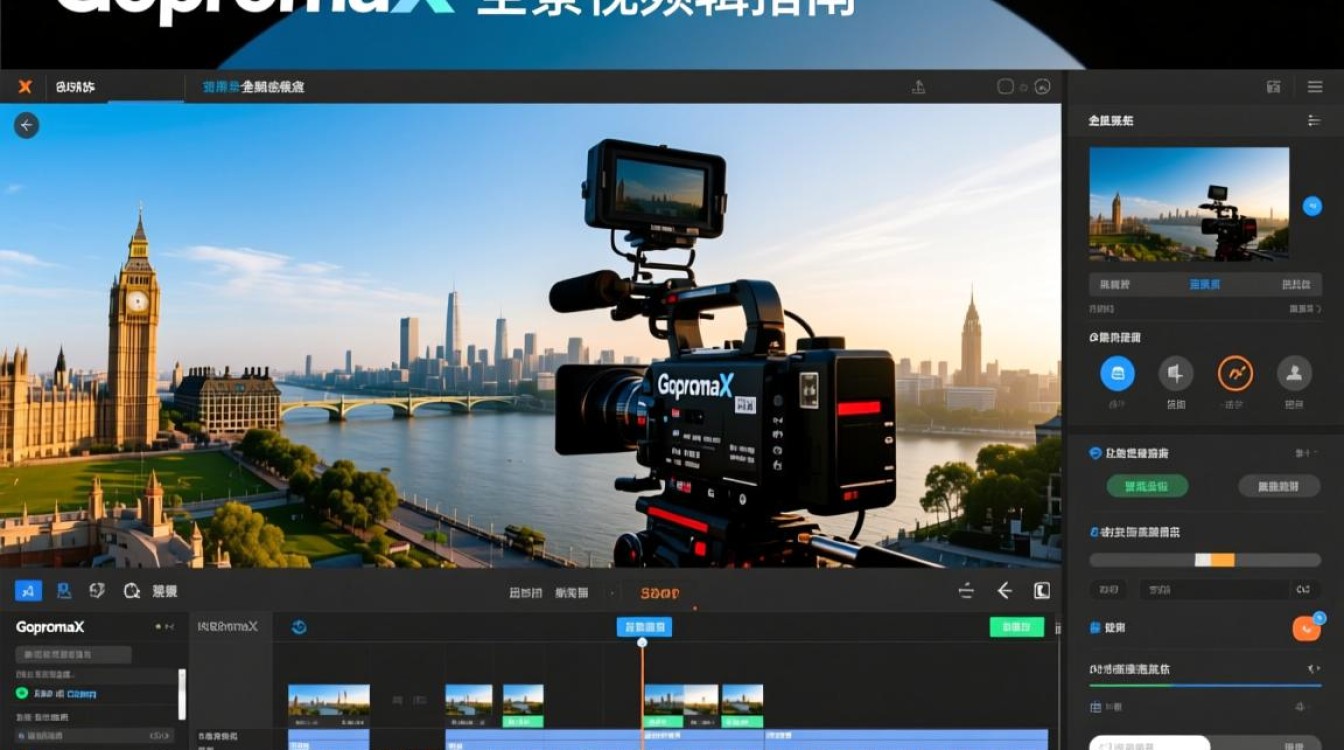
合理安排视频片段的顺序,使视频内容更加连贯。
适当添加转场效果,使视频更加生动。
注意视频的节奏,避免剪辑过于频繁或过于缓慢。
在添加字幕和注释时,注意字体、颜色和位置,确保观众能够清晰阅读。
Gopromax全景视频剪辑FAQs
Q1:Gopromax支持哪些全景视频格式? A1:Gopromax支持多种全景视频格式,包括equirectangular、cubic、fisheye等。
Q2:如何调整全景视频的分辨率? A2:在Gopromax中,您可以在“项目设置”中调整全景视频的分辨率,选择合适的分辨率,以满足您的需求。






