
高效操作指南
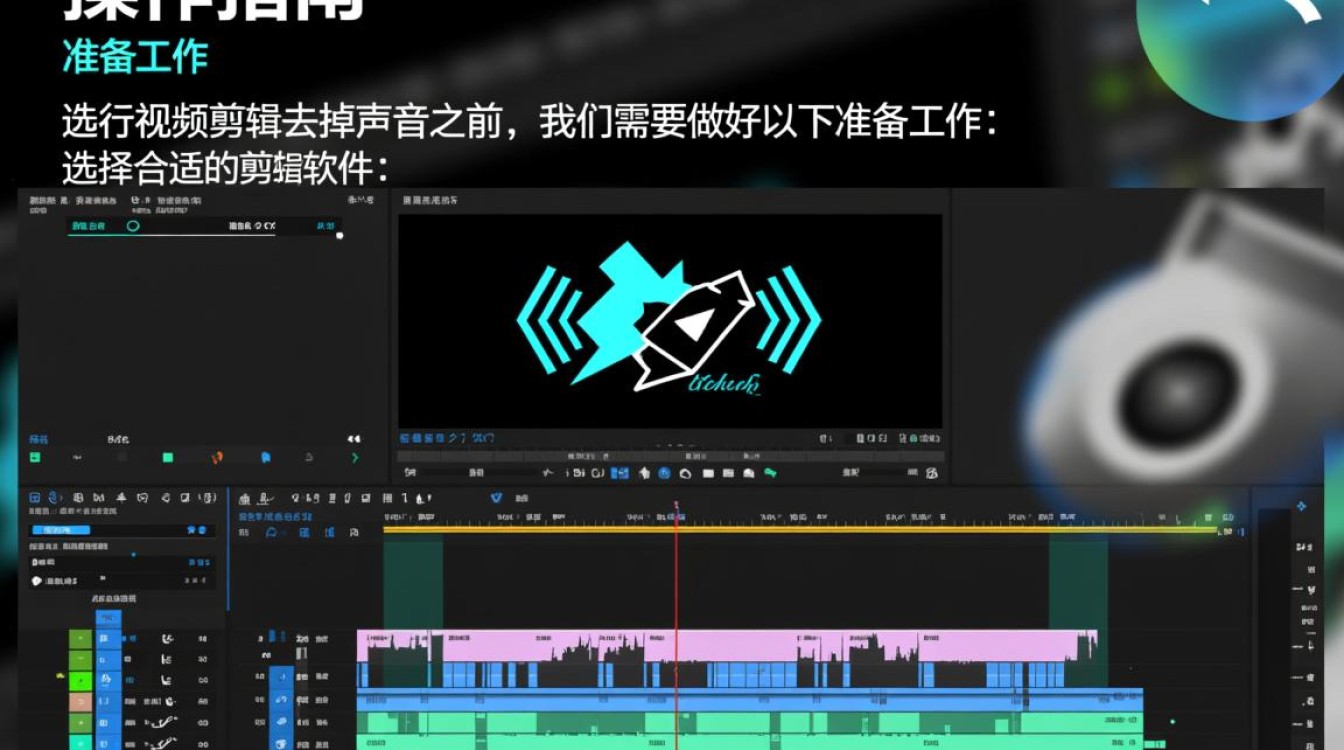
准备工作
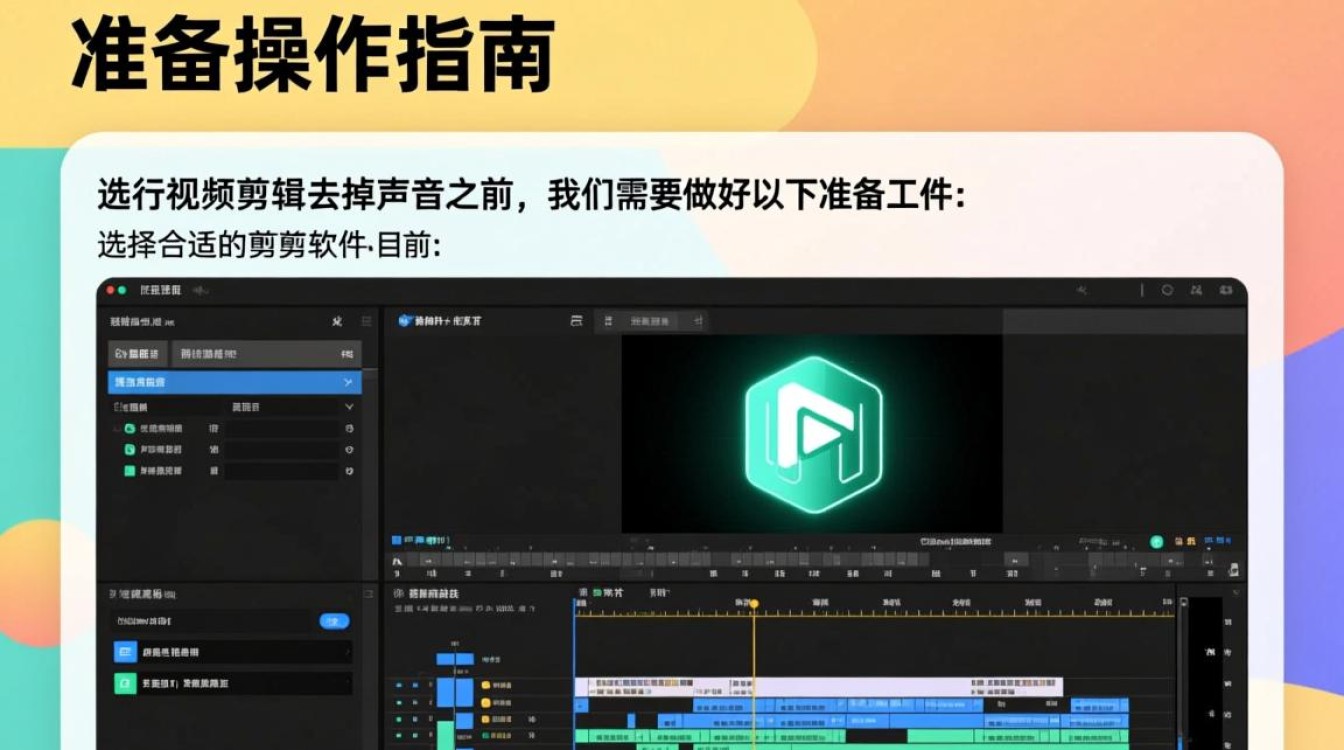
在进行视频剪辑去掉声音之前,我们需要做好以下准备工作:
选择合适的剪辑软件:目前市面上有很多视频剪辑软件,如Adobe Premiere Pro、Final Cut Pro、DaVinci Resolve等,根据个人需求和预算选择一款合适的软件。
熟悉软件操作:在开始剪辑之前,要熟悉软件的基本操作,包括导入视频、添加音频、剪辑、调整音频等。
准备视频素材:确保你拥有视频素材的版权,以免在剪辑过程中出现侵权问题。
去掉声音的具体步骤
导入视频
打开剪辑软件,点击“文件”菜单,选择“导入”或“打开”,将视频素材导入到项目中。
添加音频轨道
在项目窗口中,找到音频轨道,右键点击选择“添加音频轨道”,创建一个新的音频轨道。
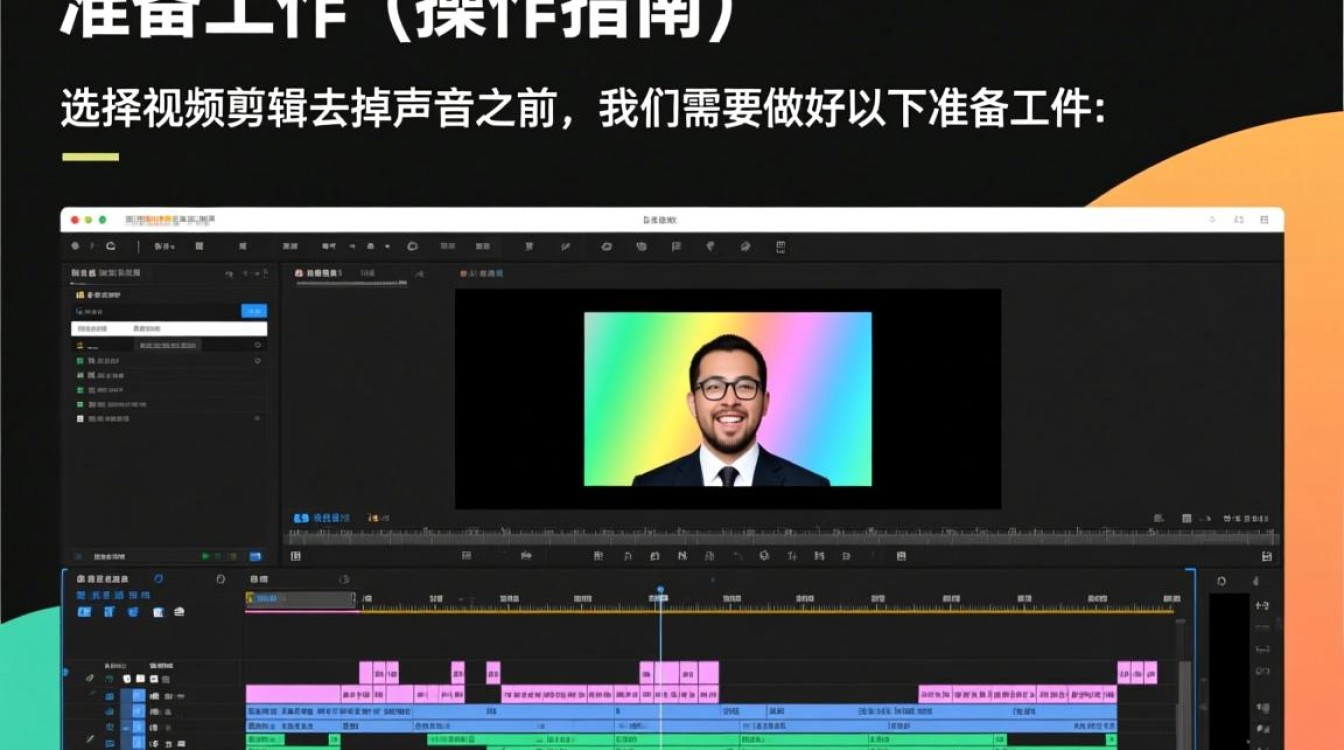
将视频素材拖拽到音频轨道
将导入的视频素材拖拽到新建的音频轨道上。
剪辑视频
根据需要,对视频进行剪辑,删除不需要的部分。
删除音频
在音频轨道上,找到需要去掉声音的视频片段,右键点击选择“剪辑”或“分割”,将视频和音频分离。
删除音频轨道
右键点击音频轨道,选择“删除轨道”,即可去掉视频中的声音。
保存视频
完成剪辑后,点击“文件”菜单,选择“导出”或“另存为”,将视频保存到指定位置。
常见问题及解答
FAQs:
问题:为什么去掉声音后,视频画面会跳动?
解答:去掉声音后,视频画面跳动可能是由于视频和音频的同步问题,在剪辑过程中,确保视频和音频的帧数一致,可以解决画面跳动的问题。
问题:如何将去掉声音的视频重新添加背景音乐?
解答:去掉声音后,可以在新的音频轨道上添加背景音乐,将背景音乐导入到项目中,拖拽到音频轨道上,调整音量即可。
去掉视频中的声音是一个简单而实用的操作,通过以上步骤,你可以轻松地在视频剪辑软件中完成这一任务,在操作过程中,注意熟悉软件操作,确保视频质量。






