随着智能手机的普及,越来越多的人开始使用手机拍摄和剪辑视频,在剪辑过程中,有时候需要将一段视频分成多个部分,以便进行更精细的编辑或者分享,以下是一些简单的方法和步骤,帮助您在手机上轻松地将视频分开。
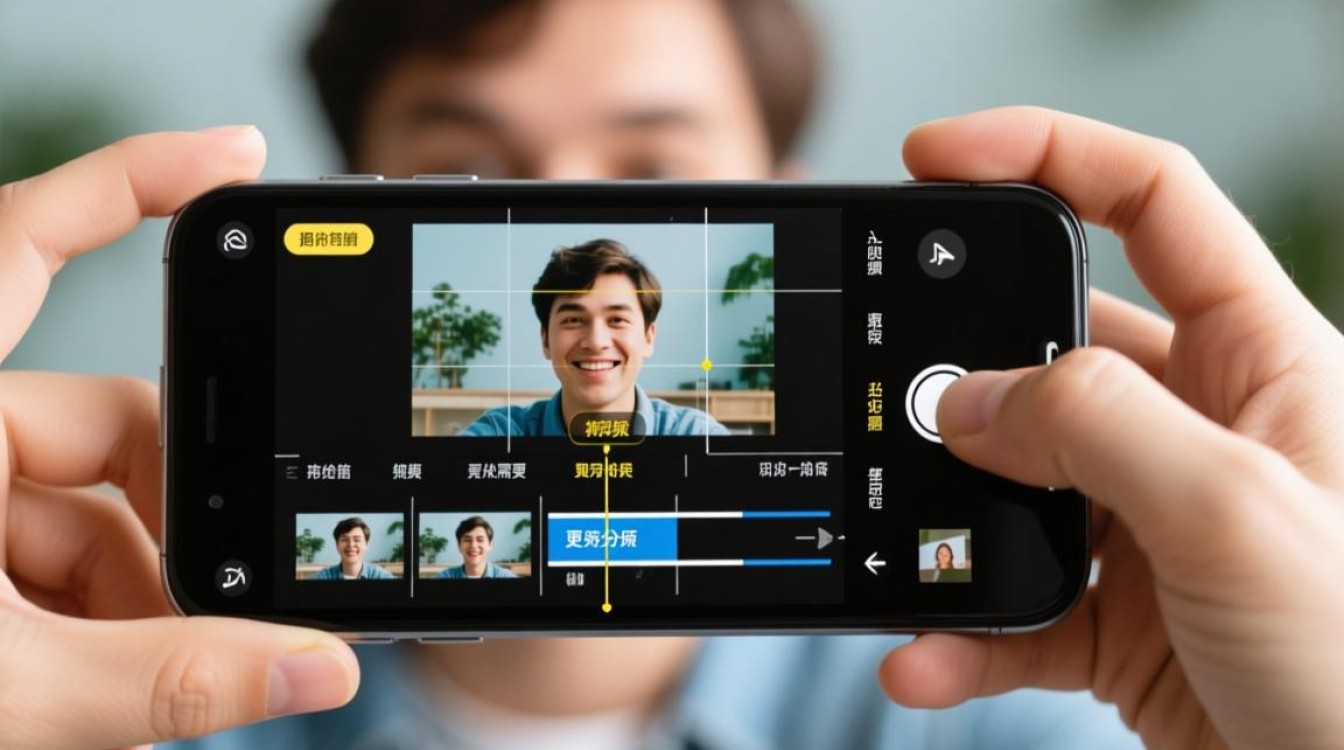
使用手机自带视频编辑应用
大多数智能手机都自带了视频编辑功能,以下以苹果iOS系统和安卓系统为例,介绍如何使用自带应用进行视频分割。
iOS系统:
- 打开“相册”应用:在手机上打开“相册”应用。
- 选择视频:找到您想要分割的视频,点击进入。
- 编辑视频:点击右上角的“编辑”按钮。
- 分割视频:在视频播放过程中,点击屏幕中间的“分割”按钮,然后拖动分割线到您想要分割的位置。
- 保存视频:分割完成后,点击右上角的“完成”按钮,然后保存到相册。
安卓系统:
- 打开“相册”应用:与iOS系统类似,首先打开手机的“相册”应用。
- 选择视频:找到并点击您想要分割的视频。
- 编辑视频:点击屏幕下方的“编辑”按钮。
- 分割视频:在视频播放过程中,找到“分割”选项,然后拖动分割线到合适的位置。
- 保存视频:分割完成后,点击“保存”按钮。
使用第三方视频编辑应用
除了手机自带的应用,还有很多第三方视频编辑应用提供了丰富的功能,包括视频分割,以下是一些流行的第三方应用:
- Adobe Premiere Rush:提供直观的界面和丰富的编辑功能。
- InShot:简单易用,适合初学者。
- KineMaster:功能强大,适合有一定剪辑经验的用户。
分割视频的注意事项
- 保持视频质量:在分割视频时,尽量选择在视频流畅的部分进行分割,以保持视频质量。
- 避免频繁分割:频繁分割视频可能会导致视频播放不稳定,建议在必要时进行分割。
- 备份原始视频:在分割视频之前,建议备份原始视频,以防万一。
表格:常见视频编辑应用分割功能对比
| 应用名称 | 平台 | 分割功能简介 |
|---|---|---|
| Adobe Premiere Rush | iOS/Android | 提供精确的分割工具,支持多种视频格式。 |
| InShot | iOS/Android | 简单易用,支持视频分割,同时提供剪辑、添加音乐等功能。 |
| KineMaster | iOS/Android | 功能强大,支持视频分割、剪辑、特效等多种编辑功能。 |
| iMovie | iOS | 苹果自带的视频编辑应用,支持视频分割,界面简洁。 |
| VivaVideo | iOS/Android | 支持视频分割,同时提供丰富的剪辑工具和特效。 |
FAQs
Q1:分割视频后,如何调整分割点?
A1: 在大多数视频编辑应用中,您可以在分割视频后,通过拖动分割线来调整分割点,确保视频播放流畅,避免在画面关键部分进行分割。
Q2:分割视频会影响视频质量吗?
A2: 通常情况下,分割视频不会直接影响视频质量,但如果分割操作过于频繁,或者分割点选择不当,可能会对视频播放效果产生一定影响,建议在分割时尽量选择在视频流畅的部分进行分割。