
在Adobe After Effects(简称AE)中导入剪辑视频是一个基本且重要的步骤,它为后续的特效制作和视频合成奠定了基础,以下是如何在AE中导入剪辑视频的详细步骤和注意事项。
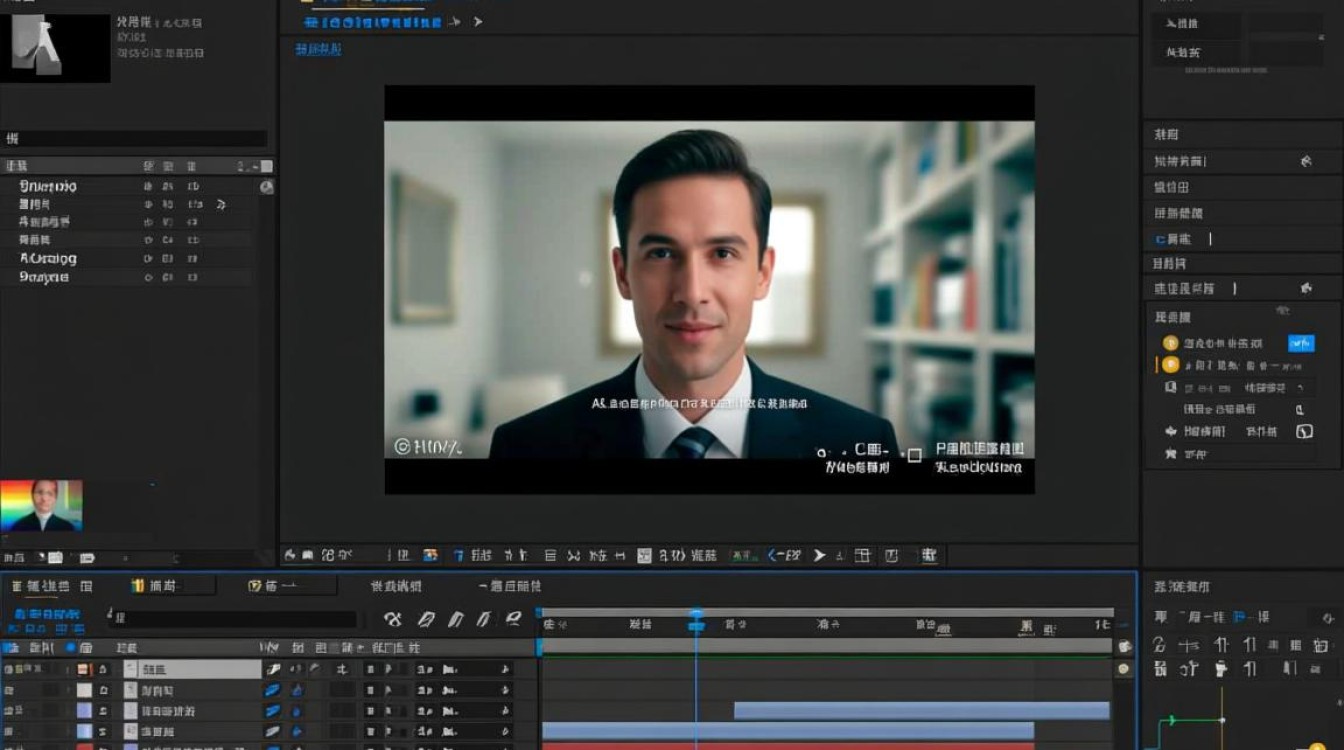
导入视频的基本步骤
打开After Effects
确保你的计算机上已安装了Adobe After Effects软件,打开软件,进入主界面。
创建新项目
在AE主界面中,点击“文件”菜单,选择“新建项目”,在弹出的对话框中,你可以设置项目的名称、存储位置和预设等。
创建合成
在项目面板中,点击“合成”按钮,创建一个新的合成,在弹出的对话框中,设置合成的名称、持续时间、分辨率等参数。
导入视频
使用项目面板
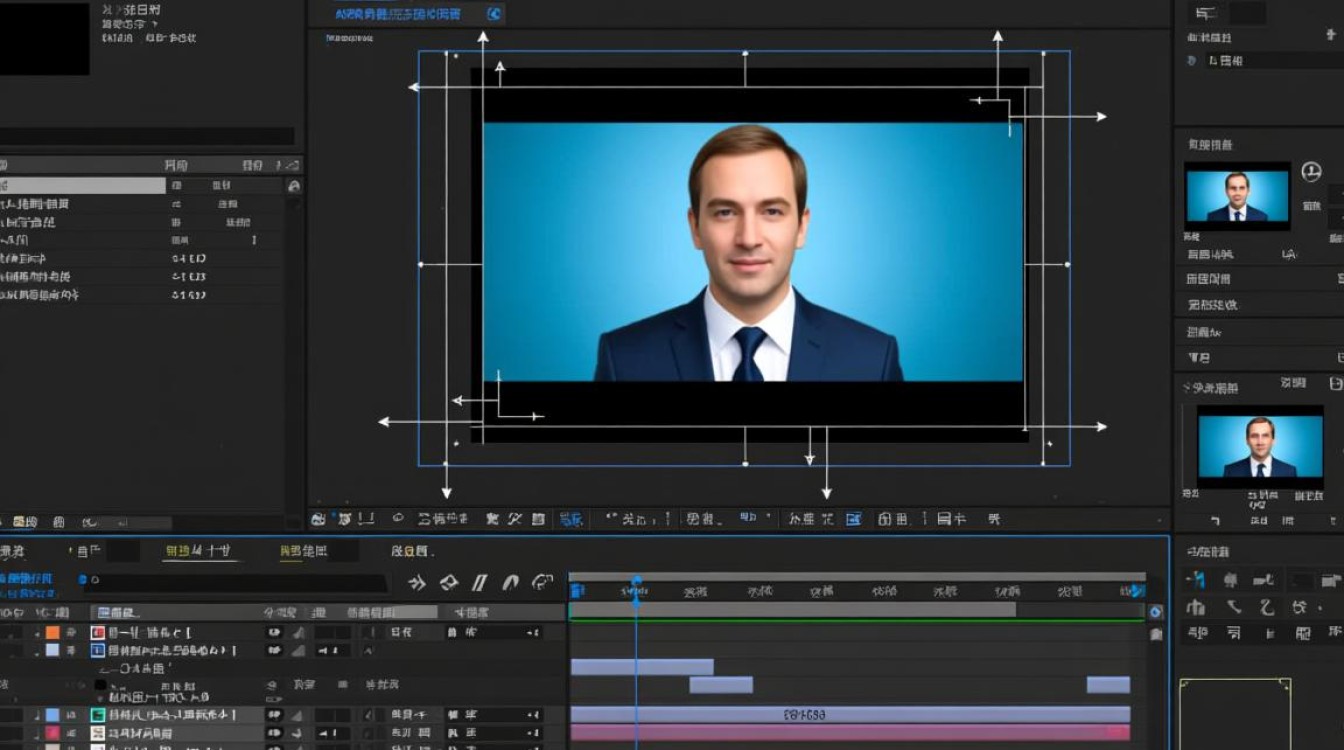
- 在项目面板中,点击右下角的“导入”按钮。
- 在弹出的对话框中,选择要导入的视频文件,点击“导入到项目”按钮。
使用文件菜单
- 在AE主界面中,点击“文件”菜单,选择“导入”。
- 在弹出的对话框中,选择要导入的视频文件,点击“导入到合成”或“导入到项目”。
视频预览
导入视频后,在项目面板中会看到该视频文件,双击视频文件,即可在预览窗口中查看视频内容。
导入视频的注意事项
- 格式兼容性:确保导入的视频格式与After Effects兼容,常见的视频格式包括MP4、MOV、AVI等。
- 分辨率和帧率:导入的视频分辨率和帧率应与合成的设置相匹配,以避免视频在合成中出现变形或播放问题。
- 视频时长:导入的视频时长应与合成的持续时间相匹配,否则可能需要调整合成的时长或视频的剪辑部分。
视频剪辑导入示例
以下是一个简单的表格,展示了如何导入并剪辑一个视频文件:
| 步骤 | 操作 | 说明 |
|---|---|---|
| 1 | 打开项目面板 | 在项目面板中找到视频文件 |
| 2 | 双击视频文件 | 视频文件将被导入并打开 |
| 3 | 选择剪辑部分 | 使用时间线或效果面板选择要剪辑的部分 |
| 4 | 剪辑视频 | 使用“剪切”、“复制”和“粘贴”等操作进行剪辑 |
| 5 | 保存剪辑 | 将剪辑的视频保存到项目面板或外部存储 |
FAQs
Q1:为什么导入的视频在预览窗口中看起来不正常?
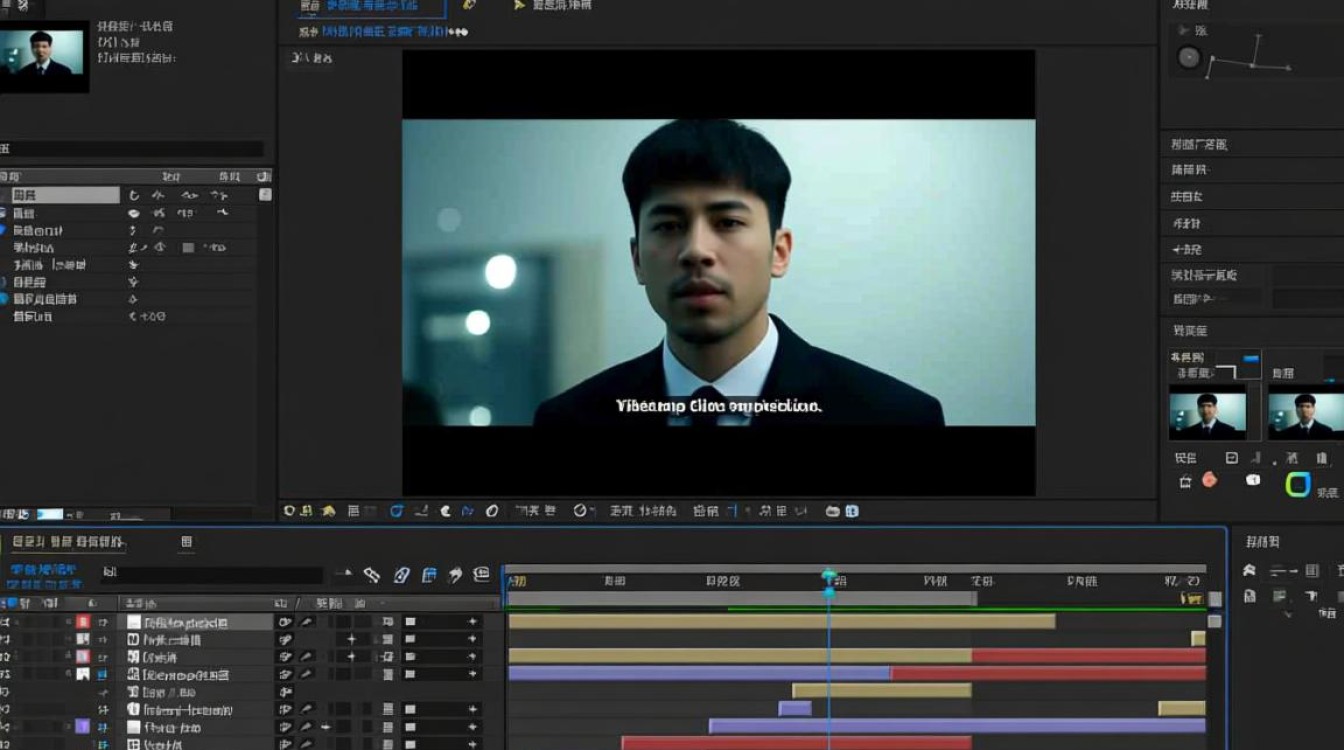
A1: 这可能是由于视频的分辨率或帧率与合成的设置不匹配导致的,请检查视频的属性,确保其分辨率和帧率与合成的设置相匹配。
Q2:如何批量导入多个视频文件?
A2: 可以使用“批量导入”功能,在项目面板中,点击右下角的“导入”按钮,选择“批量导入”,然后选择多个视频文件,按照提示进行操作即可。






