准备工作
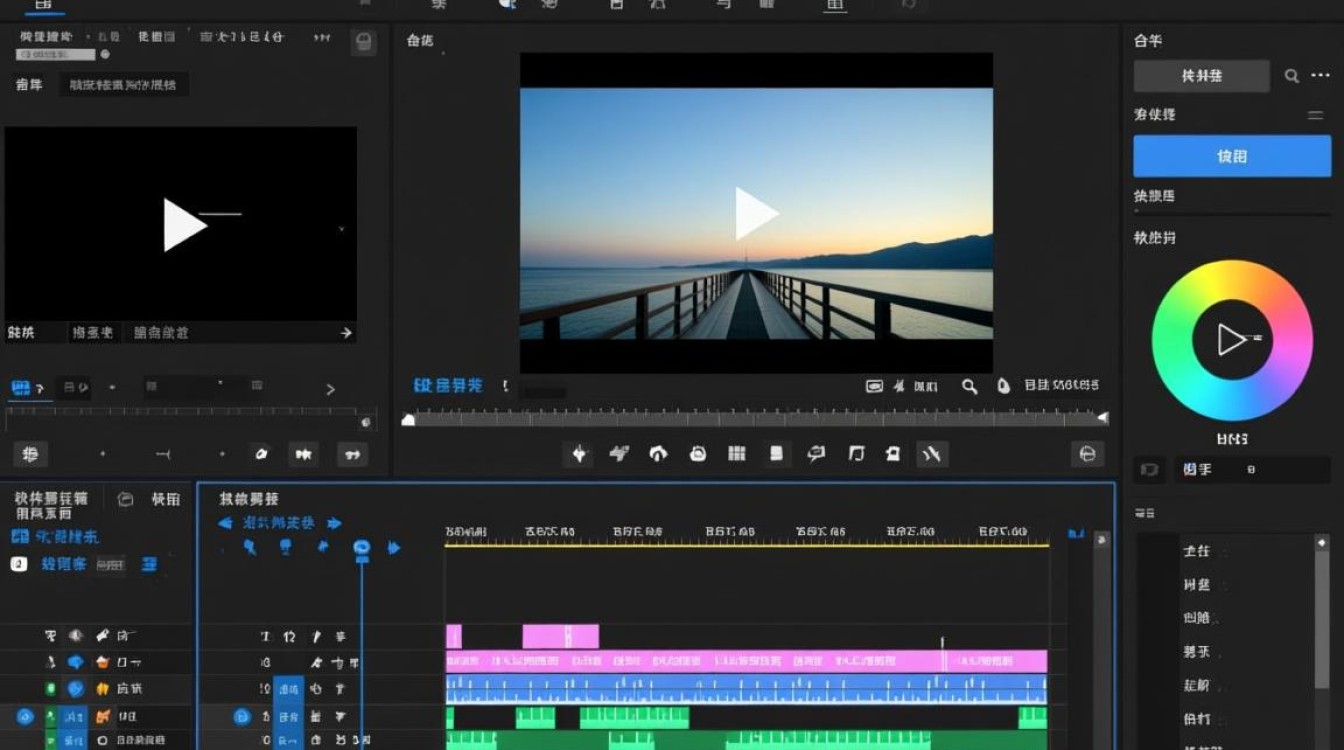
在开始剪辑多个视频之前,我们需要做好以下准备工作:
软件选择:选择一款适合的剪辑软件,如快手自带的剪辑功能、Adobe Premiere Pro、Final Cut Pro等。
素材准备:确保所有要剪辑的视频素材都已经准备好,并且文件格式兼容所选的剪辑软件。
硬件设备:如果需要,准备一台性能较好的电脑,以保证剪辑过程中的流畅度。
视频导入
打开剪辑软件:启动所选的剪辑软件,并按照软件提示导入视频素材。
素材管理:在素材库中查看所有导入的视频,对素材进行分类整理,方便后续操作。
视频剪辑
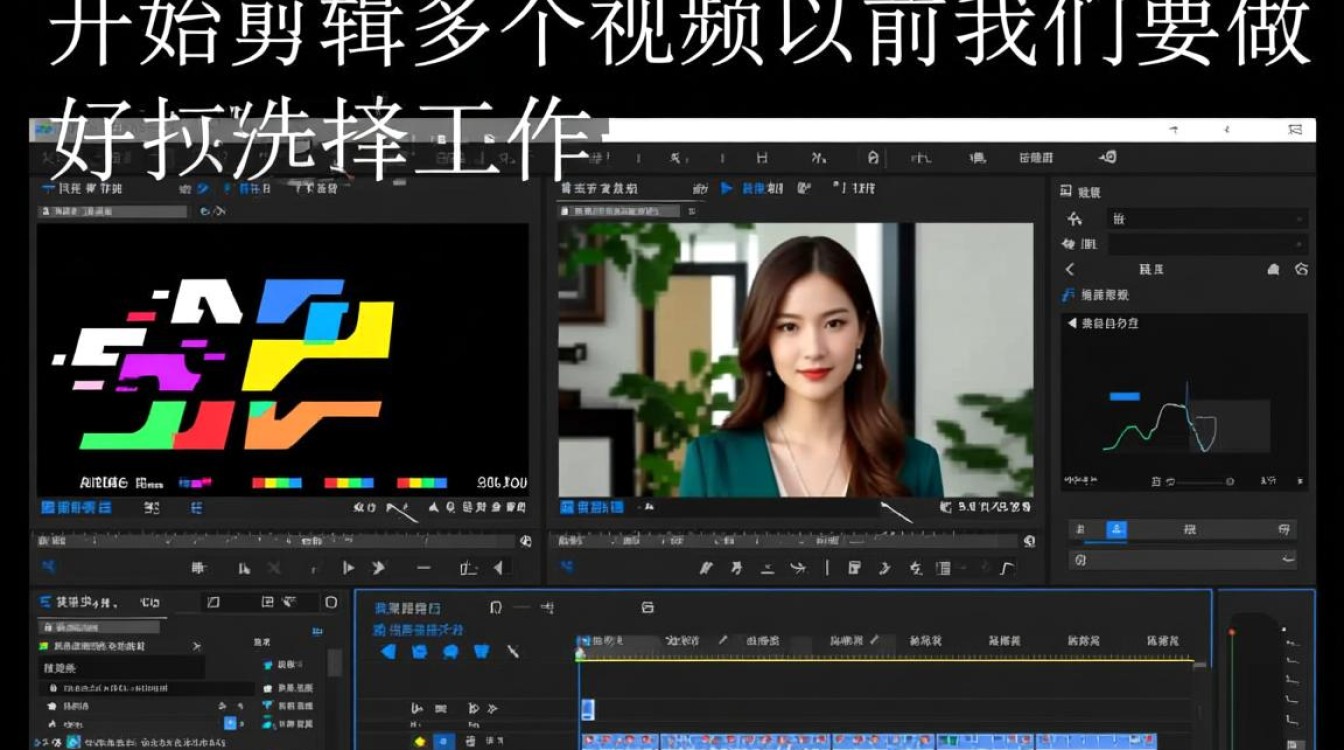
时间轴操作:将视频拖拽到时间轴上,根据需求调整视频的顺序。
剪辑技巧:
- 分割视频:将视频分割成多个片段,以便于进行细节调整。
- 裁剪视频:对视频进行裁剪,去除不必要的部分。
- 调整速度:根据需要调整视频播放速度,实现快慢播放效果。
- 添加过渡效果:在视频片段之间添加过渡效果,使视频更加流畅。
音频处理:
- 添加背景音乐:为视频添加合适的背景音乐,提升视频氛围。
- 调整音量:根据需要调整视频和背景音乐的音量。
- 去除杂音:使用音频处理工具去除视频中的杂音。
视频输出
导出设置:在软件的导出设置中,选择合适的视频格式、分辨率和码率。
导出视频:点击导出按钮,等待视频处理完成。
快手平台发布
上传视频:将剪辑好的视频上传到快手平台。
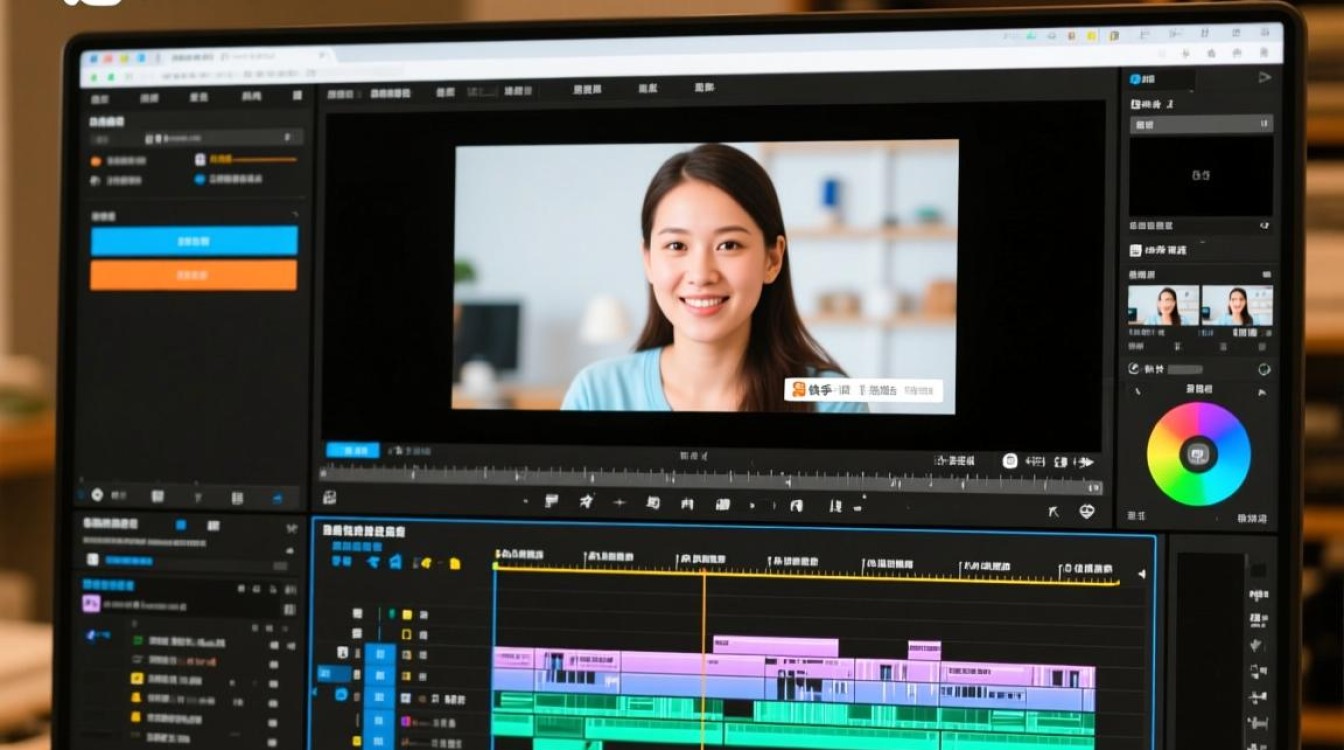
填写信息:填写视频标题、标签、描述等信息。
发布视频:完成所有设置后,点击发布按钮,即可将视频分享给快手用户。
快手剪辑多个视频FAQs
问题1:如何批量导入视频素材到剪辑软件中?
解答:大多数剪辑软件都支持批量导入功能,在软件的素材库中,通常会有一个“批量导入”或“拖拽导入”的选项,您只需将多个视频文件拖拽到该区域,即可一次性导入所有素材。
问题2:如何将多个视频片段拼接成一个连贯的视频?
解答:在剪辑软件中,您可以将多个视频片段按照顺序拖拽到时间轴上,使用软件提供的“视频拼接”功能,将相邻的视频片段进行拼接,部分软件还提供自动拼接功能,只需设置好参数,软件会自动完成拼接工作。