
准备工作
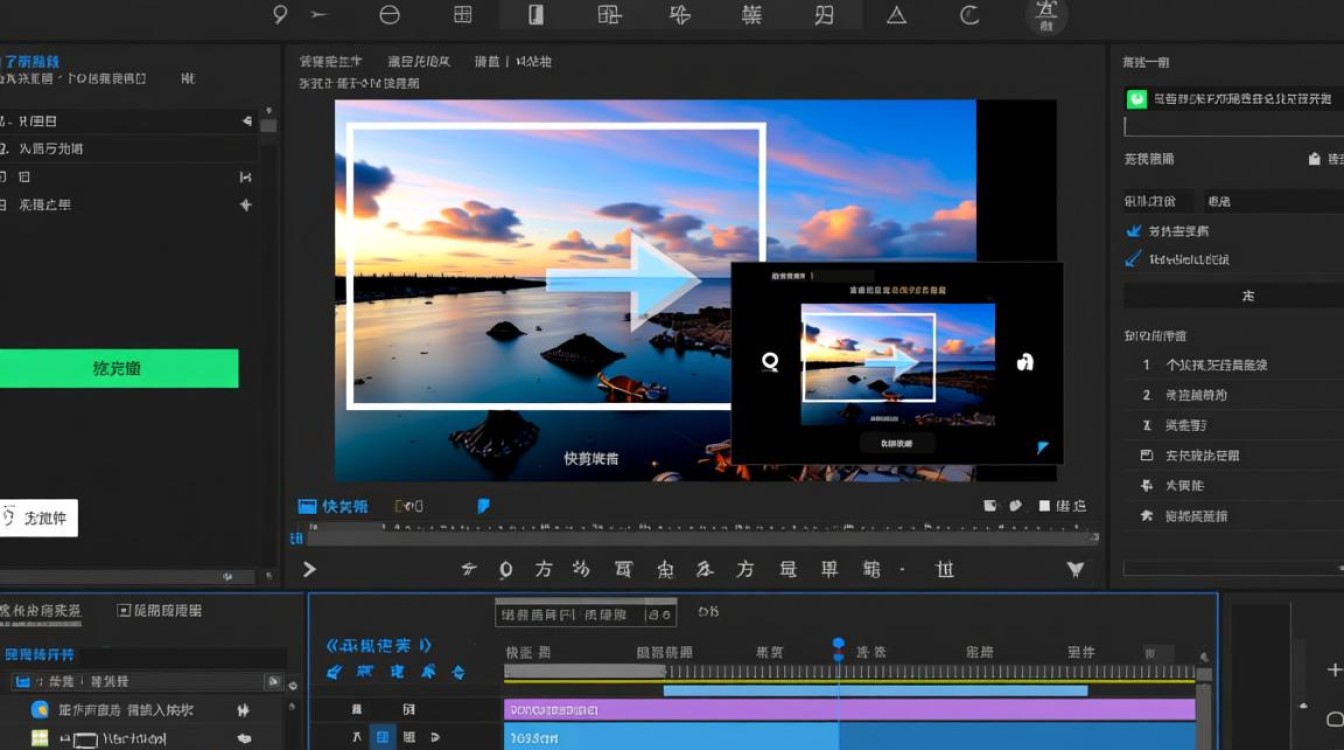
在开始导入视频之前,确保您的电脑已经安装了快剪辑软件,如果没有安装,请先从官方网站下载并安装最新版本的快剪辑。
导入视频步骤
打开快剪辑软件 在您的电脑上找到快剪辑的安装路径,双击打开快剪辑软件。
创建新项目 在快剪辑软件的界面中,点击“新建项目”按钮,选择合适的视频分辨率和帧率,然后点击“确定”创建一个新的项目。
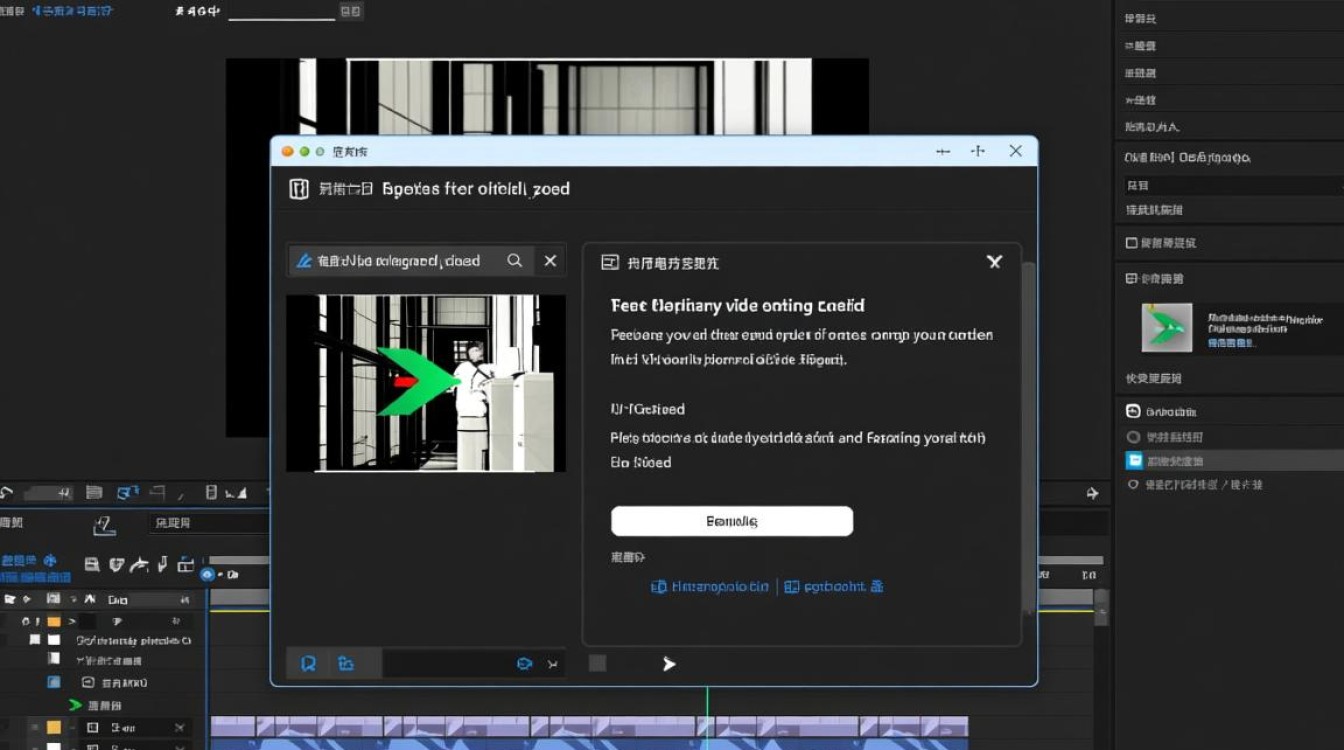
导入视频 创建新项目后,点击界面左上角的“导入”按钮,或者按下快捷键Ctrl+I(Windows系统)或Command+I(Mac系统),弹出导入视频的窗口。
选择视频文件 在导入视频的窗口中,浏览您的电脑,找到您想要导入的视频文件,点击选中,然后点击“打开”按钮。
视频导入成功 所选视频将被导入到快剪辑的项目中,您可以在时间轴上看到导入的视频。
视频编辑技巧
视频剪辑 在时间轴上,将鼠标悬停在视频片段上,点击出现剪辑点,然后按住鼠标左键拖动,即可进行视频剪辑。
视频分割 将视频片段拖动到时间轴上,点击右键,选择“分割”,即可将视频分割成两个部分。
视频拼接 将两个视频片段分别拖动到时间轴上,然后点击右键,选择“拼接”,即可将两个视频片段拼接在一起。
视频变速 在时间轴上,点击视频片段,然后在工具栏中找到“变速”功能,可以调整视频的播放速度。
视频滤镜 在工具栏中找到“滤镜”功能,可以为视频添加各种滤镜效果。
导出视频
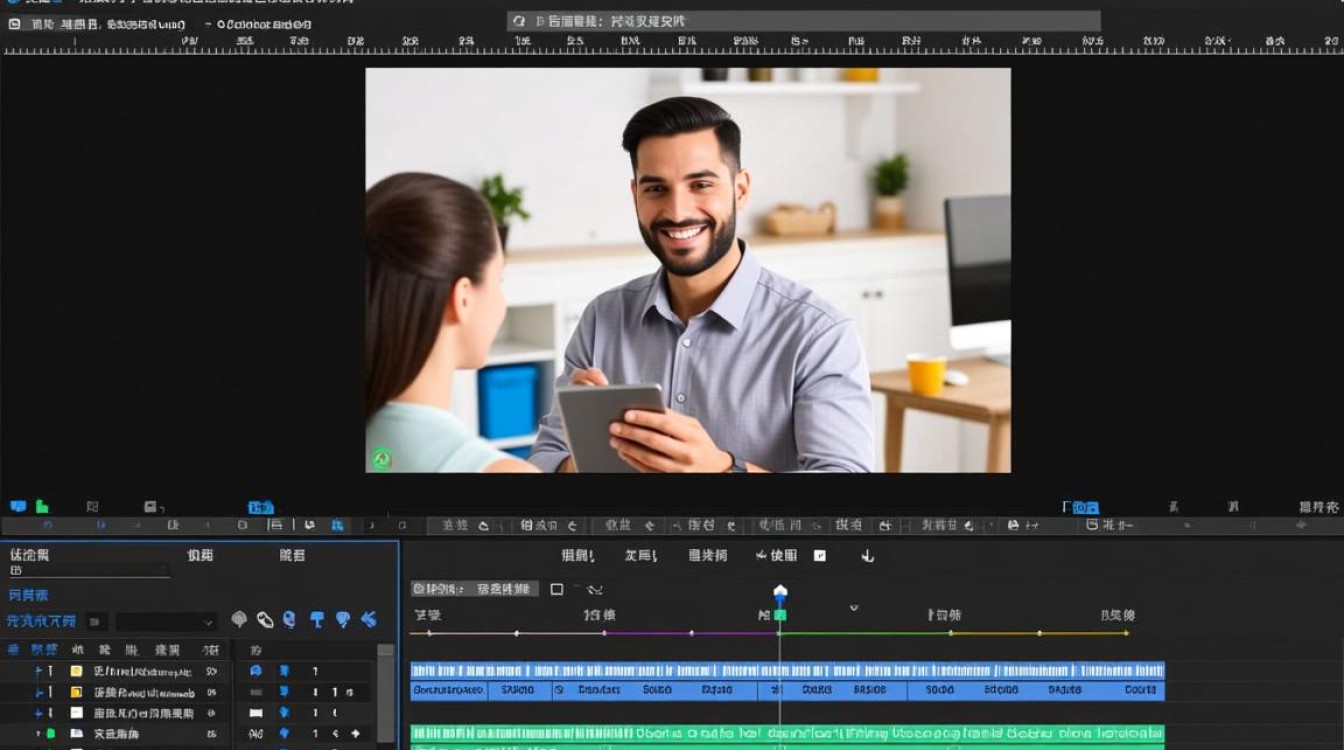
完成编辑 完成视频编辑后,点击“导出”按钮,或者按下快捷键Ctrl+M(Windows系统)或Command+M(Mac系统)。
选择导出格式 在导出视频的窗口中,选择合适的视频格式和分辨率,然后点击“导出”按钮。
视频导出成功 等待一段时间后,视频导出完成,您可以在指定路径找到导出的视频文件。
常见问题解答(FAQs)
Q1:导入视频时出现“文件损坏”错误怎么办? A1:请尝试重新下载或从其他来源获取视频文件,确保视频文件没有损坏。
Q2:导入的视频在快剪辑中播放不流畅怎么办? A1:检查您的电脑性能是否足够支持快剪辑的运行,如果性能不足,建议降低视频分辨率或帧率,以减轻电脑负担。






