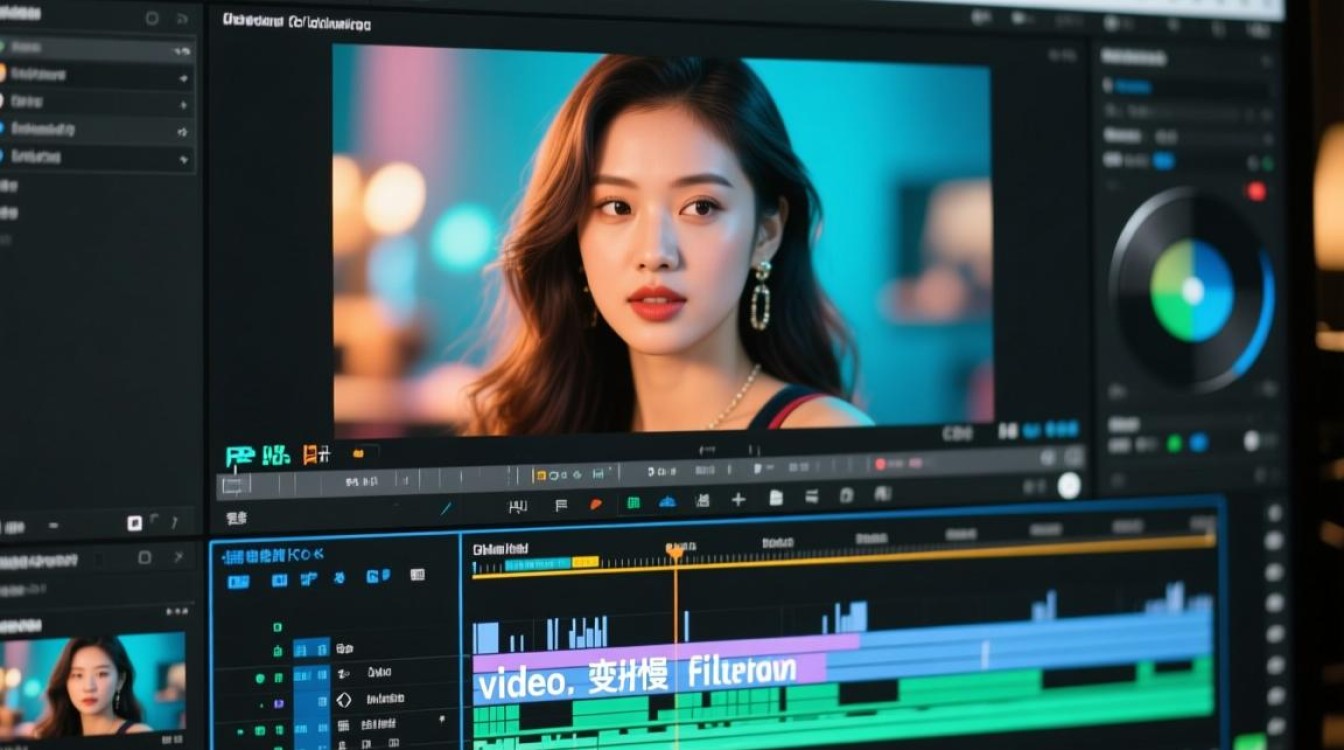
在数字时代,视频剪辑已经成为一种流行的艺术形式,而视频变慢滤镜则是许多视频制作者喜欢使用的特效之一,以下是如何在剪辑软件中应用视频变慢滤镜的详细步骤,包括一些常用的剪辑工具和技巧。
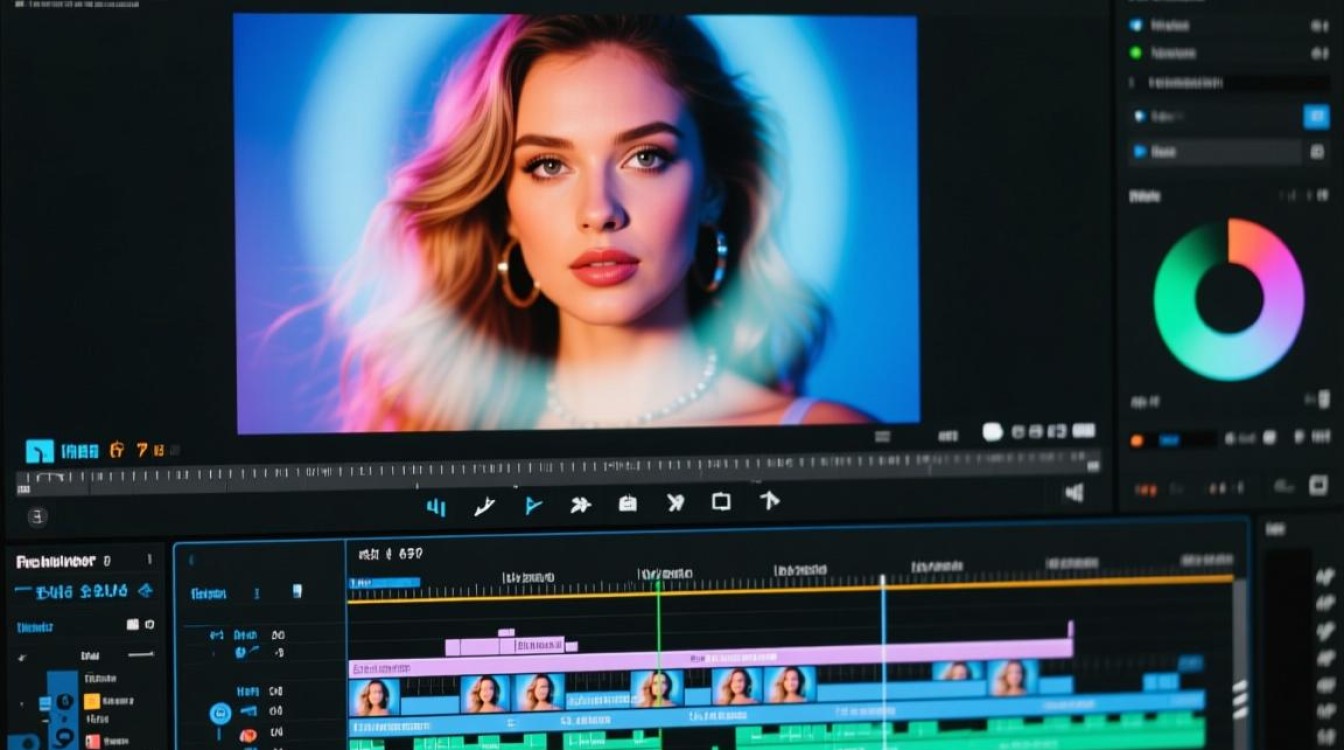
选择合适的剪辑软件
选择一款适合你需求的剪辑软件,市面上有许多优秀的剪辑工具,如Adobe Premiere Pro、Final Cut Pro、DaVinci Resolve等,这些软件都支持视频变慢滤镜的应用。
导入视频素材
- 打开你的剪辑软件,创建一个新的项目。
- 导入你的视频素材到项目中,你可以通过“文件”菜单中的“导入”或“打开”选项来实现。
应用视频变慢滤镜
使用Adobe Premiere Pro
- 在时间轴上选择你想要应用变慢滤镜的视频片段。
- 点击“效果”面板,找到“视频效果”类别。
- 在“视频效果”中,选择“时间”类别,然后找到“时间重制”效果。
- 将“时间重制”效果拖拽到时间轴上的视频片段上。
- 在效果控制面板中,调整“速度”参数,将视频速度降低。
使用Final Cut Pro
- 选择你想要变慢的视频片段。
- 点击“效果”面板,找到“视频效果”类别。
- 在“视频效果”中,选择“速度”类别,然后找到“慢动作”效果。
- 将“慢动作”效果拖拽到视频片段上。
- 在效果控制面板中,调整“速度”参数,将视频速度降低。
使用DaVinci Resolve
- 选择你想要变慢的视频片段。
- 在“效果”面板中,找到“时间”类别。
- 将“时间”类别中的“速度”效果拖拽到视频片段上。
- 在效果控制面板中,调整“速度”参数,将视频速度降低。
调整视频质量
在降低视频速度的同时,视频的质量可能会受到影响,以下是一些提高视频质量的方法:
- 使用高分辨率的视频素材。
- 在效果控制面板中,调整“质量”或“锐度”参数。
- 使用色彩校正工具改善视频的色彩和亮度。
完成剪辑
- 检查视频的播放效果,确保变慢滤镜应用得当。
- 根据需要,添加其他视频效果或过渡效果。
- 完成剪辑后,导出视频。
表格:常用剪辑软件视频变慢滤镜参数调整
| 软件名称 | 滤镜类别 | 参数调整 | 说明 |
|---|---|---|---|
| Adobe Premiere Pro | 时间重制 | 速度 | 降低速度值,实现视频变慢效果 |
| Final Cut Pro | 速度 | 慢动作 | 选择不同的慢动作预设,调整速度值 |
| DaVinci Resolve | 时间 | 速度 | 降低速度值,实现视频变慢效果 |
FAQs
Q1:视频变慢后,画质会变差吗?
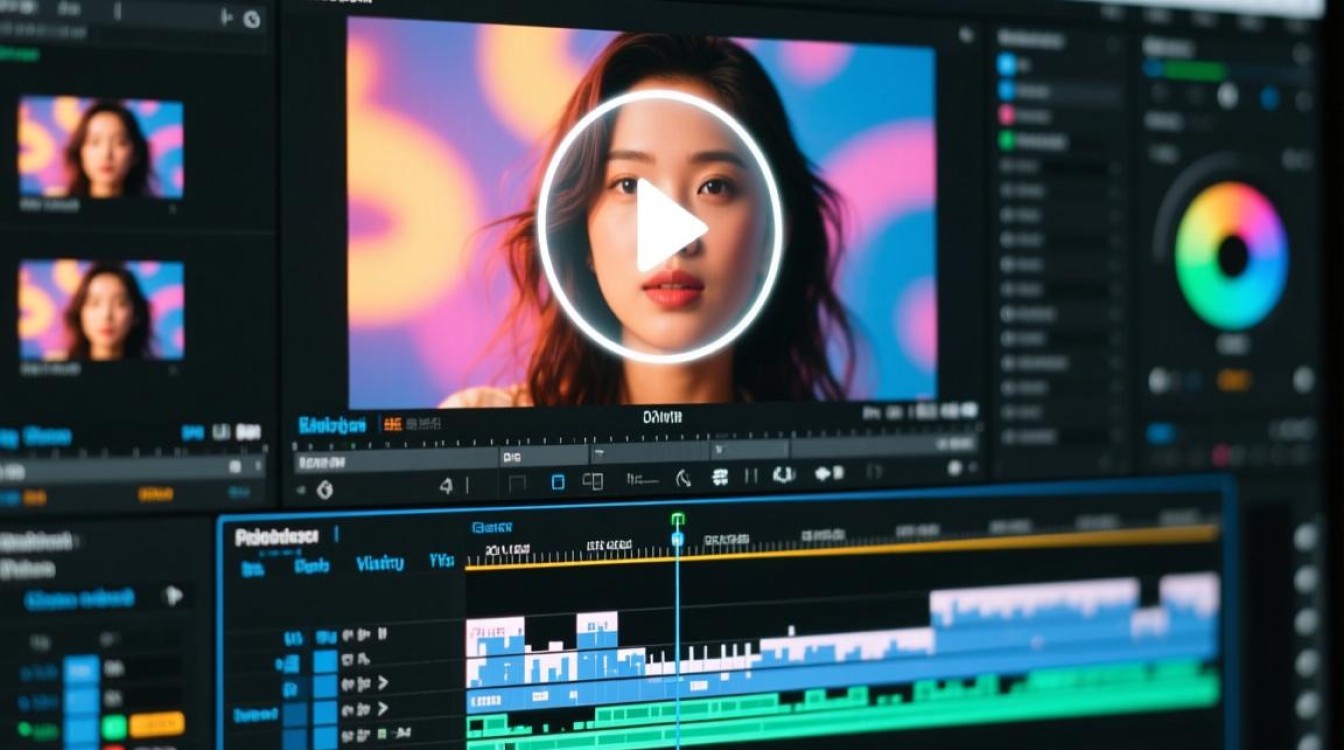
A1:是的,视频变慢可能会导致画质变差,因为视频帧率降低,为了减少画质损失,建议使用高分辨率的视频素材,并在效果控制面板中调整“质量”或“锐度”参数。
Q2:如何快速调整视频的播放速度?
A2:大多数剪辑软件都提供了快速调整播放速度的功能,在Adobe Premiere Pro中,你可以通过按住Alt键并左右拖动时间轴上的速度指示器来快速调整播放速度,在Final Cut Pro中,你可以通过点击视频片段旁边的速度指示器来调整速度。