
联想平板视频剪辑指南
准备工作
在开始剪辑视频之前,您需要确保以下几点:
- 联想平板已安装视频剪辑软件,如Adobe Premiere Rush、FilmoraGo等。
- 视频文件已备份至平板,以防剪辑过程中出现意外。
- 确保平板电量充足,以免剪辑过程中断。
导入视频
- 打开视频剪辑软件,进入主界面。
- 点击“导入”或“添加素材”按钮,选择您要剪辑的视频文件。
- 视频文件将自动导入至软件的素材库中。
剪辑视频
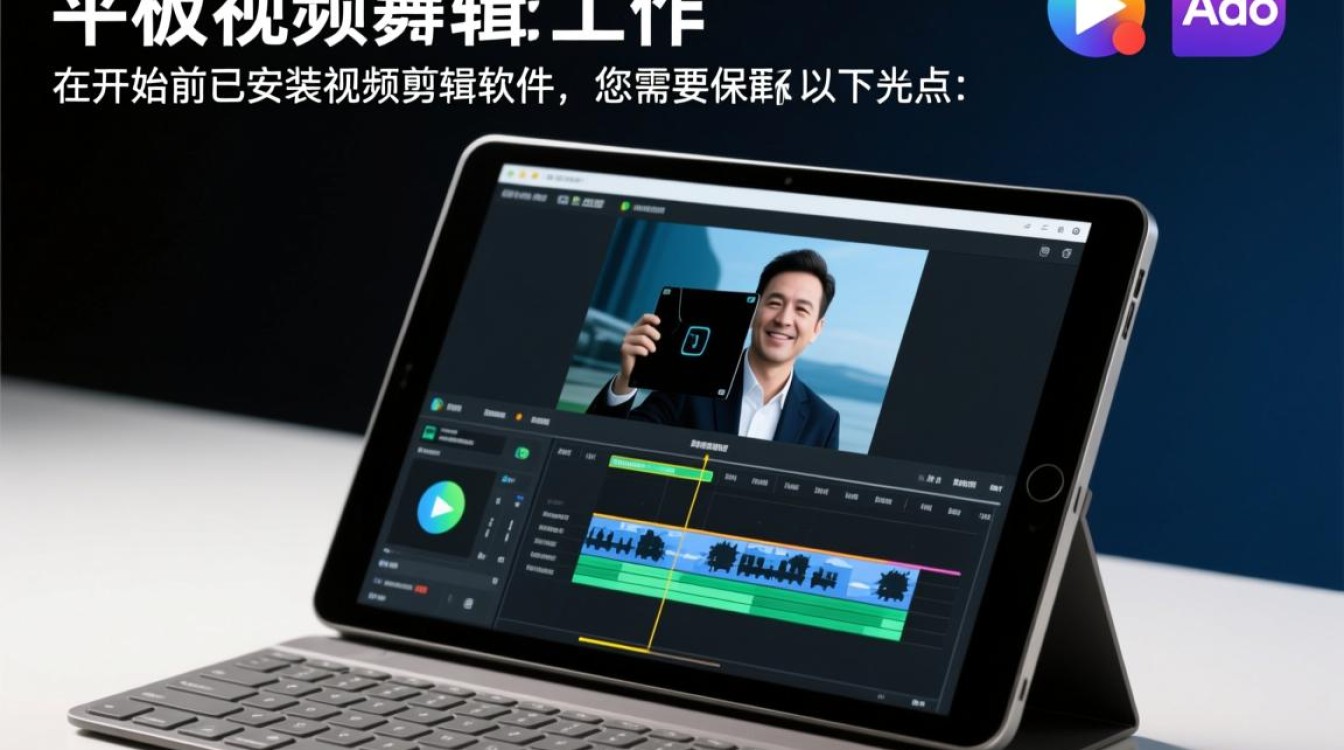
- 选择视频片段:在素材库中找到您要剪辑的视频片段,点击选中。
- 将选中的视频片段拖拽至时间轴上。
- 剪切视频:点击时间轴上的视频片段,出现剪辑工具栏。
- 裁剪:调整时间轴上视频片段的开始和结束时间,实现视频裁剪。
- 删除:选中视频片段,点击“删除”按钮,删除该片段。
- 添加转场:在视频片段之间添加转场效果,使视频更加流畅。
添加特效和字幕
- 添加特效:在软件的特效库中选择您喜欢的特效,拖拽至时间轴上的视频片段。
- 添加字幕:点击“字幕”按钮,输入您要添加的字幕内容,调整字体、颜色和大小。
调整视频参数
- 点击“视频”按钮,进入视频参数设置界面。
- 调整视频分辨率、帧率、编码等参数,以满足您的需求。
导出视频
- 完成视频剪辑后,点击“导出”或“分享”按钮。
- 选择导出格式、分辨率、码率等参数。
- 点击“导出”按钮,开始导出视频。
常见问题解答(FAQs)
Q1:视频剪辑过程中出现卡顿怎么办? A1:首先检查平板的运行内存是否充足,如内存不足,请关闭其他后台应用,检查视频文件是否过大,过大的视频文件可能会导致剪辑卡顿,尝试降低视频分辨率或帧率,以缓解卡顿问题。
Q2:如何批量导入视频进行剪辑? A2:部分视频剪辑软件支持批量导入功能,在导入视频时,选中多个视频文件,点击“导入”按钮,即可批量导入视频进行剪辑。






