
UFC短视频的剪辑技巧与步骤
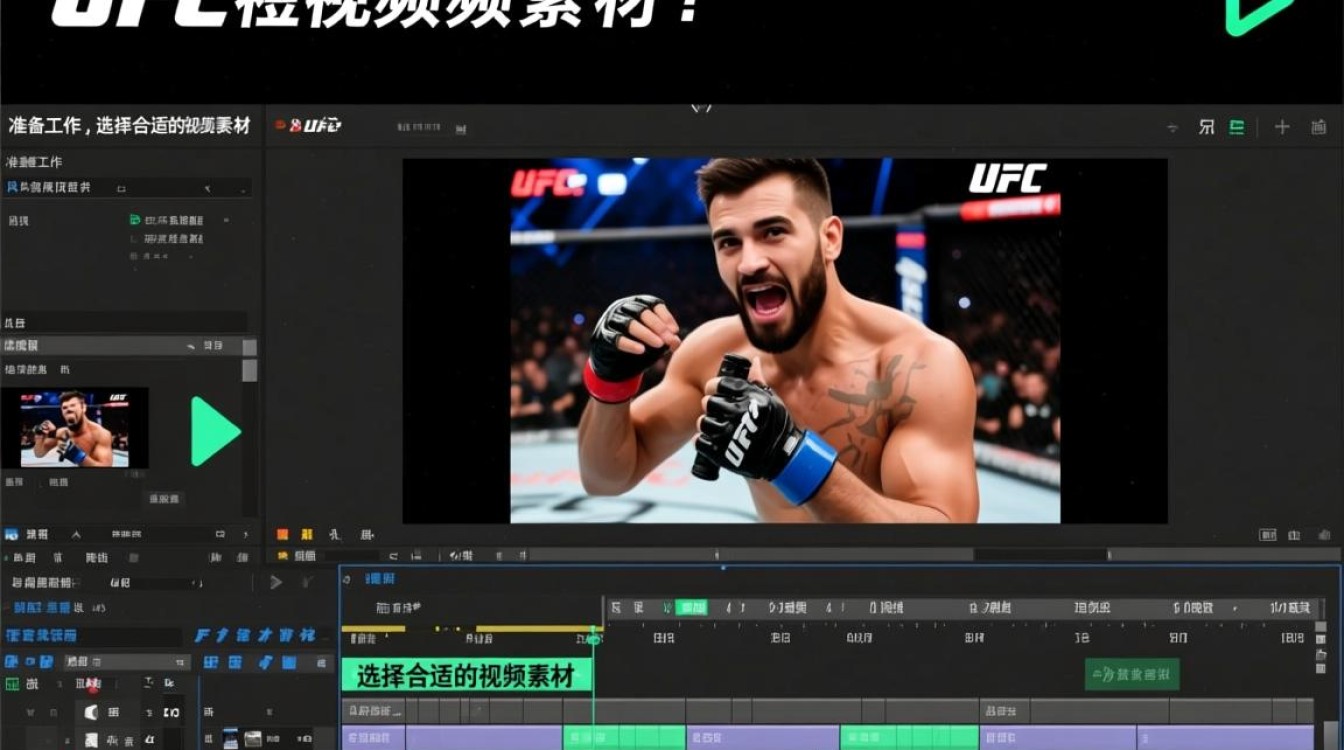
准备工作
选择合适的视频素材 在进行UFC短视频剪辑之前,首先需要选择合适的视频素材,可以选择UFC比赛中的精彩瞬间、选手采访、幕后花絮等,确保素材的画质清晰,分辨率至少为1080p。
安装剪辑软件 目前市面上有很多优秀的视频剪辑软件,如Adobe Premiere Pro、Final Cut Pro、Filmora等,根据个人需求选择一款适合自己的软件。
剪辑步骤
导入素材 打开剪辑软件,将选好的UFC视频素材导入到项目中。
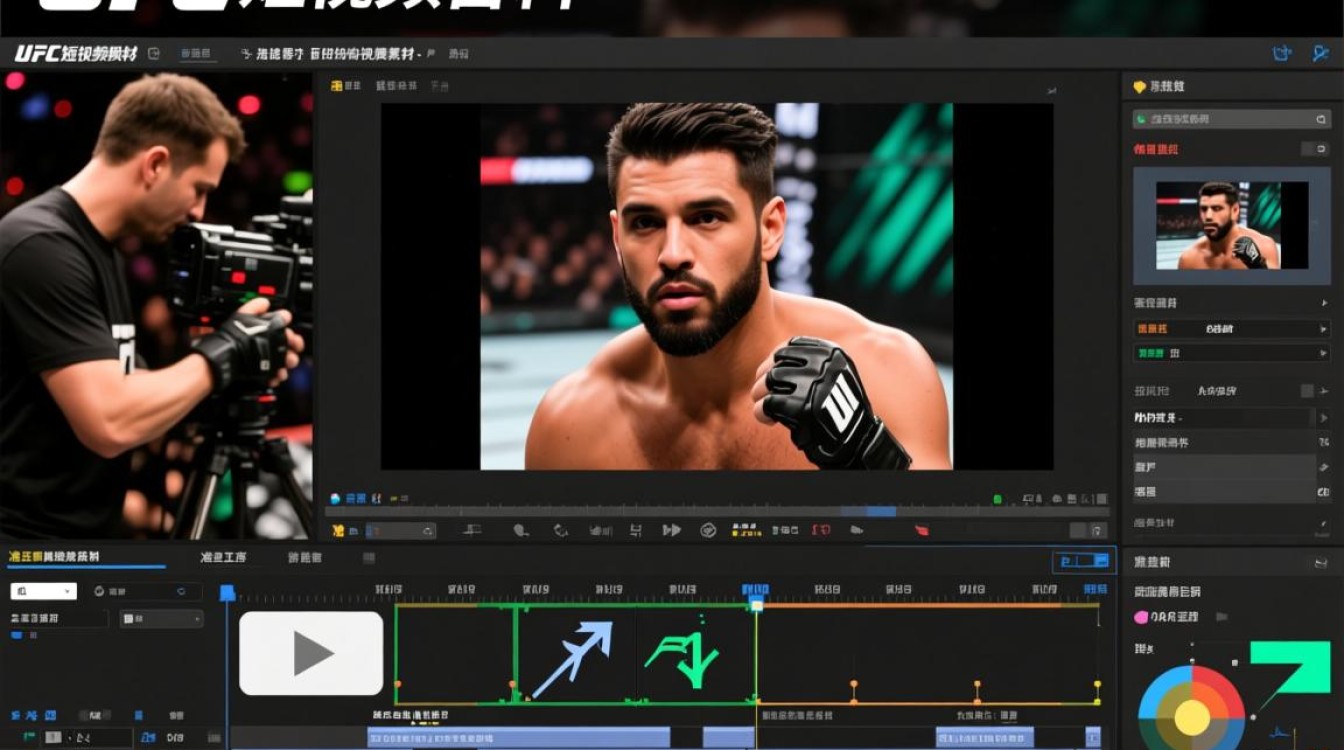
视频剪辑 (1)删除多余片段:观看视频素材,删除比赛中的冗余部分,如裁判宣判、选手等待等。 (2)调整剪辑节奏:根据视频内容,调整剪辑节奏,使视频更具观赏性,可以适当增加快节奏剪辑,突出比赛的紧张氛围。 (3)添加转场效果:为视频添加合适的转场效果,如淡入淡出、溶解等,使视频更加流畅。
音频处理 (1)添加背景音乐:选择一首与UFC比赛氛围相符的背景音乐,增强视频的感染力。 (2)调整音量:确保背景音乐与视频画面音量的平衡,避免背景音乐过于喧宾夺主。 (3)添加音效:根据视频内容,添加适当的音效,如拳拳到肉的声音、呐喊声等,使视频更具真实感。
字幕与文字 (1)添加字幕:为视频添加字幕,方便观众观看,字幕内容应包括比赛时间、选手姓名、比分等信息。 (2)添加文字:在视频开头或结尾添加文字,介绍视频主题或感谢观众。
预览与导出 (1)预览视频:在剪辑过程中,多次预览视频,确保剪辑效果符合预期。 (2)导出视频:选择合适的视频格式和分辨率,导出最终的UFC短视频。
常见问题解答
FAQs
问题:剪辑UFC短视频需要哪些软件? 解答:剪辑UFC短视频可以使用的软件有很多,如Adobe Premiere Pro、Final Cut Pro、Filmora等,这些软件功能丰富,操作简单,能满足大多数剪辑需求。
问题:如何为UFC短视频添加背景音乐? 解答:为UFC短视频添加背景音乐,首先需要选择一首合适的音乐,在剪辑软件中,将音乐文件导入到项目中,调整音量,使其与视频画面音量平衡,将音乐与视频画面同步,即可完成背景音乐的添加。
通过以上步骤,我们可以制作出精彩的UFC短视频,在剪辑过程中,注意以下几点:
- 选择合适的素材,确保画质清晰。
- 合理调整剪辑节奏,突出比赛氛围。
- 添加合适的转场效果,使视频更加流畅。
- 处理音频,使视频更具真实感。
- 添加字幕与文字,方便观众观看。 能对您有所帮助,祝您在UFC短视频剪辑领域取得优异成绩!






