
准备工作
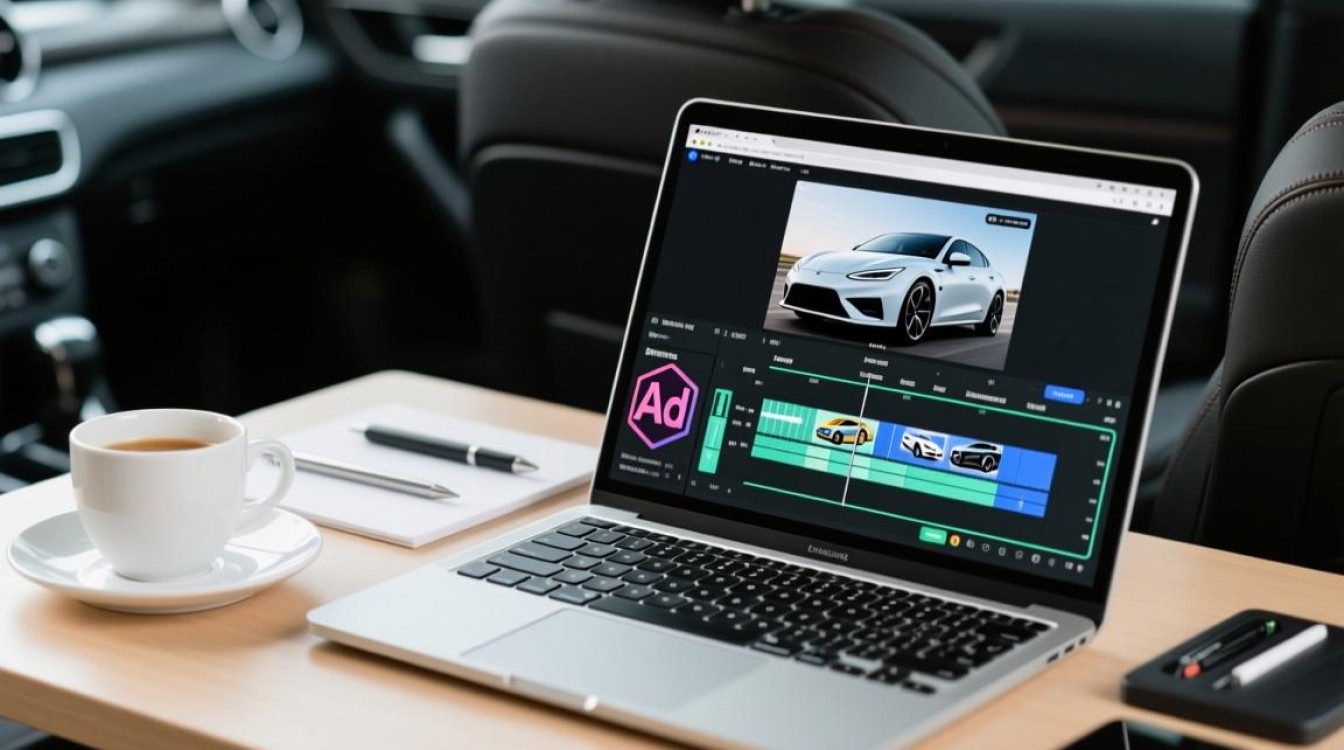
在开始剪辑开车子视频之前,你需要做好以下准备工作:
- 准备剪辑软件:选择一款适合你的视频剪辑软件,如Adobe Premiere Pro、Final Cut Pro、DaVinci Resolve等。
- 视频素材:确保你拥有所有需要剪辑的视频素材,并检查视频格式是否兼容你的剪辑软件。
- 音频素材:准备相应的背景音乐、旁白或音效,以便在剪辑过程中添加。
剪辑步骤
导入素材 将视频素材导入到剪辑软件中,创建一个新的项目,并将素材拖拽到时间轴上。
视频剪辑 (1)选择剪辑工具:在剪辑软件中,选择剪辑工具,如剃刀工具、滚动剪辑工具等。 (2)剪辑视频:根据视频内容,对视频进行剪辑,去除多余片段,保留精彩瞬间。 (3)调整视频长度:根据需求,调整视频长度,使视频节奏更加紧凑。
视频剪辑技巧 (1)添加转场效果:在视频剪辑过程中,可以添加转场效果,如淡入、淡出、滑动等,使视频更加流畅。 (2)调整视频速度:根据视频内容,调整视频速度,如慢动作、快动作等,突出重点。 (3)调整视频亮度、对比度、饱和度:根据视频画面,调整亮度、对比度、饱和度,使画面更加美观。
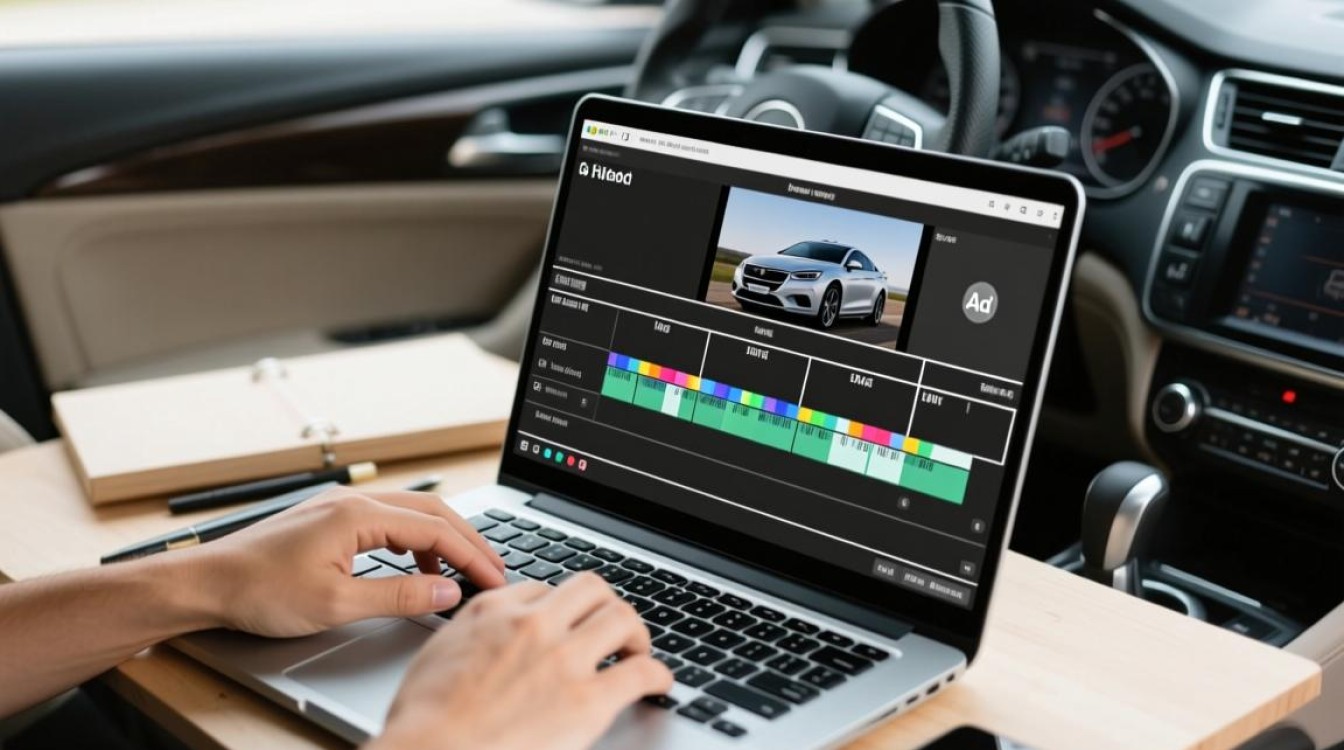
音频剪辑 (1)添加背景音乐:在视频剪辑过程中,添加背景音乐,使视频更具氛围。 (2)调整音频音量:根据视频内容,调整音频音量,确保背景音乐与视频内容相匹配。 (3)添加音效:在视频剪辑过程中,添加适当的音效,如刹车声、发动机声等,增强视频的真实感。
视频输出 (1)导出视频:在剪辑完成后,导出视频,选择合适的视频格式和分辨率。 (2)导出音频:导出音频文件,以便在后期制作中与其他音频素材进行合成。
视频剪辑案例
以下是一个简单的开车子视频剪辑案例:
- 导入素材:将拍摄好的开车子视频素材导入到剪辑软件中。
- 视频剪辑:去除多余片段,保留精彩瞬间,如车辆起步、过弯、刹车等。
- 添加转场效果:在视频剪辑过程中,添加淡入、淡出效果,使视频更加流畅。
- 添加背景音乐:添加适合的背景音乐,使视频更具氛围。
- 导出视频:导出视频,选择合适的视频格式和分辨率。
FAQs
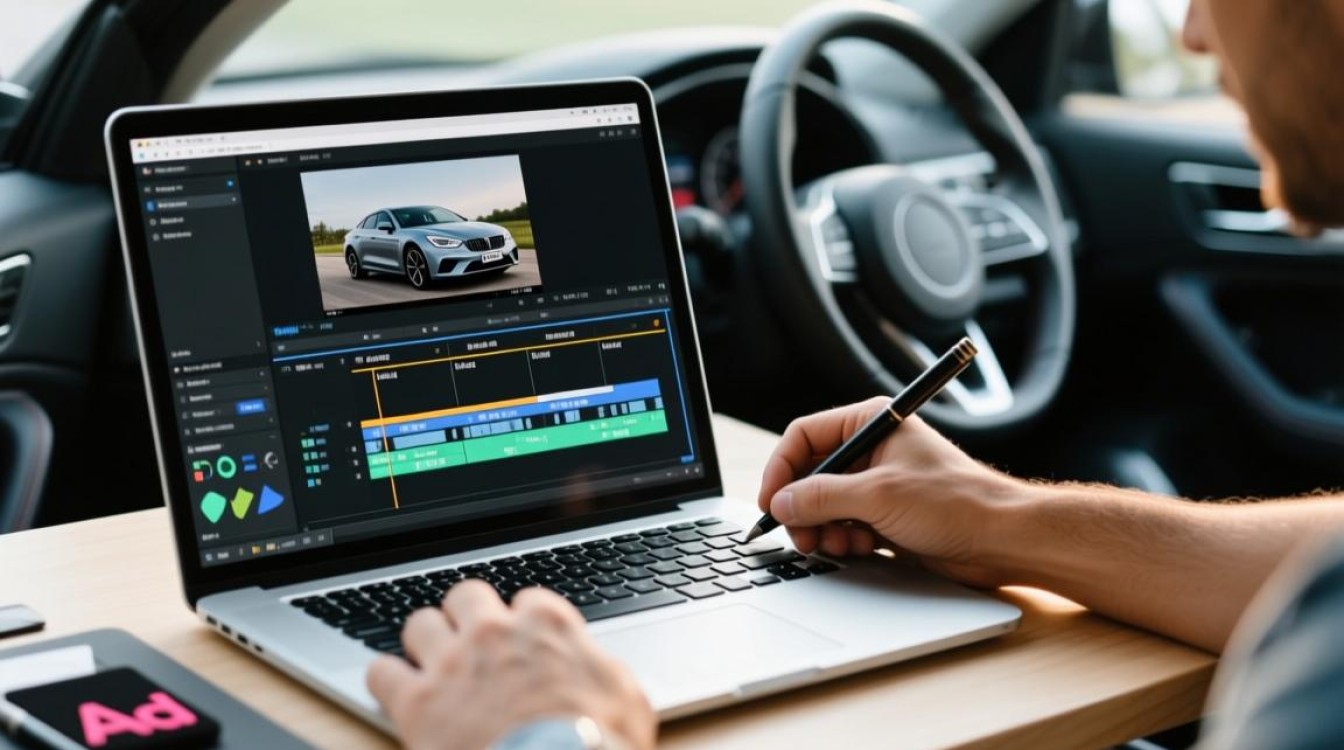
Q1:开车子视频剪辑时,如何去除多余片段? A1:在剪辑软件中,使用剃刀工具或滚动剪辑工具,选择多余片段,然后将其删除。
Q2:开车子视频剪辑时,如何调整视频速度? A2:在剪辑软件中,选中需要调整速度的视频片段,右键点击,选择“速度/持续时间”,调整速度值即可。






