
准备工作
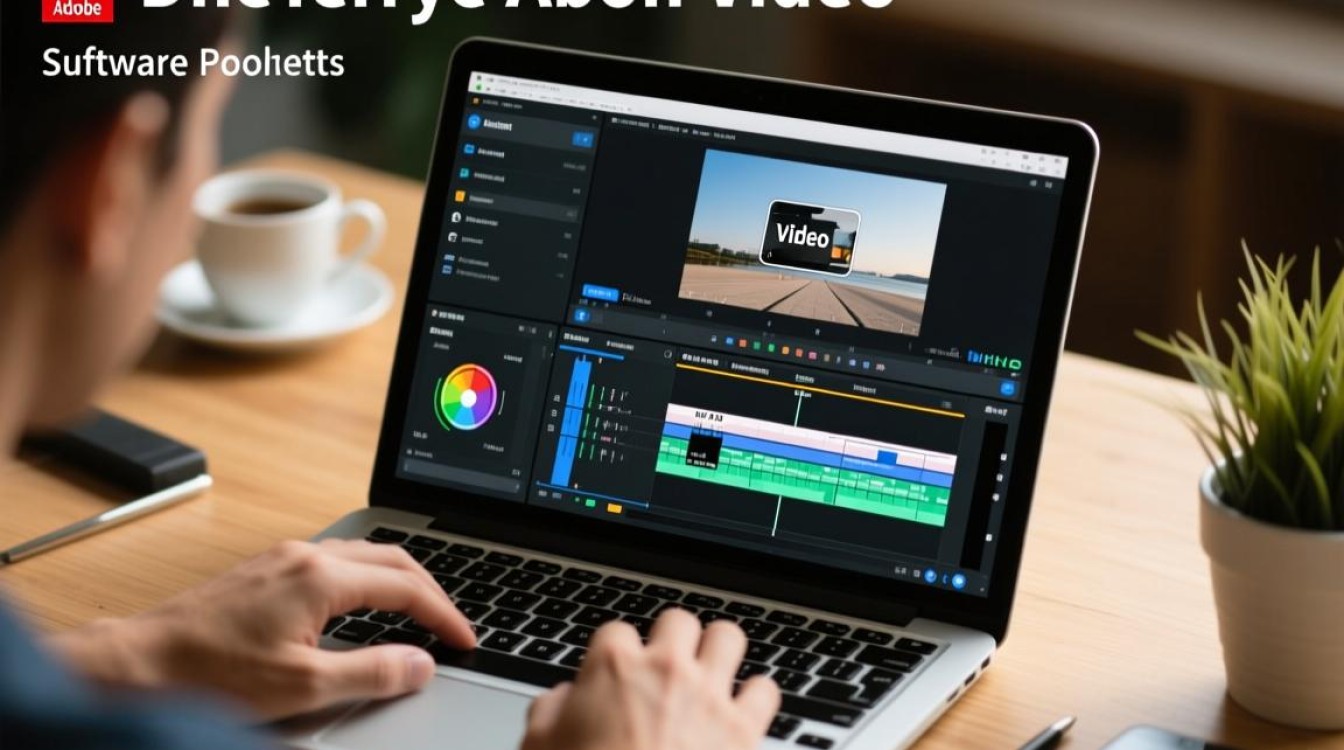
在开始剪辑视频之前,你需要做好以下准备工作:
- 软件选择:选择一款适合你的视频剪辑软件,如Adobe Premiere Pro、Final Cut Pro、Filmora等。
- 素材准备:确保你所有的视频素材都已经准备好,并且文件格式与剪辑软件兼容。
- 硬件准备:确保你的电脑硬件配置能够满足视频剪辑的需求,尤其是内存和处理器。
视频剪辑步骤
导入素材
- 打开剪辑软件,导入你的视频素材。
- 在软件的素材库中找到你想要导入的视频文件,拖拽到时间线上。
剪辑视频
- 裁剪:选择视频片段,点击“裁剪”按钮,调整时间线上的入点和出点,裁剪出你需要的视频片段。
- 剪辑片段:使用“分割”功能将视频分割成多个片段,然后分别调整每个片段的顺序和时长。
- 剪辑音频:同样地,你可以对音频进行裁剪、分割和调整音量。
添加转场效果
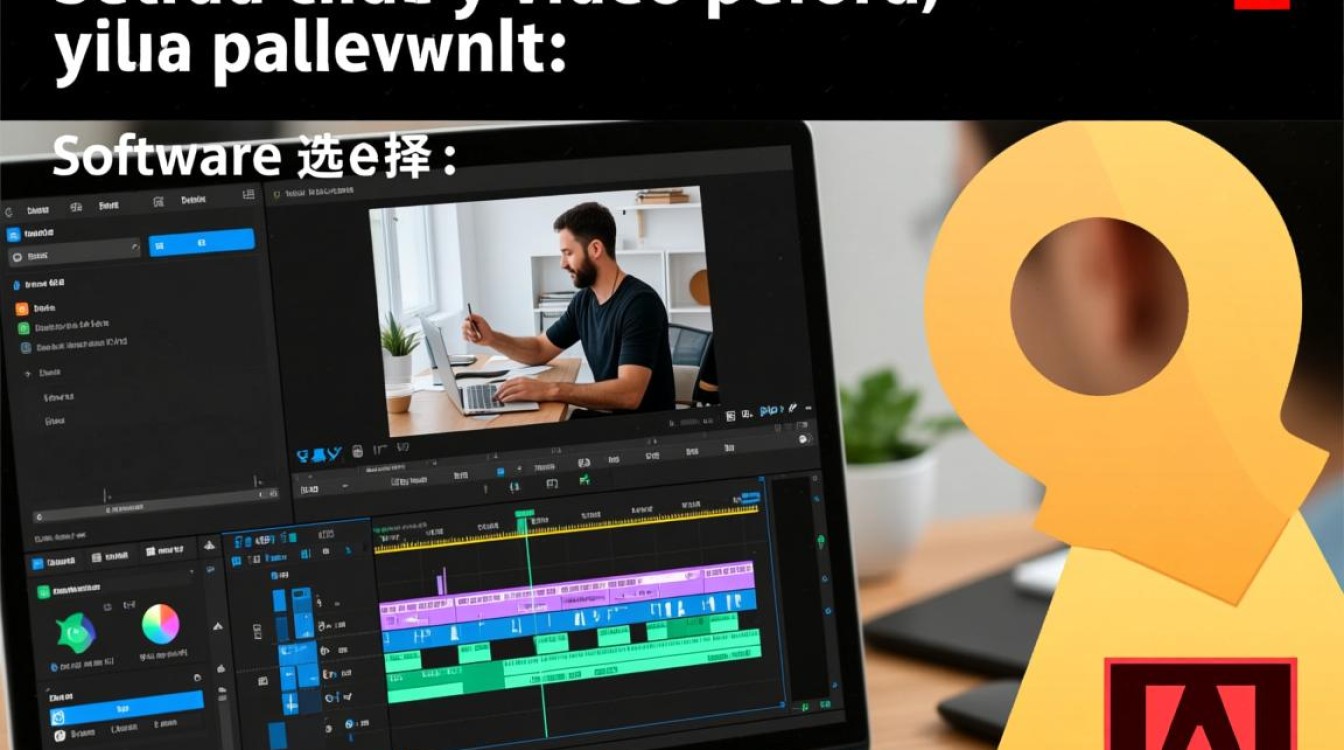
- 在软件的转场效果库中选择合适的转场效果,拖拽到两个视频片段之间。
- 调整转场效果的时长和参数,以达到最佳效果。
添加字幕和注释
- 在视频上添加字幕或注释,以便更好地传达信息。
- 使用软件的字幕工具,输入文字,调整字体、颜色和大小。
调整视频和音频轨道
- 使用软件的轨道调整功能,调整视频和音频的顺序和音量。
- 可以将不同的视频和音频轨道分层,以便更好地控制每个音轨的音量。
预览和调整
- 完成剪辑后,播放视频,检查是否有需要调整的地方。
- 根据预览结果,对视频进行微调,如调整亮度、对比度、饱和度等。
导出视频
- 选择导出选项,设置视频的格式、分辨率、码率等参数。
- 点击导出,等待视频处理完成。
常见问题解答(FAQs)
Q1:剪辑视频时,如何避免视频画面抖动? A1:在剪辑视频时,可以使用软件的稳定功能,对视频进行稳定处理,还可以通过调整视频的帧率来减少抖动。
Q2:如何使视频剪辑更加流畅? A2:为了使视频剪辑更加流畅,可以在剪辑过程中注意以下几点:
- 保持视频剪辑的节奏感,合理分配视频片段的时长。
- 使用转场效果时,注意选择合适的转场方式,避免过于突兀。
- 在调整视频和音频轨道时,注意平衡各个音轨的音量,避免出现杂音。
通过以上步骤,你可以轻松地使用黑猫帽子剪辑视频,制作出高质量的视频作品,多练习和尝试不同的剪辑技巧,将有助于你成为一名优秀的视频剪辑师。






