
在视频剪辑过程中,有时候我们需要对视频进行快进或倒放处理,以实现特定的视觉效果或叙事需求,以下是一篇关于如何使用视频剪辑软件进行快进和倒放操作的详细指南。
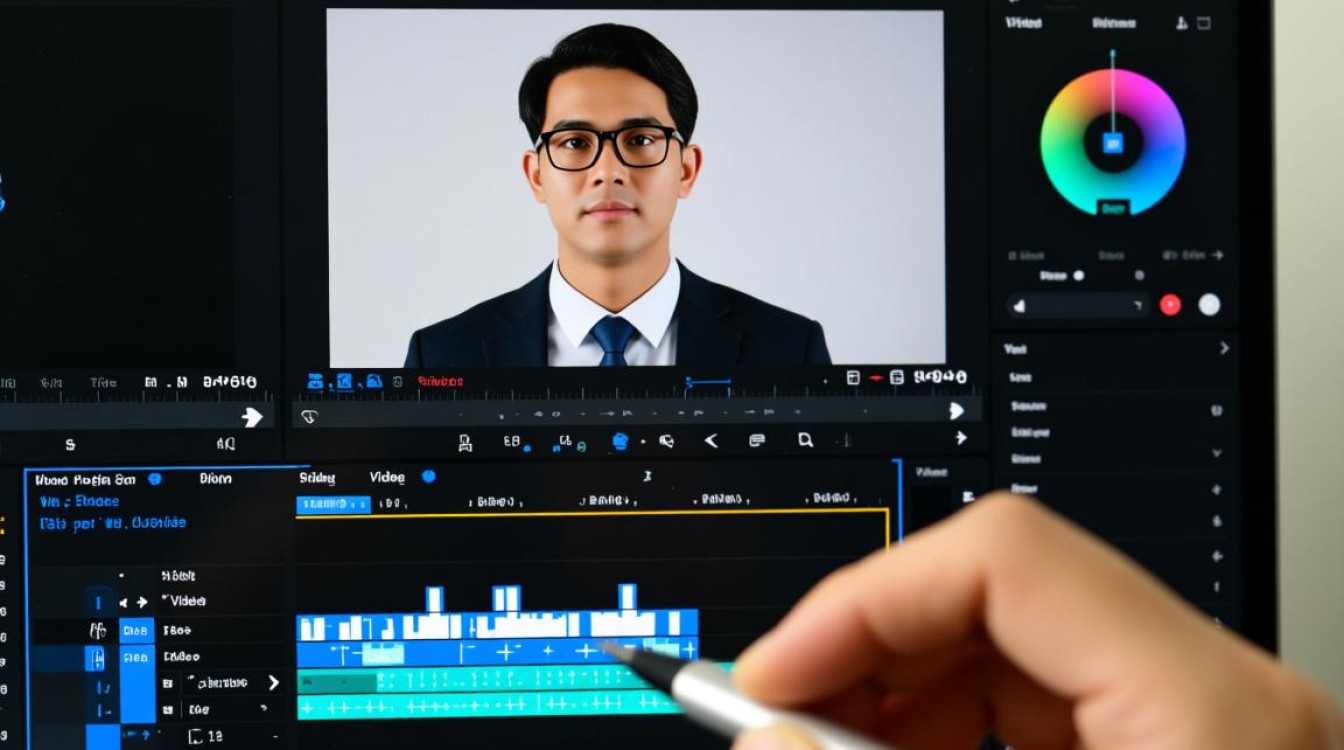
快进剪辑
选择合适的视频剪辑软件
你需要选择一款适合你的视频剪辑软件,常见的视频剪辑软件有Adobe Premiere Pro、Final Cut Pro、DaVinci Resolve等。
导入视频素材
将需要剪辑的视频素材导入到软件中,在软件的素材库中找到视频文件,并将其拖拽到时间轴上。
设置快进速度
在时间轴上选中视频片段,右键点击选择“速度”或“时间重置”选项,在弹出的菜单中,你可以调整视频的播放速度,对于快进,通常是将速度设置为大于1的数值。
视频快进效果预览
调整速度后,点击播放按钮预览快进效果,如果不满意,可以再次调整速度,直到达到理想的效果。
导出快进视频
在完成快进效果后,点击软件的导出按钮,选择合适的格式和分辨率,将快进视频导出保存。
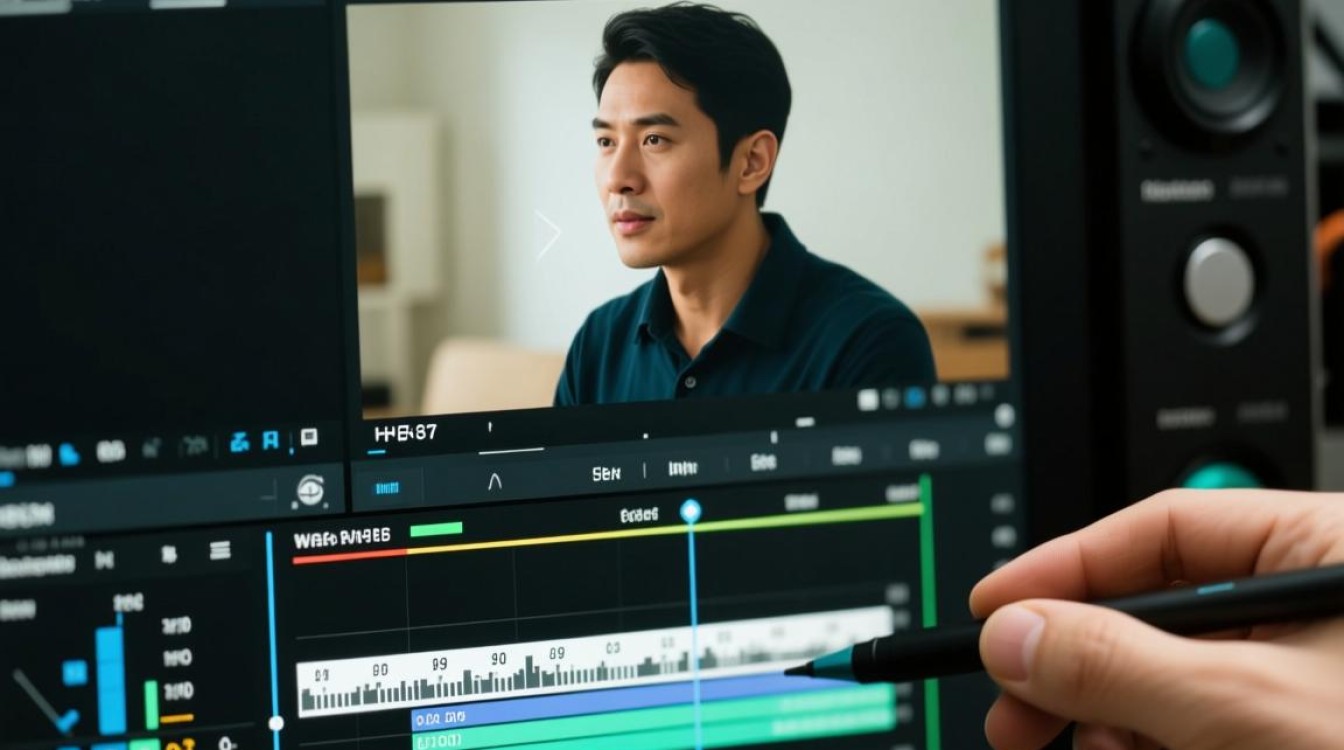
倒放剪辑
选择合适的视频剪辑软件
与快进类似,选择一款适合你的视频剪辑软件。
导入视频素材
将需要倒放的视频素材导入到软件中,并将其拖拽到时间轴上。
设置倒放速度
在时间轴上选中视频片段,右键点击选择“速度”或“时间重置”选项,在弹出的菜单中,选择“倒放”或输入一个负数值来设置倒放速度。
视频倒放效果预览
调整倒放速度后,点击播放按钮预览倒放效果,如果不满意,可以再次调整速度,直到达到理想的效果。
导出倒放视频
在完成倒放效果后,点击软件的导出按钮,选择合适的格式和分辨率,将倒放视频导出保存。
常见问题解答
FAQs
Q1:如何调整视频的播放速度? A1:在视频剪辑软件中,通常可以通过右键点击视频片段,选择“速度”或“时间重置”选项来调整播放速度,增加速度值可以实现快进效果,减少速度值可以实现慢动作效果。
Q2:倒放视频在剪辑过程中会损失画质吗? A2:倒放视频在剪辑过程中可能会出现画质损失,这取决于视频源的质量和剪辑软件的处理能力,为了减少画质损失,建议使用高分辨率的视频素材,并在剪辑过程中尽量减少视频处理步骤。
通过以上步骤,你可以轻松地在视频剪辑软件中实现快进和倒放效果,掌握这些技巧,将有助于你在视频制作中创造出更多富有创意的视觉效果。






