
了解下晃视频
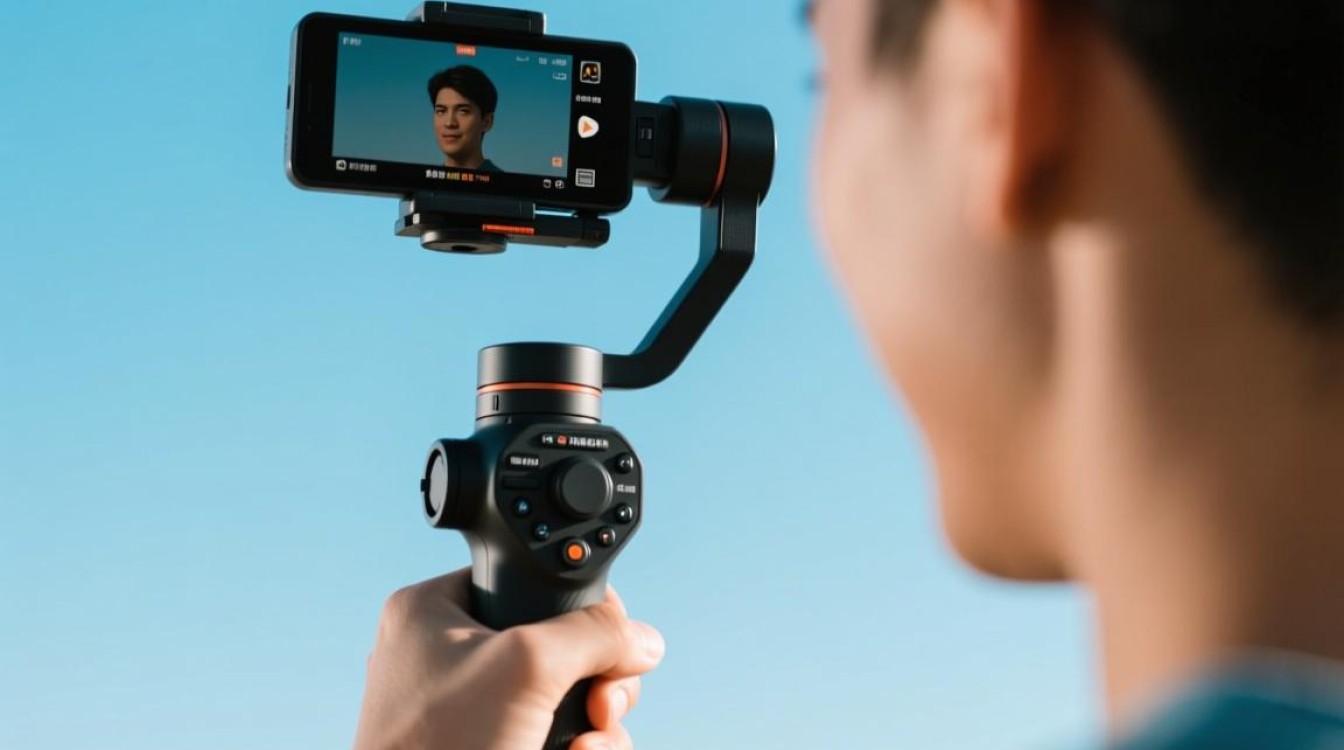
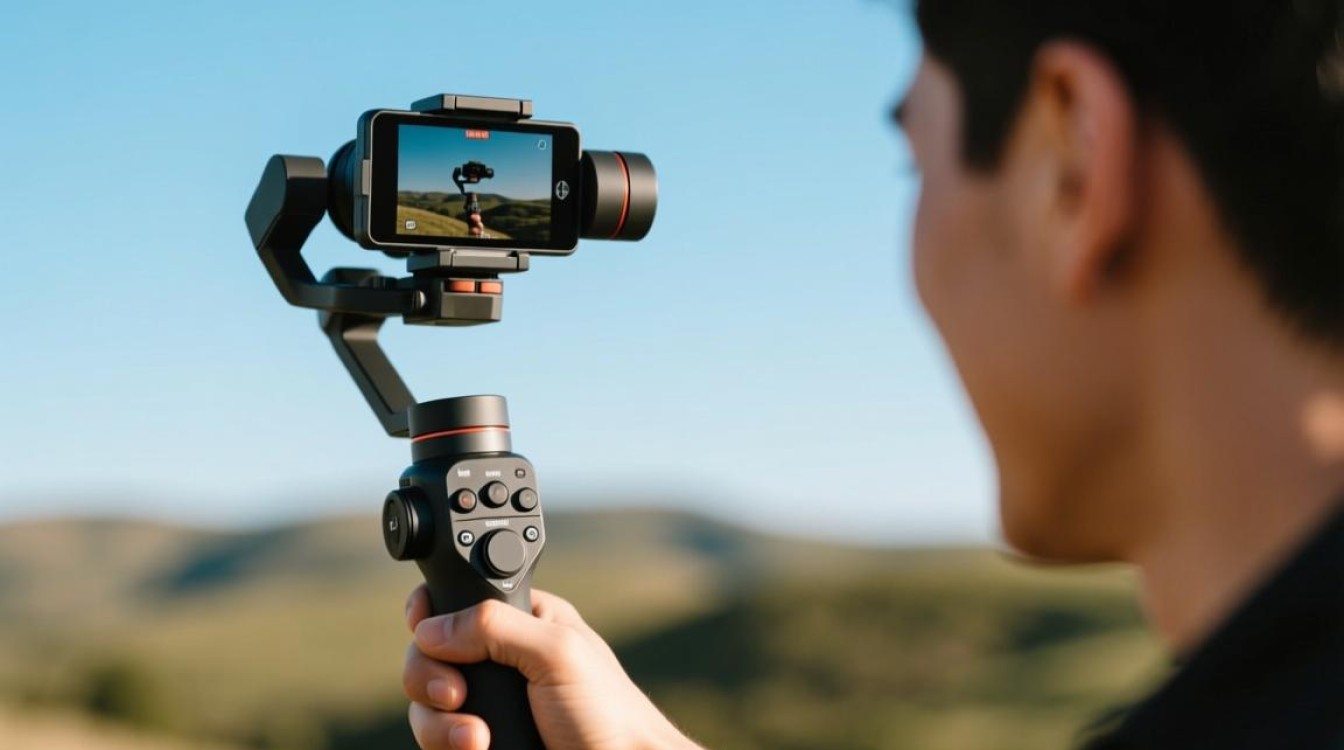
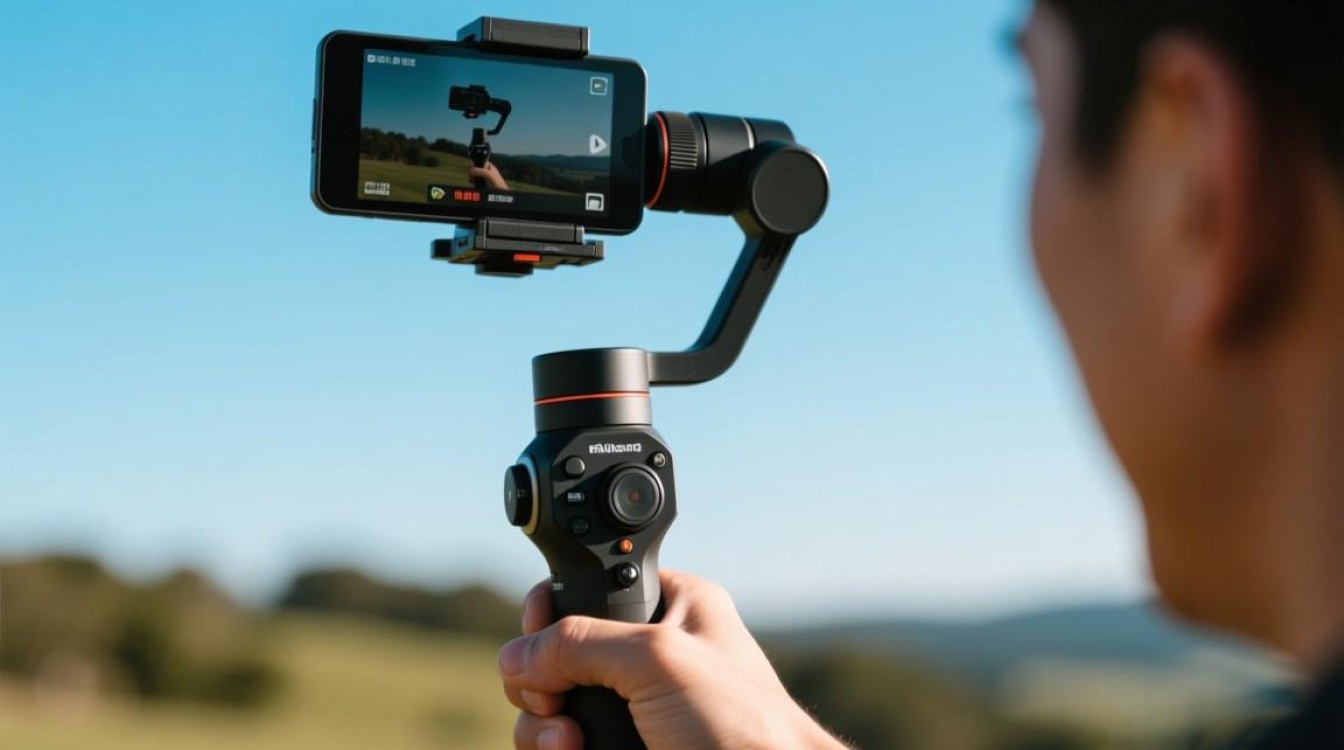
下晃视频,又称稳定器视频,是指使用稳定器(如手持稳定器、云台等)拍摄的动态画面,这种视频具有平稳的画面效果,非常适合拍摄运动场景、旅行记录等,下面,我们将详细介绍如何对下晃视频进行剪辑。
剪辑软件选择
Adobe Premiere Pro Adobe Premiere Pro是一款功能强大的视频剪辑软件,适合专业用户使用,它提供了丰富的剪辑工具和特效,可以满足各种剪辑需求。
Final Cut Pro X Final Cut Pro X是苹果公司推出的专业视频剪辑软件,界面简洁,操作直观,适合Mac用户。
DaVinci Resolve DaVinci Resolve是一款集剪辑、调色、音频处理于一体的软件,适合对视频质量要求较高的用户。
Filmora Filmora是一款适合初学者的视频剪辑软件,操作简单,功能丰富,适合入门用户。
剪辑步骤
导入视频 打开剪辑软件,将下晃视频导入到项目中。
视频剪辑
- 选择剪辑区域:在时间轴上选择需要保留的视频片段。
- 剪辑操作:使用软件提供的剪辑工具,如剪刀工具、剃刀工具等,对视频进行剪辑。
- 调整速度:根据需要调整视频播放速度,实现慢动作或快进效果。
添加转场效果
- 选择转场效果:在软件的转场效果库中选择合适的转场效果。
- 应用转场:将选定的转场效果应用到视频片段之间。
调整视频参数
- 亮度、对比度、饱和度:根据画面效果调整这些参数。
- 色彩校正:使用色彩校正工具调整视频的色彩,使其更加自然。
添加音频
- 导入音频:将背景音乐或旁白导入到项目中。
- 调整音频:调整音频的音量、淡入淡出等效果。
导出视频
- 选择导出格式:根据需要选择视频的导出格式。
- 导出视频:点击导出按钮,将剪辑好的视频保存到本地。
常见问题解答(FAQs)
问题1:如何处理下晃视频中的抖动? 解答:可以使用视频剪辑软件中的稳定器功能或抖动消除工具来处理下晃视频中的抖动,这些工具可以帮助你平滑视频画面,使其更加稳定。
问题2:如何使下晃视频的节奏更加流畅? 解答:可以通过调整视频的剪辑速度和添加过渡效果来使下晃视频的节奏更加流畅,还可以根据视频内容调整音乐节奏,使其与视频画面相匹配。






