
准备工作
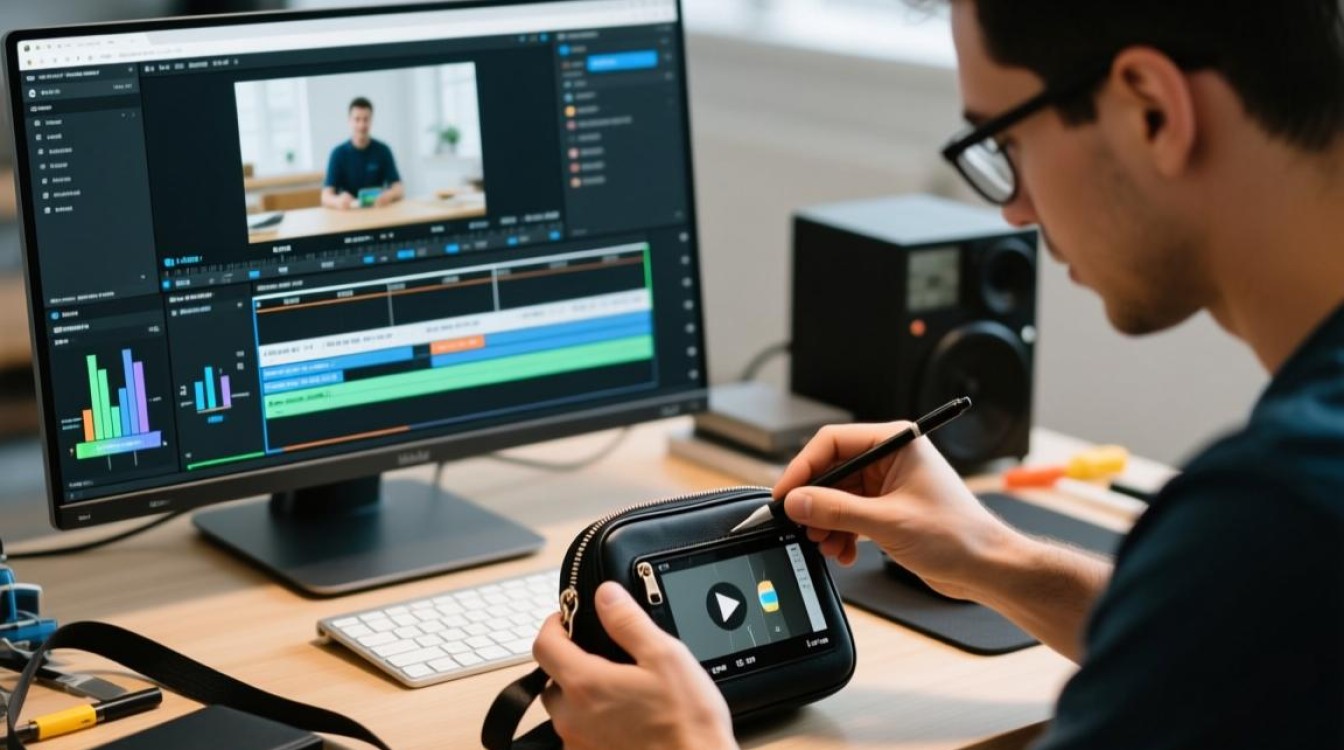
在开始剪辑小包视频之前,首先需要做好以下准备工作:
选择合适的剪辑软件:目前市面上有很多优秀的视频剪辑软件,如Adobe Premiere Pro、Final Cut Pro、Filmora等,根据个人需求和预算选择合适的软件。
准备素材:确保所有视频素材已经下载并存储在电脑中,方便剪辑时调用。
了解剪辑软件的基本操作:熟悉软件的界面布局、功能模块、快捷键等,以便在剪辑过程中提高效率。
剪辑步骤
导入素材
(1)打开剪辑软件,选择“文件”>“导入”或使用快捷键Ctrl+I(Windows)或Command+I(Mac)导入视频素材。
(2)在导入素材窗口中,勾选需要导入的素材,点击“导入”按钮。
视频剪辑
(1)选择一个视频素材,将其拖拽到时间轴上。
(2)调整时间轴上的素材顺序,按需删除不需要的部分。
(3)使用剪辑软件提供的剪辑工具,如“剪刀”工具、“钢笔”工具等,对视频进行剪辑。
裁剪视频

(1)选中需要裁剪的视频素材。
(2)点击“裁剪”按钮,在弹出的裁剪窗口中调整裁剪区域。
(3)确认裁剪后,点击“确定”按钮。
添加转场效果
(1)在时间轴上选择两个相邻的视频素材。
(2)点击“转场”按钮,在弹出的转场效果列表中选择合适的转场效果。
(3)将选中的转场效果拖拽到两个视频素材之间。
添加字幕和特效
(1)点击“字幕”按钮,在弹出的字幕编辑窗口中添加字幕。
(2)点击“特效”按钮,在弹出的特效列表中选择合适的特效。
(3)将选中的特效拖拽到视频素材上。
调整音频
(1)选中音频素材,点击“音频”按钮。

(2)在弹出的音频编辑窗口中调整音频的音量、音调等。
(3)确认调整后,点击“确定”按钮。
导出视频
(1)点击“文件”>“导出”或使用快捷键Ctrl+M(Windows)或Command+M(Mac)。
(2)在弹出的导出窗口中设置导出格式、分辨率、编码等参数。
(3)点击“导出”按钮,等待导出完成。 与表格
| 步骤 | 操作 | 说明 |
|---|---|---|
| 1 | 导入素材 | 将视频素材导入剪辑软件 |
| 2 | 视频剪辑 | 裁剪、拼接视频素材 |
| 3 | 裁剪视频 | 调整视频素材的长度 |
| 4 | 添加转场效果 | 为视频添加过渡效果 |
| 5 | 添加字幕和特效 | 为视频添加字幕和特效 |
| 6 | 调整音频 | 调整视频音频的音量、音调等 |
| 7 | 导出视频 | 导出剪辑好的视频 |
FAQs
Q1:如何快速裁剪视频?
A1:在剪辑软件中,可以使用“剪刀”工具或“钢笔”工具快速裁剪视频,选中需要裁剪的视频素材,拖动工具到起始或结束位置,即可实现裁剪。
Q2:如何调整视频的亮度、对比度等?
A2:在剪辑软件中,点击“效果”按钮,选择“视频效果”>“颜色校正”,然后调整亮度、对比度、饱和度等参数,即可改变视频的色彩效果。






