
技巧与步骤详解
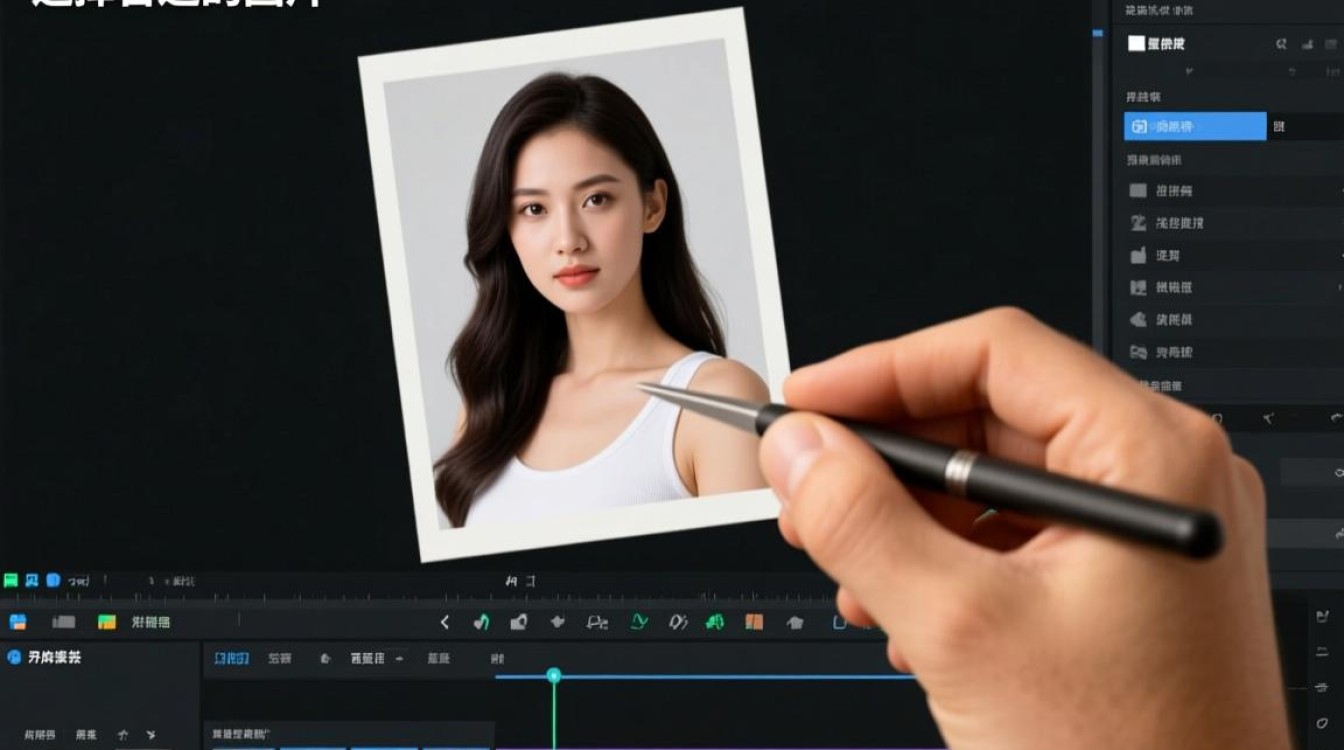
选择合适的图片
在开始剪辑之前,首先要选择合适的图片,图片应与视频内容相关,具有较高的分辨率,以确保在视频中显示清晰,以下是一些选择图片的建议: 相关性确保图片与视频主题紧密相关,避免使用无关图片。 2. 分辨率选择至少1080p分辨率的图片,以保证视频质量。 3. 版权问题**:确保图片拥有合法的使用权,避免侵犯版权。
准备剪辑软件
选择一款适合的剪辑软件是成功剪辑图片的关键,以下是一些常用的剪辑软件:
- Adobe Premiere Pro
- Final Cut Pro
- DaVinci Resolve
- iMovie(仅限Mac用户)
- HitFilm Express
导入图片和视频
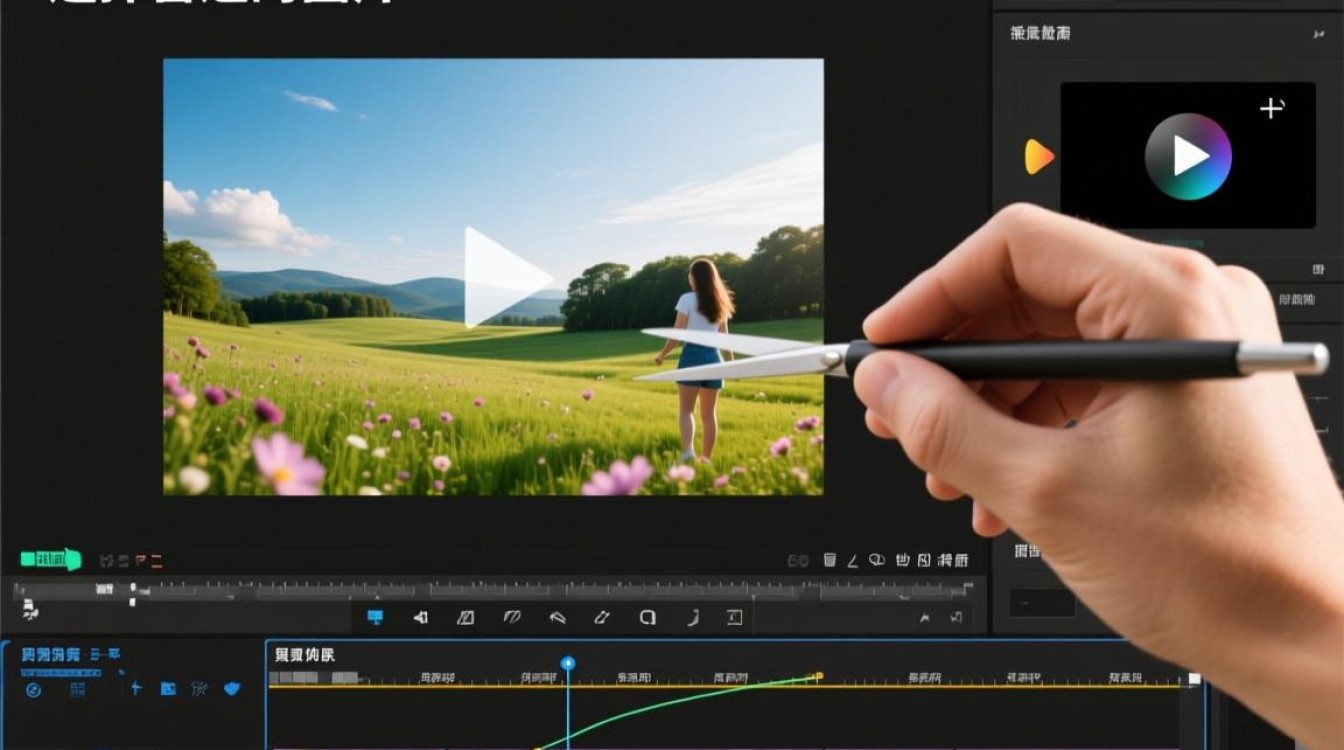
- 打开剪辑软件,创建一个新的项目。
- 导入你的视频文件和图片,在软件中,通常有一个“文件”或“导入”菜单,用于导入媒体文件。
剪辑图片
- 添加图片:将图片拖拽到时间轴上,与视频同步。
- 调整时长:根据需要调整图片的时长,使其与视频节奏相匹配。
- 剪辑片段:使用剪辑工具(如剪刀工具)裁剪图片,去除不需要的部分。
调整图片在视频中的位置
- 选择图片:在时间轴上选中图片。
- 调整位置:在软件的预览窗口中,拖动图片到合适的位置。
添加过渡效果
- 选择过渡效果:在软件的过渡效果库中选择一个合适的过渡效果。
- 应用过渡:将过渡效果拖拽到图片的前后,使图片与视频之间的切换更加平滑。
调整图片亮度、对比度和饱和度
- 选择图片:在时间轴上选中图片。
- 调整参数:在软件的调整面板中,调整亮度、对比度和饱和度等参数。
导出视频
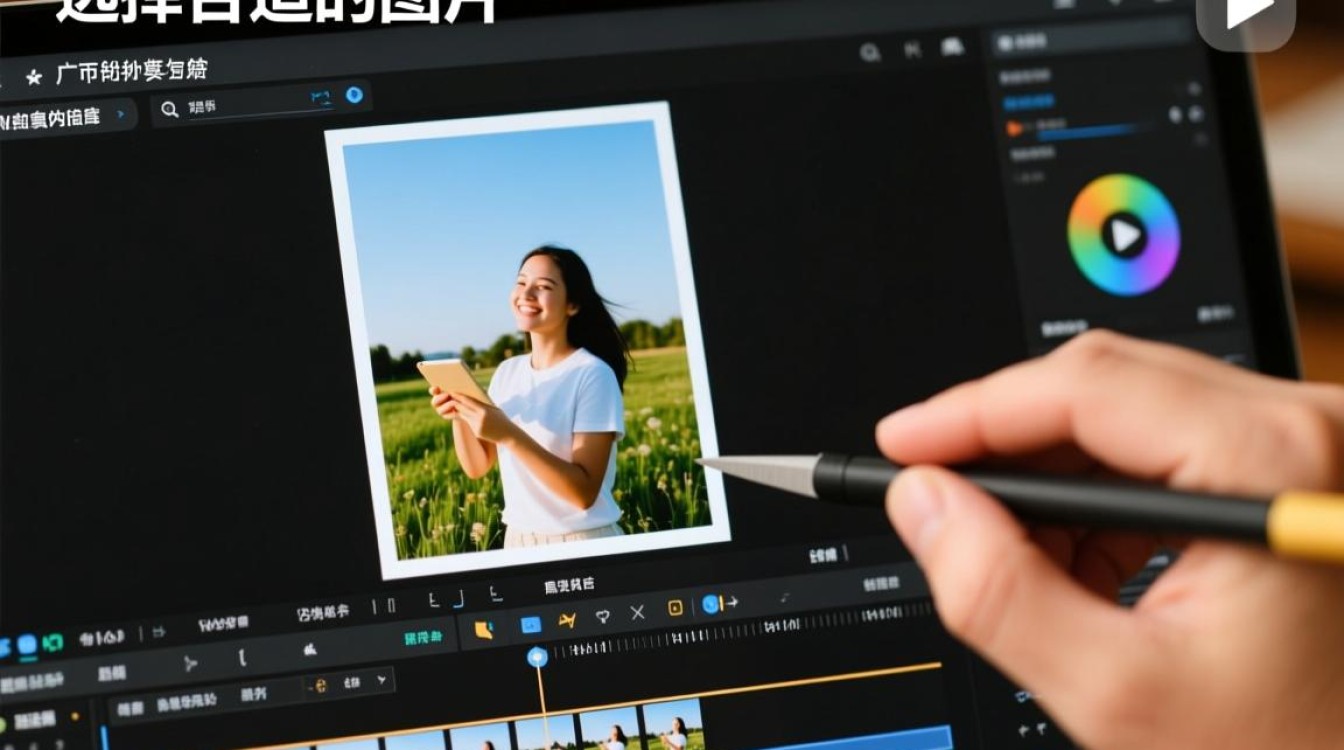
- 设置导出参数:在软件的导出设置中,选择视频格式、分辨率、码率等参数。
- 导出视频:点击导出按钮,开始导出视频。
常见问题解答(FAQs)
Q1:如何将多张图片连续展示在视频中?
A1: 将多张图片按照顺序导入时间轴,调整每张图片的时长,使其连续播放,可以使用过渡效果使图片之间的切换更加自然。
Q2:如何使图片在视频中旋转或缩放?
A2: 在软件中,选择图片后,可以使用“效果”或“动画”面板,添加旋转或缩放动画,调整动画参数,设置动画的开始时间、持续时间、旋转角度或缩放比例。






