
背景变暗的基本原理

在视频剪辑中,使背景变暗是一种常见的技巧,可以突出主体,增加视觉冲击力,这一效果主要通过调整亮度、对比度和饱和度等参数来实现。
剪辑软件选择
- Adobe Premiere Pro
- Final Cut Pro
- DaVinci Resolve
- HitFilm Express
软件均为专业视频剪辑工具,功能强大,支持背景变暗效果。
具体操作步骤
打开剪辑软件,导入视频素材。
选择需要调整背景亮度的视频轨道。
找到“视频效果”或“颜色校正”面板。
选择“亮度”、“对比度”和“饱和度”等参数进行调整。
以下以Adobe Premiere Pro为例,详细说明操作步骤:
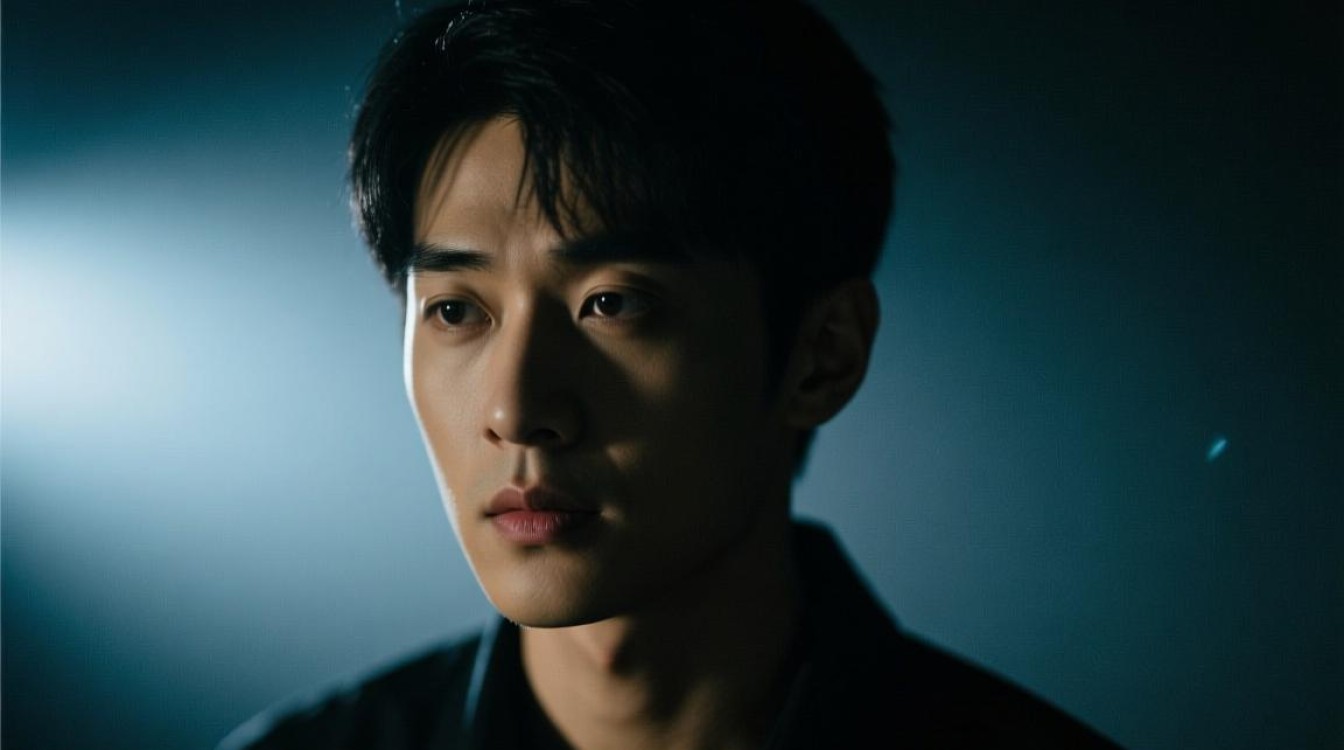
导入视频素材:点击“文件”菜单,选择“导入”,导入需要剪辑的视频。
创建新序列:点击“新建”菜单,选择“序列”,设置序列的分辨率、帧速率等参数。
将视频素材拖拽到时间轴上。
选择视频轨道:点击时间轴上的视频轨道,使其高亮显示。
调整亮度、对比度和饱和度:在“效果”面板中,找到“颜色校正”文件夹,展开后选择“亮度/对比度/饱和度”效果。
将调整效果拖拽到视频轨道上。
调整参数:在“效果控件”面板中,分别调整“亮度”、“对比度”和“饱和度”参数,观察背景亮度变化。
调整完毕后,预览视频效果,确保背景变暗符合预期。
技巧与注意事项

适度调整:背景变暗效果要适度,过暗会降低视频画质,过亮则失去突出主体的效果。
针对不同场景:根据视频内容,选择合适的背景变暗程度,人物特写可适当降低背景亮度,增强人物表现力。
使用渐变效果:在剪辑过程中,可以使用渐变效果使背景变暗更自然,避免突变。
FAQs
Q1:如何使背景变暗的同时保持画面清晰?
A1:在调整亮度、对比度时,注意观察画面清晰度,如果画面模糊,可以适当提高亮度或降低对比度。
Q2:背景变暗效果是否适用于所有视频?
A2:背景变暗效果适用于大多数视频,但具体效果取决于视频内容和场景,在剪辑前,请根据实际需求进行测试。






