
在视频制作中,很多用户都希望自己在镜头前看起来更加美观,其中最常见的需求之一就是让脸部看起来更小,以下是一些关于如何通过视频剪辑技巧来让脸部变小的方法和步骤。
了解人像比例
在开始剪辑之前,了解人像在画面中的比例非常重要,画面中的人物头部占据画面的比例越小,人物看起来就会越瘦。
剪辑软件选择
你需要选择一款适合的剪辑软件,市面上有很多优秀的视频剪辑软件,如Adobe Premiere Pro、Final Cut Pro、Filmora等,以下以Adobe Premiere Pro为例进行说明。
剪辑步骤
导入视频
将需要剪辑的视频文件导入到 Premiere Pro 中。
视频轨道调整
打开视频轨道,调整视频轨道的顺序,确保人像在视频轨道的顶部。
使用缩放工具
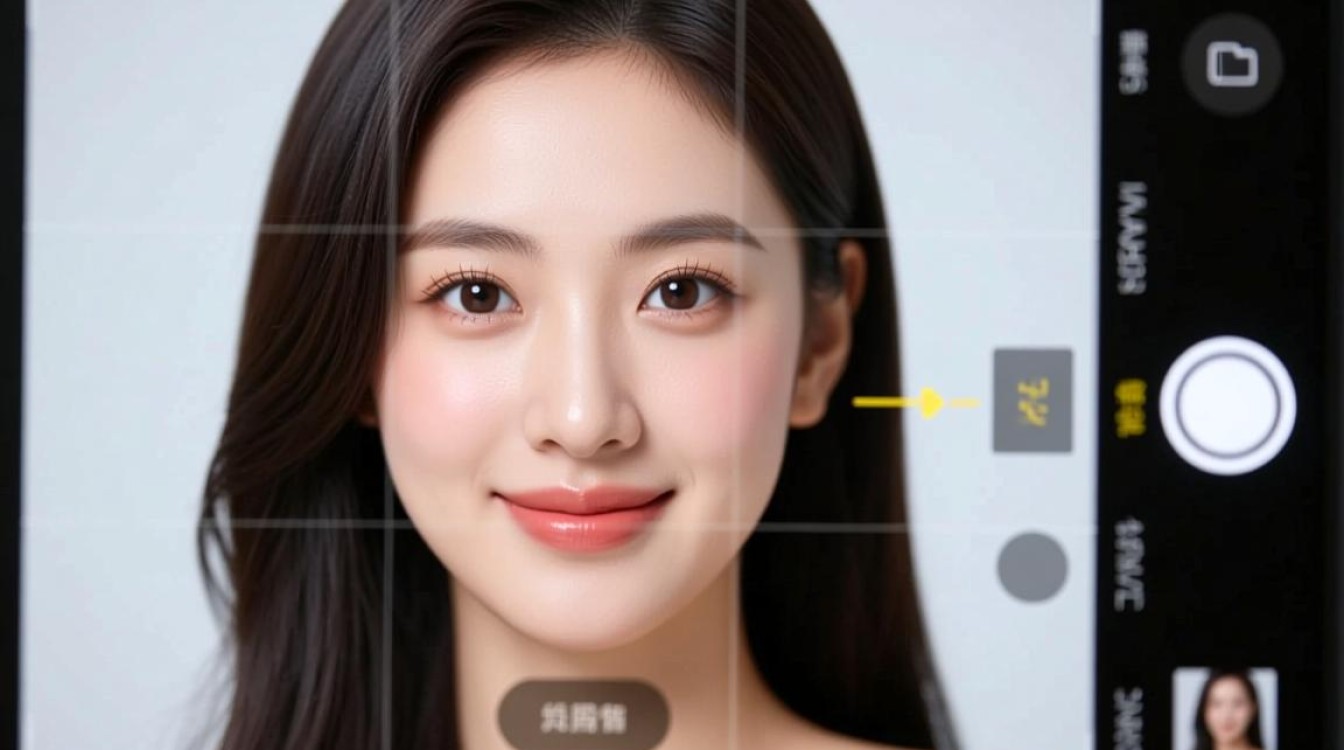
使用缩放工具(放大镜图标)来放大视频,以便更清晰地看到脸部。
视频分割
在需要调整脸部大小的位置进行视频分割,分割后,你会看到两个视频片段。
调整分割点
调整分割点,使脸部在画面中的比例减小,可以通过拖动分割点来调整。
调整画幅
使用“画幅”功能来调整画面中人物的大小,在Premiere Pro中,可以通过以下步骤进行:
- 选中视频片段。
- 点击“效果”面板。
- 在“视频效果”中选择“画幅”。
- 应用画幅效果,并调整其参数。
添加滤镜
一些视频剪辑软件提供了专门的人脸美化滤镜,如美颜、瘦脸等,你可以尝试添加这些滤镜来达到瘦脸的效果。
预览效果
完成以上步骤后,预览视频,确保脸部大小调整到满意的程度。
小技巧
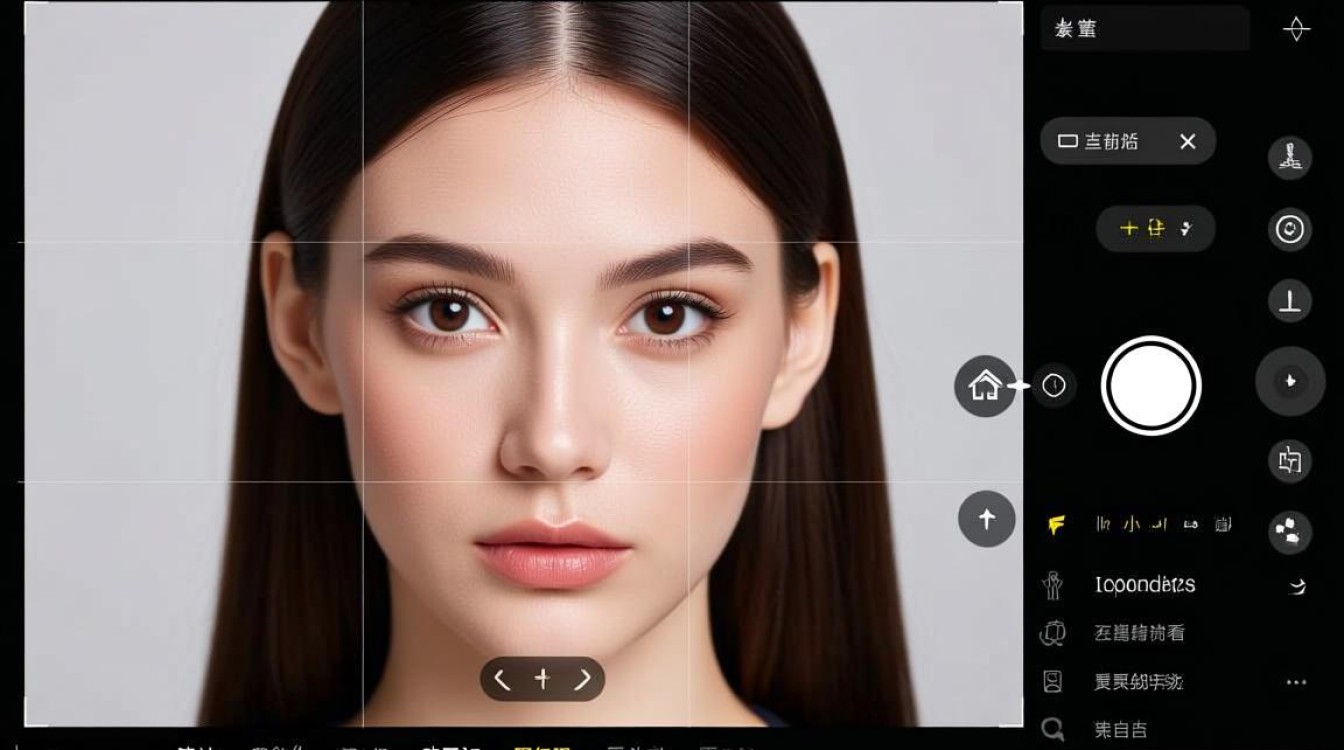
- 动态调整:在剪辑过程中,可以动态调整脸部大小,以达到最佳效果。
- 镜头切换:在剪辑过程中,适当切换镜头,可以让人看起来更加立体,从而在视觉上达到瘦脸的效果。
- 背景虚化:通过背景虚化,可以使得人物更加突出,从而在视觉上达到瘦脸的效果。
表格示例
| 步骤 | 说明 |
|---|---|
| 1 | 导入视频文件 |
| 2 | 调整视频轨道顺序 |
| 3 | 使用缩放工具放大视频 |
| 4 | 在需要调整脸部大小的位置进行分割 |
| 5 | 调整分割点 |
| 6 | 应用画幅效果并调整参数 |
| 7 | 添加美颜或瘦脸滤镜 |
| 8 | 预览视频效果 |
FAQs
Q1:视频剪辑后,人物的动作会不自然吗?A1: 不会,通过适当调整分割点和画幅,可以使人物的动作看起来更加自然。
Q2:如何避免视频剪辑后出现黑边?A2: 在调整画幅时,确保画幅效果的应用范围覆盖了整个视频画面,避免出现黑边。






