
在剪辑动画时,有时需要将某些片段放慢,以便更详细地展示动作或细节,以下是一些常用的方法来放慢视频。
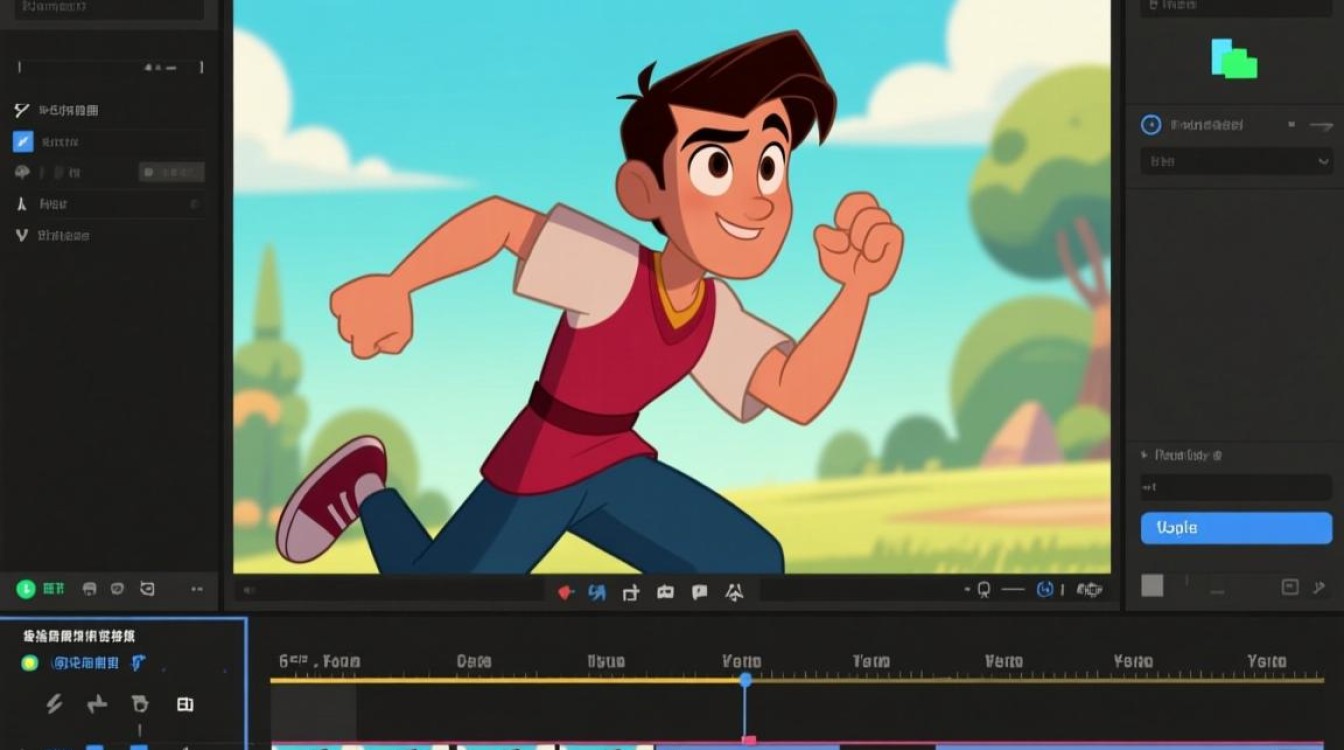
软件选择
- Adobe Premiere Pro
- Final Cut Pro X
- DaVinci Resolve
- iMovie
- HitFilm Express
这些软件都是专业的视频剪辑工具,具有丰富的功能,可以满足不同的剪辑需求。
放慢视频的方法
时间缩放
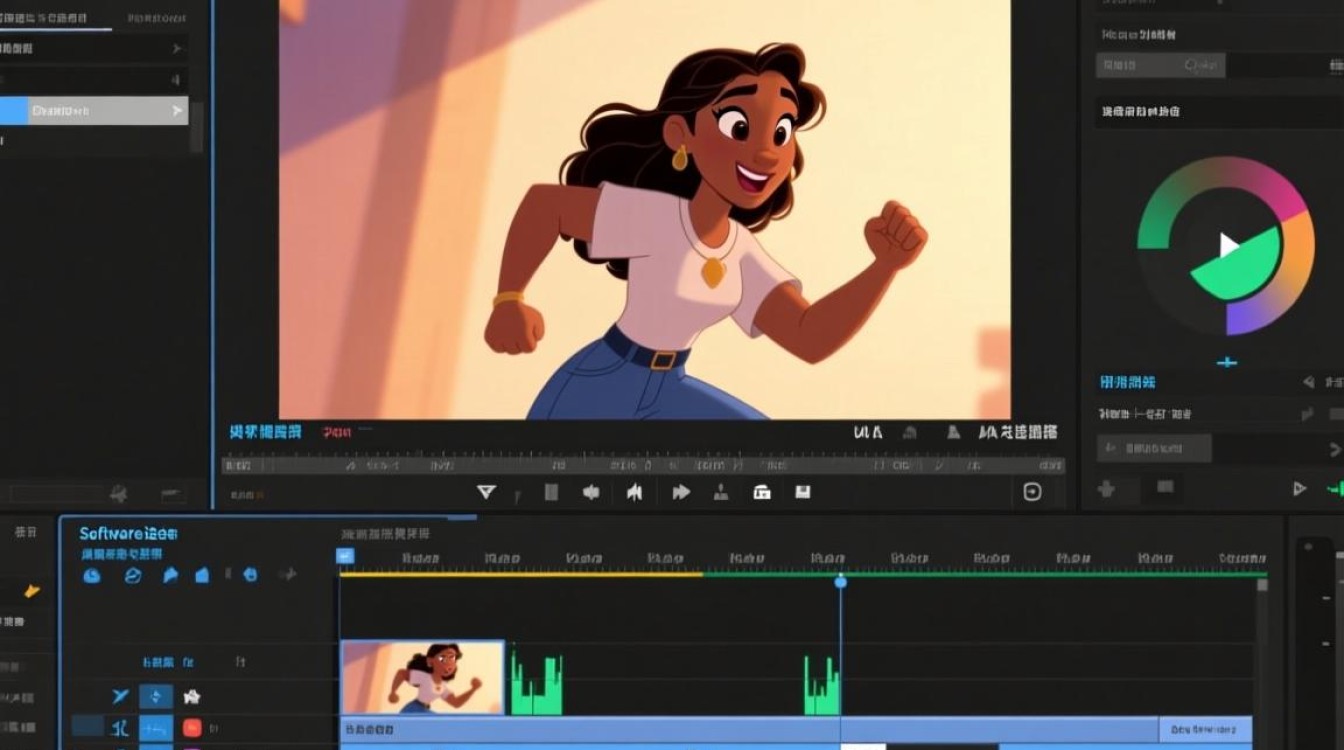
在大多数视频剪辑软件中,都可以通过时间缩放功能来放慢视频,以下以Adobe Premiere Pro为例进行说明:
(1)选中需要放慢的视频片段。 (2)在“效果控制”面板中,找到“时间”选项。 (3)将“速度”值调整为小于1的数值,例如0.5,即可将视频放慢一倍。
时间重置
(1)选中需要放慢的视频片段。 (2)在“效果控制”面板中,找到“时间”选项。 (3)将“持续时间”值调整为小于原始值,例如将10秒的视频调整为20秒,即可实现放慢效果。
轨迹蒙版
(1)选中需要放慢的视频片段。 (2)在“效果控制”面板中,找到“速度”选项。 (3)将“速度”值调整为小于1的数值,例如0.5。 (4)在“效果”面板中,找到“轨道蒙版”选项,添加一个蒙版。 (5)调整蒙版形状和大小,使其覆盖视频的一部分,实现局部放慢效果。
常见问题解答(FAQs)
问题:为什么放慢视频后,画面会模糊?
解答:放慢视频会降低帧率,如果原始视频的帧率本身就较低,放慢后画面可能会出现模糊,建议使用高帧率的视频进行剪辑,或者提高视频的清晰度。
问题:如何同时放慢视频和调整音量?
解答:在大多数视频剪辑软件中,可以在“效果控制”面板中同时调整“速度”和“音量”选项,将“速度”值调整为小于1的数值,同时调整“音量”值,即可实现同时放慢视频和调整音量的效果。
放慢视频是动画剪辑中常用的技巧,通过选择合适的软件和操作方法,可以轻松实现视频放慢效果,在实际操作中,可以根据具体需求选择不同的放慢方法,以达到最佳的视觉效果。






