
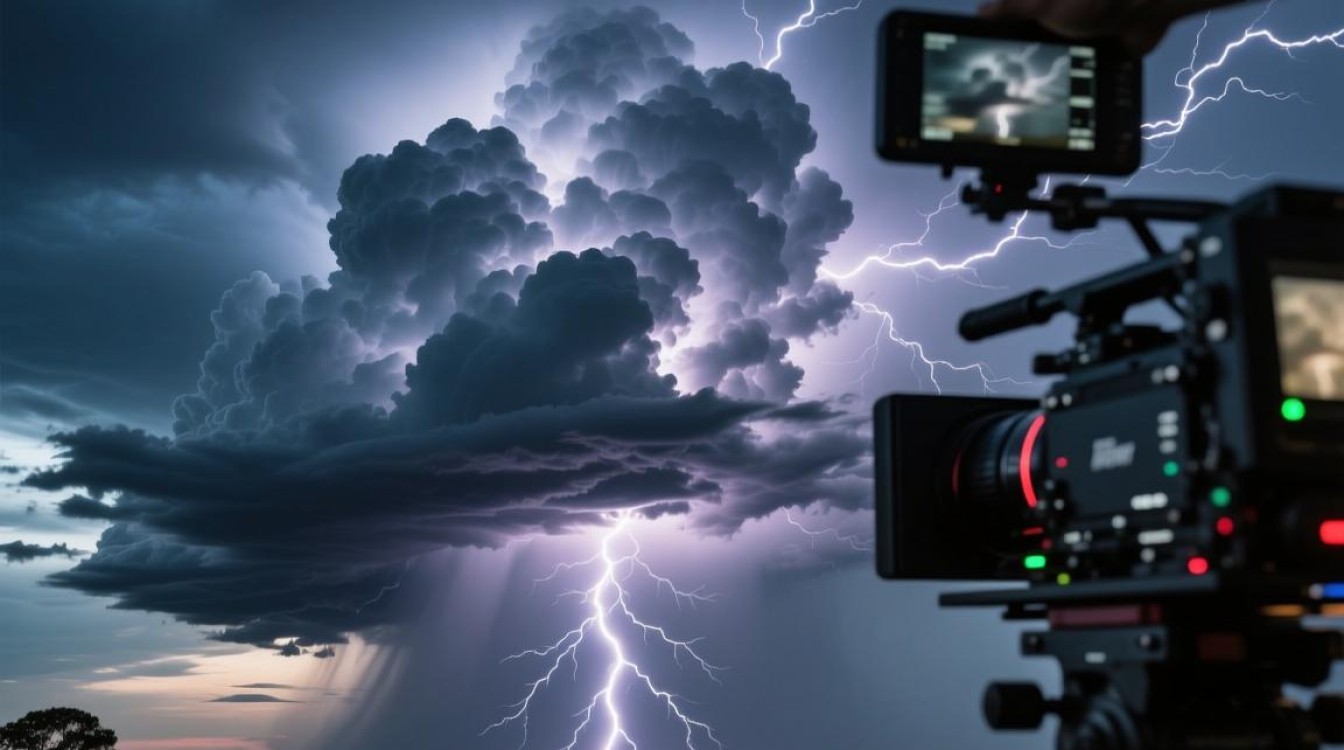
在视频剪辑过程中,处理雷暴乌云的场景可以增加画面的紧张感和戏剧性,以下是一篇关于如何剪辑雷暴乌云场景的文章,内容丰富,结构清晰。
选择合适的素材
素材来源
- 高清视频素材:优先选择高清视频素材,以确保画面质量。
- 免费图库资源:如Pixabay、Unsplash等,提供大量免费的自然风光视频素材。
- 购买付费素材:如Shutterstock、iStock等,提供更专业、高质量的素材。
剪辑前的准备工作
视频剪辑软件
- Adobe Premiere Pro:功能强大,适合专业剪辑。
- Final Cut Pro X:苹果系统专用,界面简洁。
- DaVinci Resolve:免费,具备调色、剪辑等功能。
视频格式转换
- 使用格式工厂、HandBrake等软件将素材转换为适合剪辑的格式。
剪辑步骤
视频剪辑软件导入素材
- 打开视频剪辑软件,将素材拖入项目面板。
视频剪辑
- 调整速度:根据需要调整视频播放速度,增加紧张感。
- 添加转场:使用渐变、溶解等转场效果,使画面更流畅。
- 分割视频:将视频分割成多个片段,方便调整。
音频处理
- 背景音乐:选择适合雷暴场景的背景音乐,增强氛围。
- 音效添加:添加雷声、闪电等音效,增强真实感。
画面调整
色彩调整
- 使用色彩校正工具,调整画面色彩,使画面更具戏剧性。
- 调整亮度、对比度、饱和度等参数,使画面更生动。
视频调色
- 使用调色工具,调整视频色调,使画面更具风格。
特效添加
添加动态效果
- 使用动态效果,如旋转、缩放等,使画面更具动感。
添加文字特效
- 在画面上添加文字,如字幕、标题等,增强信息传达。
剪辑完成
播放预览
- 播放剪辑好的视频,检查画面、音频、特效等是否满意。
导出视频
- 选择合适的导出格式和分辨率,导出视频。
常见问题解答(FAQs)
Q1:如何处理视频中的噪点?A1: 使用降噪工具,如Neat Video、Topaz DeNoise等,对视频进行降噪处理。
Q2:如何将视频剪辑成短视频?A2: 使用视频剪辑软件中的剪辑功能,将视频分割成多个片段,然后选择合适的片段进行剪辑,最后导出短视频。
通过以上步骤,您可以轻松地剪辑出具有雷暴乌云场景的视频,希望这篇文章对您有所帮助!






