
确定剪辑目的
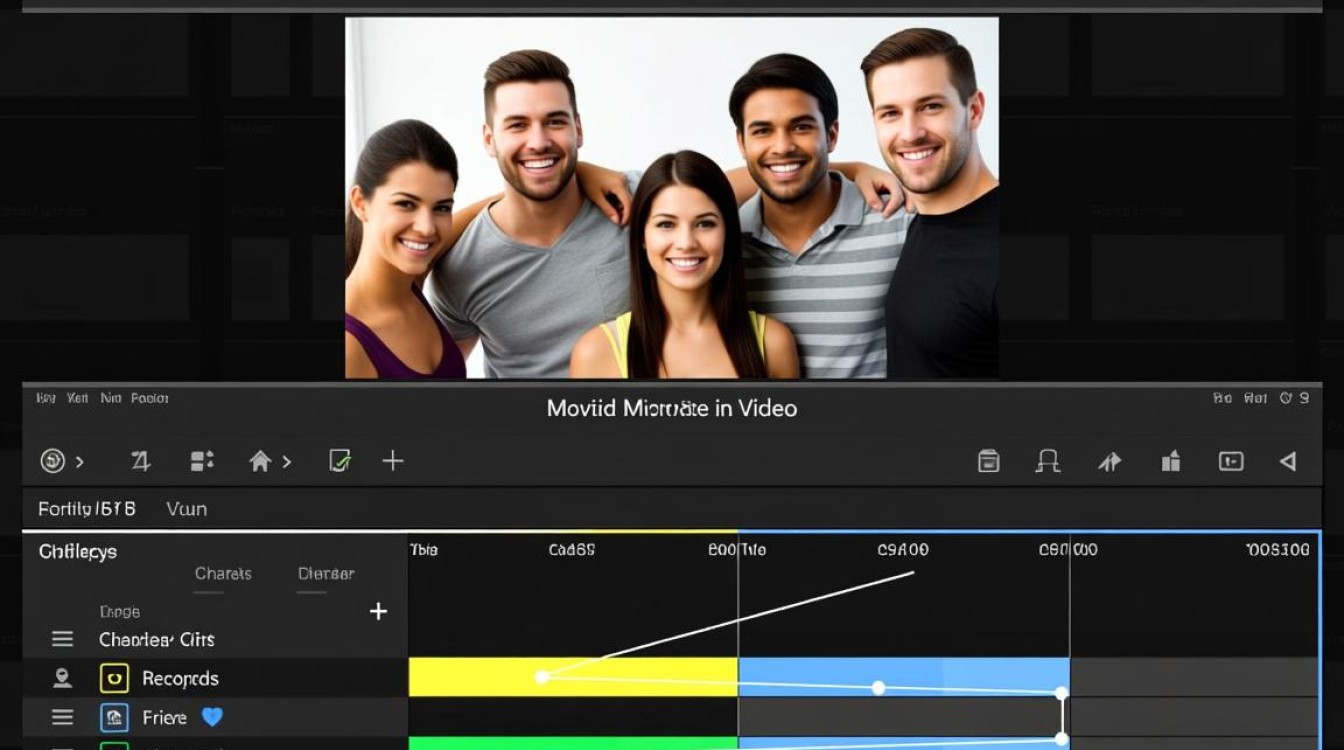
在开始剪辑运动里程视频之前,首先要明确你的剪辑目的,是为了记录自己的成长历程、分享给朋友、还是制作成专业的运动教学视频?明确目的有助于你更有针对性地进行剪辑。
选择合适的剪辑软件
目前市面上有很多视频剪辑软件,如Adobe Premiere Pro、Final Cut Pro、DaVinci Resolve等,根据你的需求和技术水平,选择一款适合自己的剪辑软件。
整理素材
- 视频素材:将运动过程中的视频片段整理出来,包括起跑、冲刺、休息等环节。
- 图片素材:如有必要,可以添加一些与运动相关的图片,如奖牌、奖杯、训练场地等。
- 音乐素材:选择一首与运动氛围相符的音乐,为视频增色。
剪辑步骤
- 导入素材:将整理好的视频、图片和音乐导入剪辑软件。
- 视频剪辑:根据剪辑目的,对视频进行剪辑,以下是一些常见的剪辑技巧:
- 删除多余片段:去除视频中的重复、无关或质量较差的片段。
- 调整画面比例:根据视频需求,调整画面比例,如16:9、4:3等。
- 裁剪画面:对画面进行裁剪,突出重点。
- 调整视频时长:根据需求,调整视频时长,如缩短、拉长等。
- 图片剪辑:对图片素材进行剪辑,如添加文字、滤镜等。
- 音乐剪辑:调整音乐时长,确保与视频时长相符;添加音乐效果,如淡入淡出、音量调整等。
添加字幕和特效
- 字幕:在视频中加入字幕,如运动项目、时间、地点等信息。
- 特效:根据视频风格,添加一些特效,如转场、动画等。
输出视频
- 设置输出格式:根据需求,选择合适的输出格式,如MP4、AVI等。
- 设置输出参数:调整视频分辨率、码率、帧率等参数。
- 导出视频:点击导出按钮,将剪辑好的视频保存到本地。
以下是一个简单的表格,展示剪辑过程中的常见参数设置:

| 参数 | 说明 | 常见设置 |
|---|---|---|
| 分辨率 | 视频画面大小 | 1920x1080、1280x720等 |
| 码率 | 视频数据传输速率 | 5000-8000 kbps |
| 帧率 | 视频播放速度 | 24、30、60 fps等 |
| 音频采样率 | 音频数据传输速率 | 1 kHz、48 kHz等 |
FAQs:
问题:剪辑运动里程视频需要哪些设备? 解答:剪辑运动里程视频需要一台电脑(配备剪辑软件)、一台摄像机或手机(用于拍摄视频)、以及一个稳定的三脚架(用于拍摄稳定画面)。
问题:剪辑运动里程视频需要掌握哪些技巧? 解答:剪辑运动里程视频需要掌握以下技巧:
- 视频剪辑:删除多余片段、调整画面比例、裁剪画面等。
- 图片剪辑:添加文字、滤镜等。
- 音乐剪辑:调整音乐时长、添加音乐效果等。
- 字幕和特效:添加字幕、调整字幕样式、添加特效等。






