
了解原视频内容

- 观看原视频,全面了解其内容、主题和结构。
- 记录关键信息,如时间节点、重要事件、人物对话等。
确定剪辑目标
- 明确剪辑目的,如制作短视频、广告、教学视频等。
- 根据目标,筛选出需要保留和删除的片段。
剪辑软件选择
- 根据个人需求和预算,选择合适的剪辑软件。
- 常见剪辑软件:Adobe Premiere Pro、Final Cut Pro、DaVinci Resolve、剪映等。
剪辑步骤
- 导入视频素材:将原视频导入剪辑软件,进行初步整理。
- 视频剪辑: a. 使用剪辑软件的剪辑工具,对视频进行切割、拼接。 b. 调整视频时长,满足剪辑需求。 c. 删除无关片段,保留关键信息。
- 音频剪辑: a. 调整音频音量,确保视频音质。 b. 删除或替换背景音乐,增强视频氛围。 c. 添加音效,丰富视频内容。
- 视频转场: a. 选择合适的转场效果,使视频更流畅。 b. 调整转场速度,避免过于突兀。
- 视频调色: a. 调整视频亮度、对比度、饱和度等参数。 b. 使用色彩校正工具,使视频色彩更协调。
添加字幕和注释
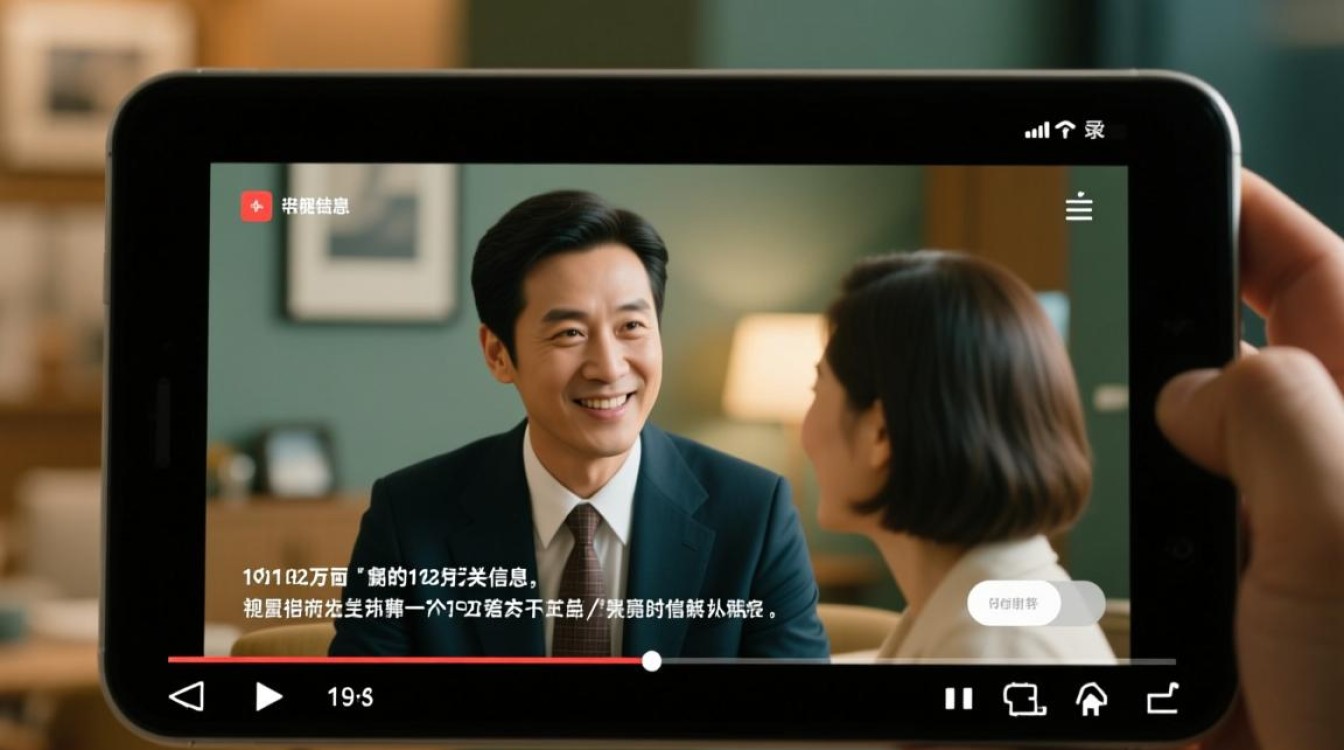
- 根据视频内容,添加字幕和注释。
- 选择合适的字体、字号和颜色,确保字幕清晰易读。
输出和分享
- 完成剪辑后,导出视频文件。
- 选择合适的视频格式和分辨率。
- 将视频上传至社交媒体、视频平台或发送给他人。
常见问题解答
FAQs:
问题:如何删除视频中的水印? 解答:在剪辑软件中,找到“视频效果”或“视频滤镜”功能,选择“去除水印”或“水印去除”等选项,即可去除视频中的水印。
问题:如何调整视频亮度? 解答:在剪辑软件中,找到“视频效果”或“视频滤镜”功能,选择“亮度/对比度”或“色彩校正”等选项,调整亮度参数即可。
通过以上步骤,您可以轻松地继续剪辑原视频,使其更加符合您的需求,在剪辑过程中,注意保持视频的流畅性和连贯性,同时注重细节处理,使视频更具观赏性和吸引力。






