
了解降调视频动画的概念
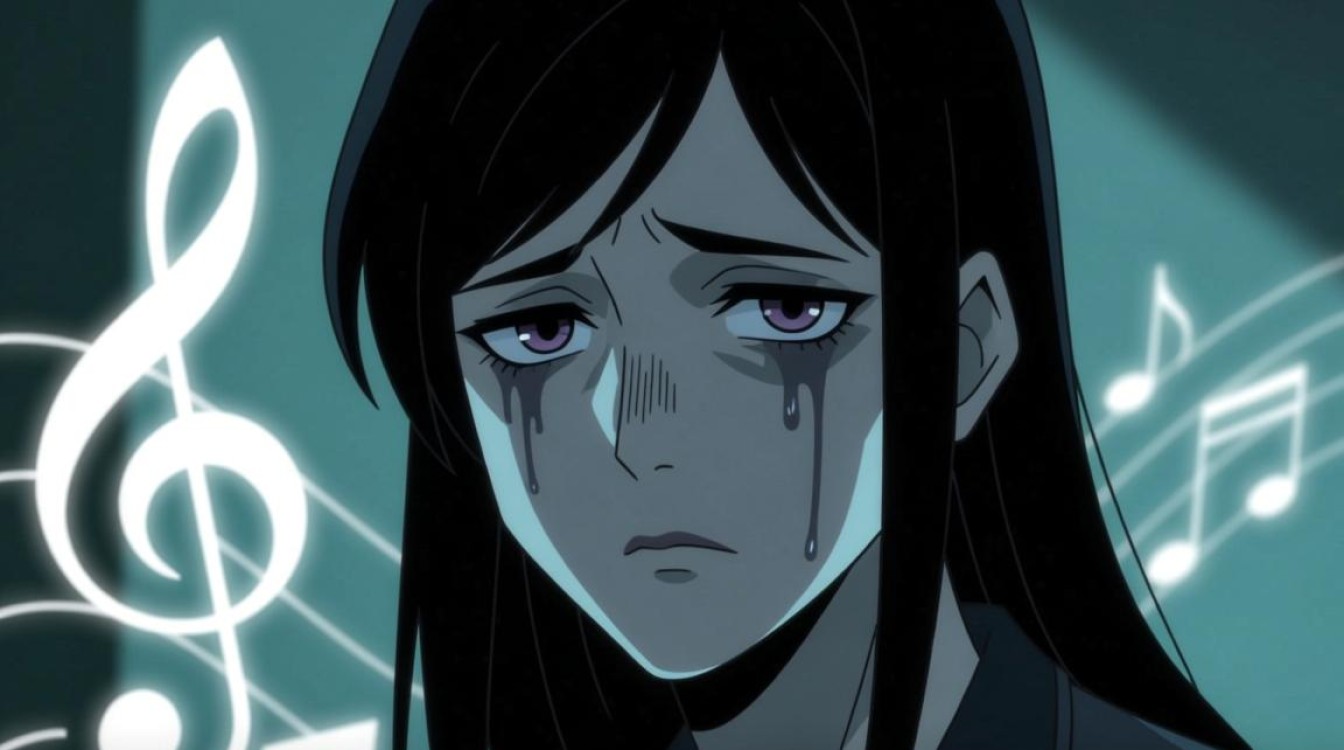
降调视频动画,顾名思义,是指将原本的音调降低,以营造出一种低沉、忧郁的氛围,在剪辑这类视频动画时,我们需要注意以下几个方面。
选择合适的素材
- 音频素材:选择低沉、忧郁的背景音乐,如钢琴曲、古典音乐等。
- 视频素材:选择画面色调偏暗、情感氛围低沉的视频片段。
剪辑步骤
- 导入素材:将选好的音频和视频素材导入到剪辑软件中。
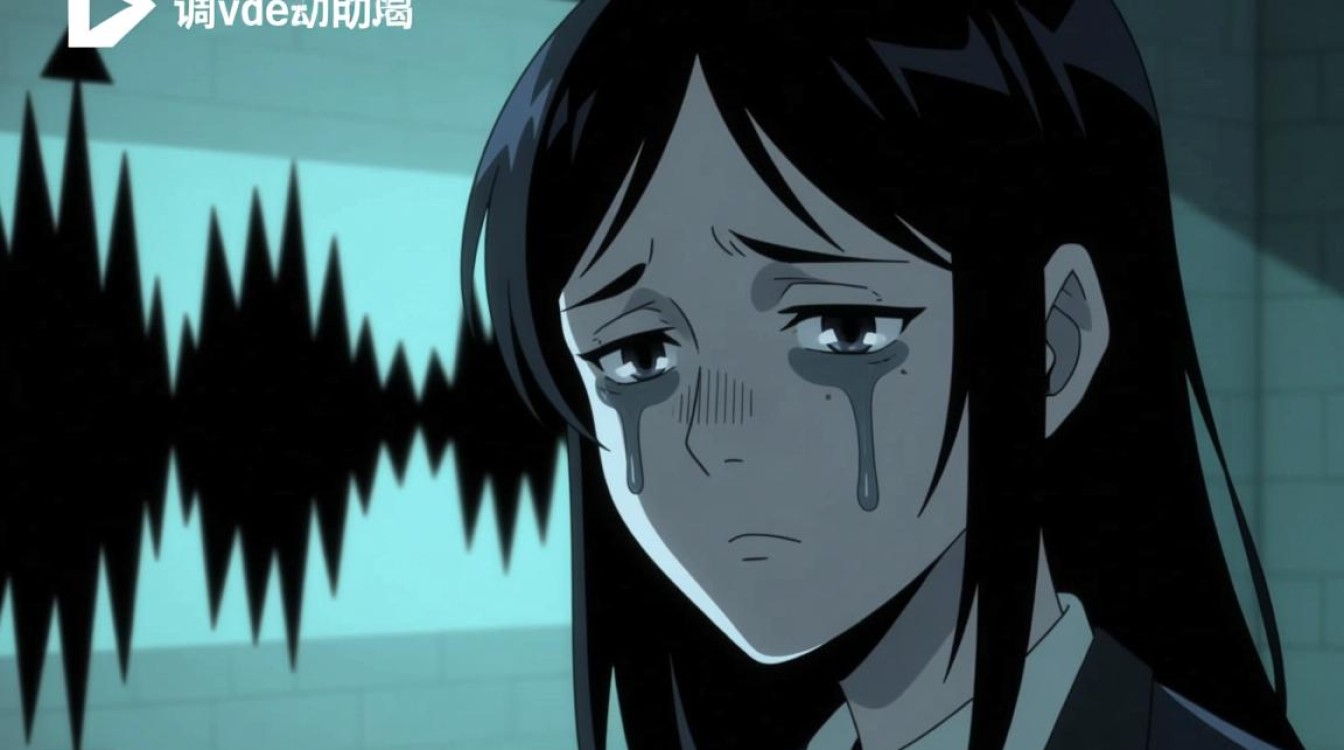
- 音频剪辑: a. 调整音频音量:根据画面氛围,适当降低背景音乐的音量。 b. 音效处理:添加一些低沉的音效,如风声、雨声等,增强氛围感。 c. 音调调整:使用软件中的音频处理功能,将音调降低,营造出降调效果。
- 视频剪辑: a. 视频剪辑节奏:根据音乐节奏,调整视频剪辑节奏,使画面与音乐同步。 b. 画面切换:使用慢动作、快进等技巧,增加画面动态感。 c. 色彩调整:使用色彩校正功能,调整画面色调,使其与音乐氛围相匹配。
剪辑软件推荐
- Adobe Premiere Pro:功能强大,操作简单,适合专业剪辑。
- Final Cut Pro X:界面美观,操作流畅,适合Mac用户。
- DaVinci Resolve:免费开源,功能全面,适合初学者。
注意事项
- 画面与音乐的节奏要匹配,避免出现画面快而音乐慢、画面慢而音乐快的情况。
- 画面切换要自然,避免生硬的切换效果。
- 色彩调整要适度,避免画面过于暗沉或过于明亮。
以下是一个简单的表格,展示了降调视频动画剪辑的步骤和注意事项:
| 步骤 | 操作 | 注意事项 |
|---|---|---|
| 1 | 导入素材 | 确保素材格式兼容 |
| 2 | 音频剪辑 | 调整音量、音效、音调 |
| 3 | 视频剪辑 | 调整剪辑节奏、画面切换、色彩调整 |
| 4 | 最终检查 | 确保画面与音乐同步,画面切换自然 |
FAQs
Q1:如何选择合适的降调音乐? A1:选择降调音乐时,可以根据视频的主题和情感氛围来挑选,低沉、忧郁的古典音乐、钢琴曲等比较适合。
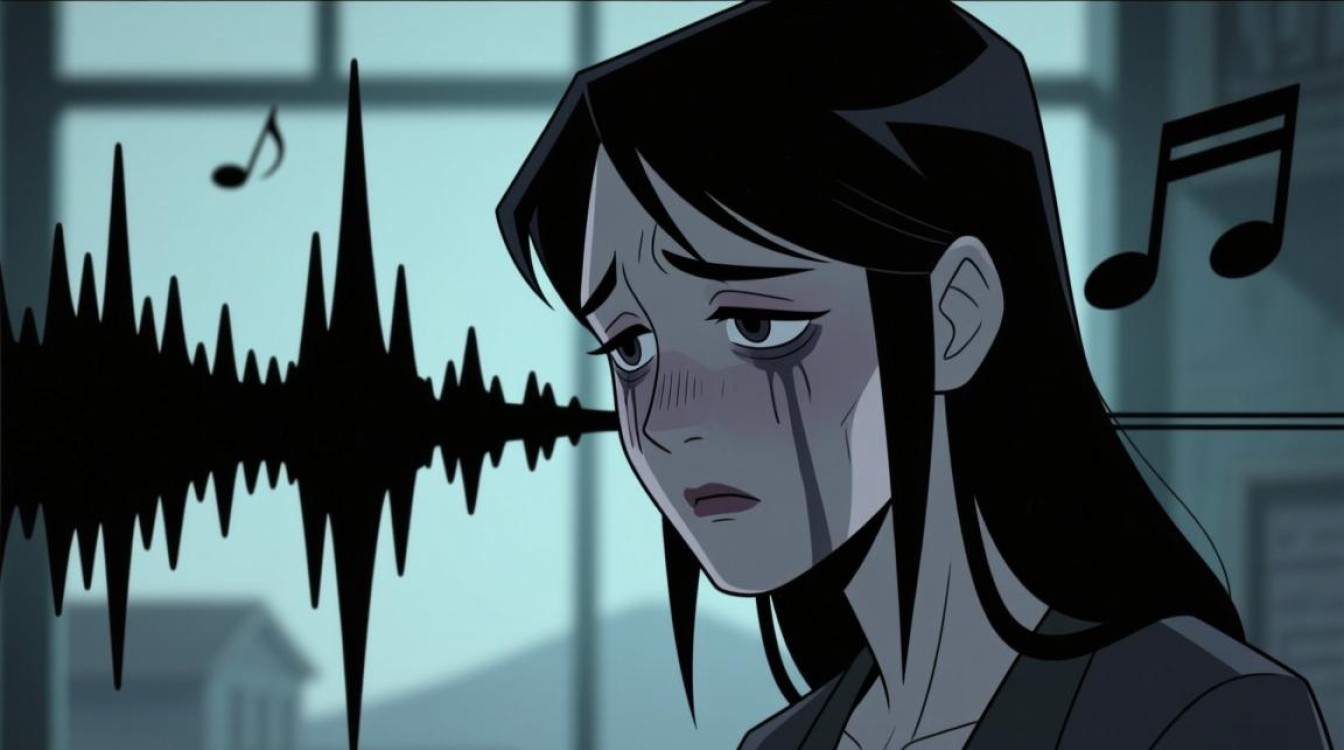
Q2:如何调整画面色调,使其与音乐氛围相匹配? A2:可以使用剪辑软件中的色彩校正功能,调整画面亮度、对比度、饱和度等参数,根据音乐氛围,适当降低亮度、增加对比度,使画面色调偏暗,营造出低沉的氛围。






