
准备工作
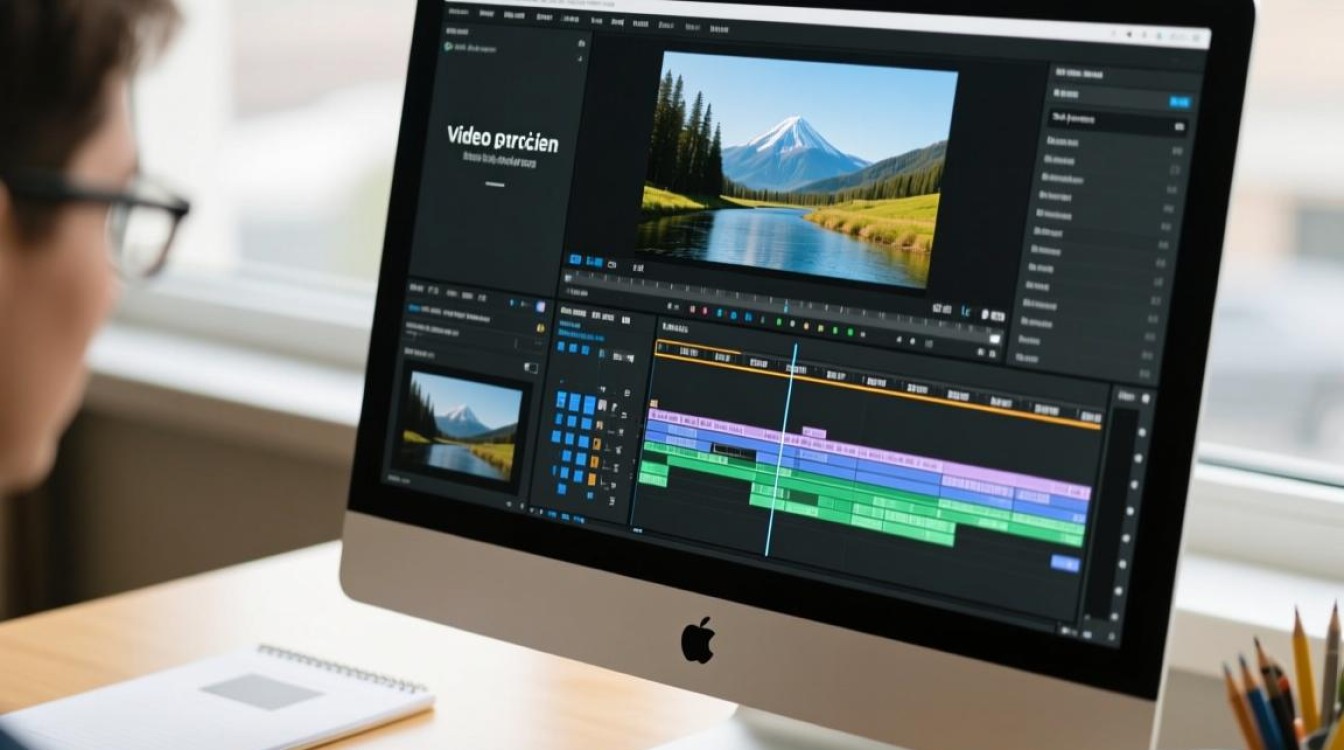
在进行视频分区之前,我们需要确保电脑具备以下条件:
- 具备足够的存储空间,以便存放原始视频和剪辑后的视频。
- 安装了专业的视频剪辑软件,如Adobe Premiere Pro、Final Cut Pro等。
- 确保电脑硬件性能足够强大,以支持视频剪辑的流畅运行。
分区步骤
打开电脑磁盘管理工具
在Windows系统中,可以通过以下步骤打开磁盘管理工具:
- 右键点击“此电脑”或“我的电脑”,选择“管理”。
- 在弹出的窗口中,找到“存储”选项,点击进入。
- 在“存储”窗口中,点击“磁盘管理”。
创建新分区
在磁盘管理工具中,右键点击需要分区的磁盘,选择“新建简单卷”。
设置分区大小
在弹出的“新建简单卷向导”中,根据需要设置分区大小,为了方便管理,建议将视频素材和剪辑后的视频分别存储在不同的分区。
格式化分区
设置完分区大小后,点击“下一步”,然后选择合适的文件系统(如NTFS或FAT32),最后点击“下一步”。
分配驱动器号和路径
在“分配驱动器号和路径”步骤中,可以为新建的分区分配一个驱动器号和路径,以便在资源管理器中方便地访问。
格式化并完成
点击“格式化”按钮,开始格式化分区,格式化完成后,点击“完成”,即可完成分区操作。
视频分区注意事项
- 分区大小:根据视频文件的大小和数量,合理分配分区大小,避免空间浪费或不足。
- 分区文件系统:选择合适的文件系统,如NTFS支持大文件,适合存储大型视频文件;FAT32适用于小文件存储,但文件大小限制在4GB以内。
- 分区位置:将视频素材和剪辑后的视频分别存储在不同的分区,便于管理和备份。
FAQs
Q1:如何查看已分区磁盘的大小? A1:在磁盘管理工具中,选中相应的磁盘,即可查看其大小。
Q2:如何将已分区磁盘合并? A2:在磁盘管理工具中,选中需要合并的磁盘,右键点击选择“合并卷”,然后按照提示操作即可,但请注意,合并前确保磁盘中的数据已备份。






