
前期准备
确定剪辑目标
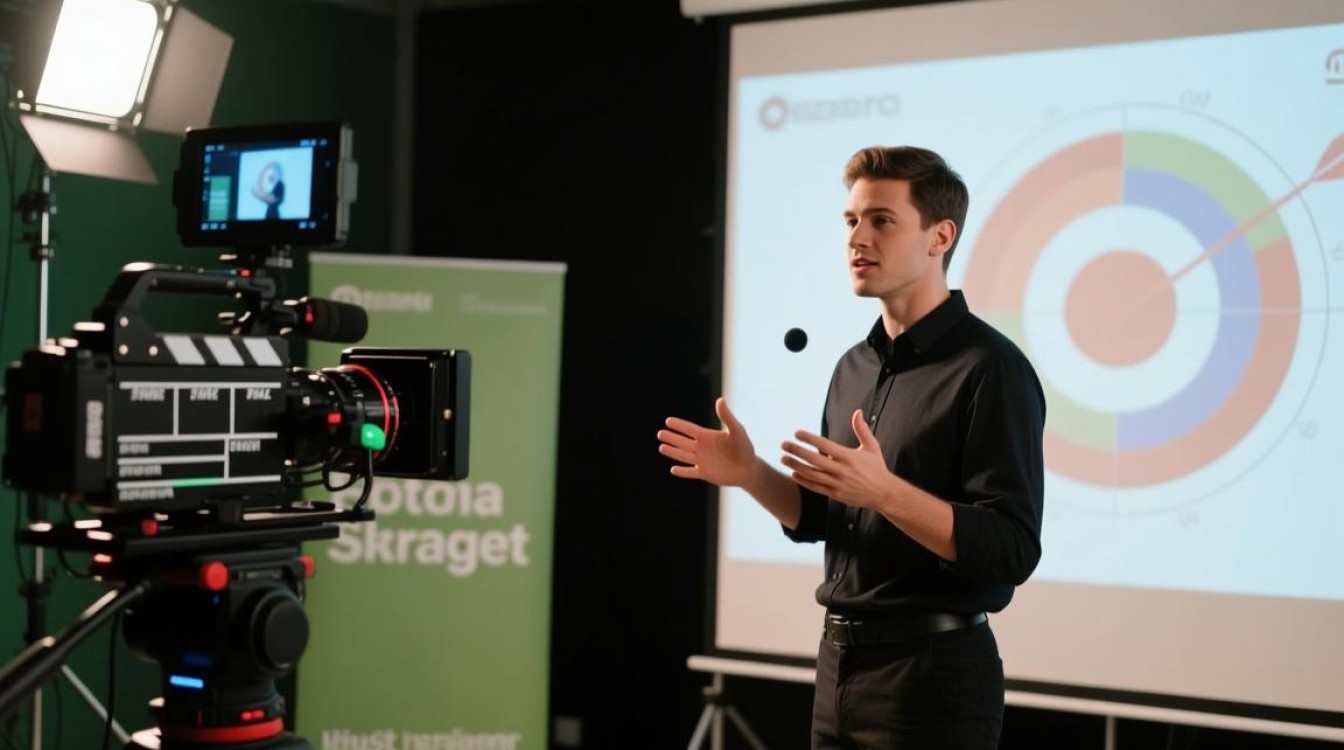
在剪辑现场演讲视频之前,首先要明确剪辑的目标,是为了制作一个完整的演讲视频,还是提取演讲中的精彩片段?明确目标有助于后续的剪辑工作。
收集素材
收集演讲过程中的各种素材,包括演讲者的视频、音频、PPT、现场照片等,确保素材的清晰度和完整性。
视频格式转换
将收集到的素材统一转换为常用的视频格式,如MP4、AVI等,以便于后续的剪辑工作。
剪辑步骤
视频剪辑软件选择
选择一款适合自己需求的视频剪辑软件,如Adobe Premiere Pro、Final Cut Pro、Filmora等。
视频导入
将收集到的素材导入视频剪辑软件,开始剪辑工作。
剪辑视频片段
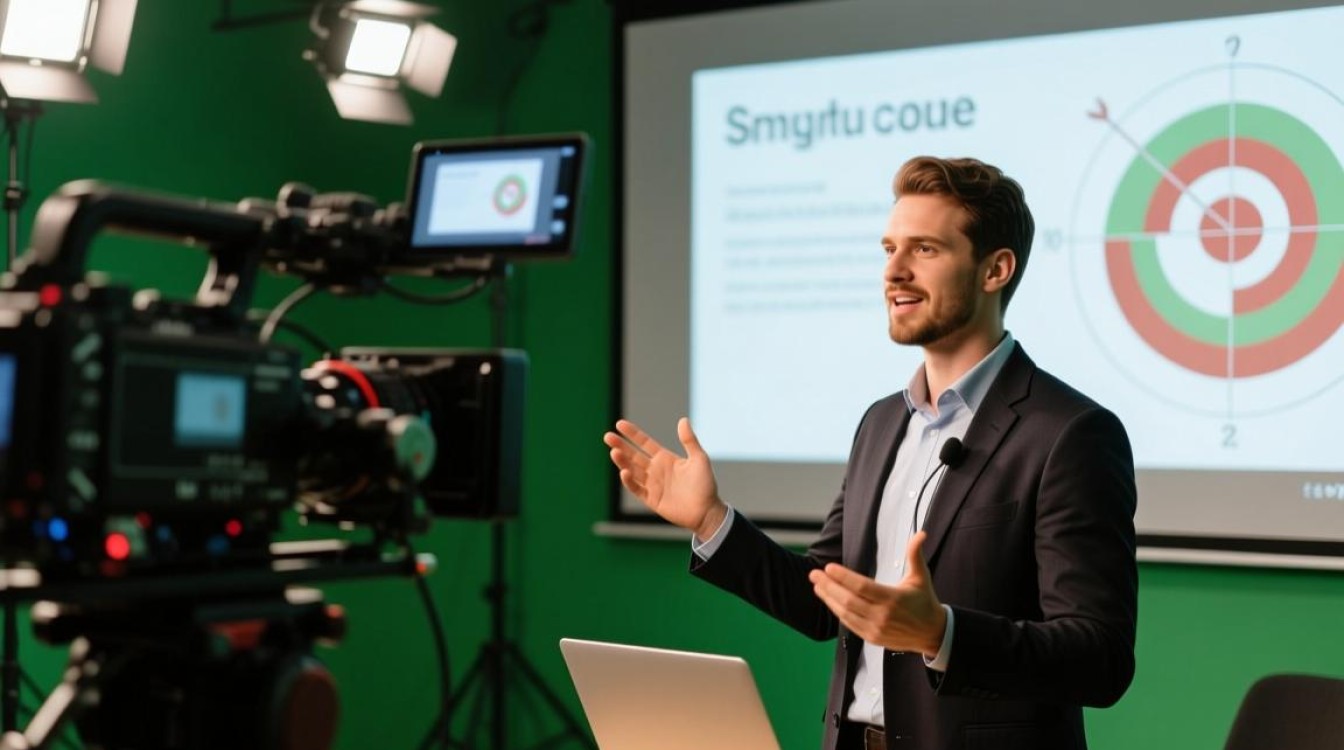
(1)删除冗余部分:删除演讲过程中不必要的片段,如开场白、结束语、重复内容等。
(2)调整视频节奏:根据演讲内容,调整视频节奏,使视频更加流畅。
(3)添加过渡效果:在视频片段之间添加适当的过渡效果,如淡入、淡出、滑动等。
音频剪辑
(1)调整音频音量:确保演讲者的声音清晰,避免背景音乐或现场噪音过大。
(2)添加背景音乐:根据演讲主题和氛围,选择合适的背景音乐。
(3)剪辑音频片段:删除不必要的音频片段,如咳嗽声、掌声等。
添加字幕
(1)选择字幕样式:根据演讲内容和风格,选择合适的字幕样式。
(2)添加字幕内容:将演讲内容逐句添加到字幕中。
(3)调整字幕位置:确保字幕不会遮挡视频画面。
视频输出
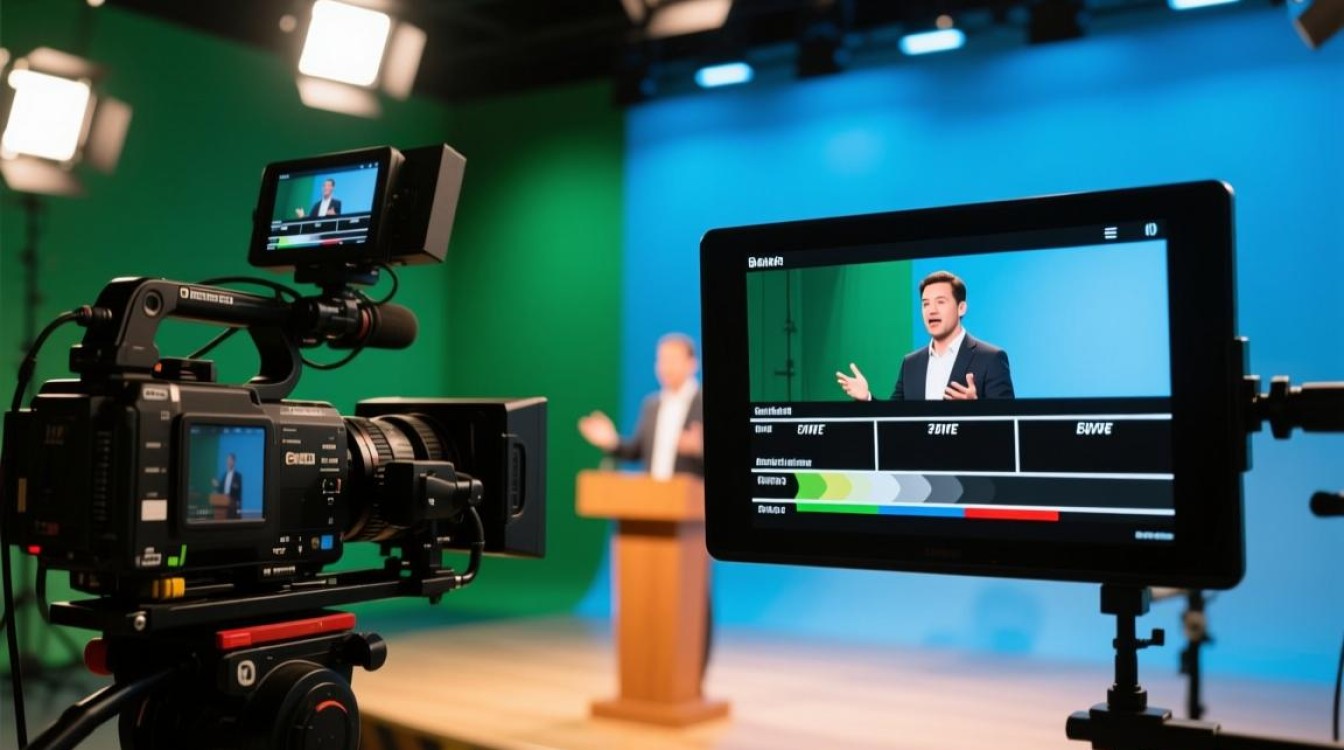
完成剪辑后,将视频导出为所需的格式和分辨率。
注意事项
保持视频质量:在剪辑过程中,注意保持视频质量,避免画面模糊、声音失真等问题。
适当剪辑:避免过度剪辑,以免影响演讲内容的完整性。
考虑观众需求:在剪辑过程中,要考虑观众的观看需求,使视频更具吸引力。
演讲者配合:在剪辑过程中,与演讲者保持沟通,确保视频内容准确无误。
FAQs
Q1:如何删除视频中的冗余部分?
A1:在视频剪辑软件中,找到“剪辑”功能,将鼠标移至需要删除的片段,按住鼠标左键拖动至所需位置,然后释放鼠标即可。
Q2:如何调整视频节奏?
A2:在视频剪辑软件中,找到“时间轴”功能,将鼠标移至需要调整节奏的片段,按住鼠标左键拖动至所需位置,然后释放鼠标即可。






