
准备工作
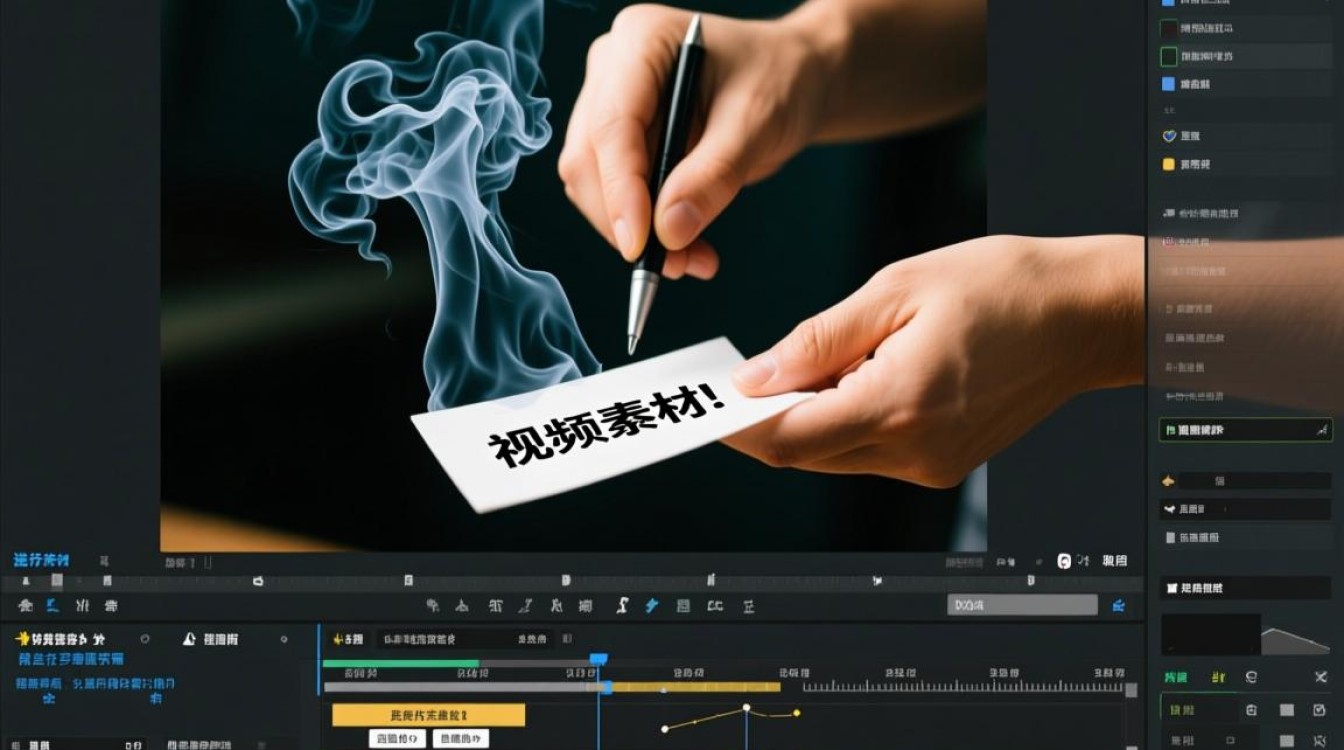
选择合适的视频素材 在进行烟尘字幕视频剪辑之前,首先需要选择合适的视频素材,视频素材应具有清晰的画面和稳定的画面质量,以便在添加字幕时不会影响观看体验。
安装剪辑软件 剪辑烟尘字幕视频需要使用专业的视频剪辑软件,如Adobe Premiere Pro、Final Cut Pro、DaVinci Resolve等,根据个人需求选择合适的软件,并进行安装。
剪辑步骤
导入视频素材 打开剪辑软件,将视频素材导入到项目中,确保视频素材的分辨率与输出分辨率相匹配。
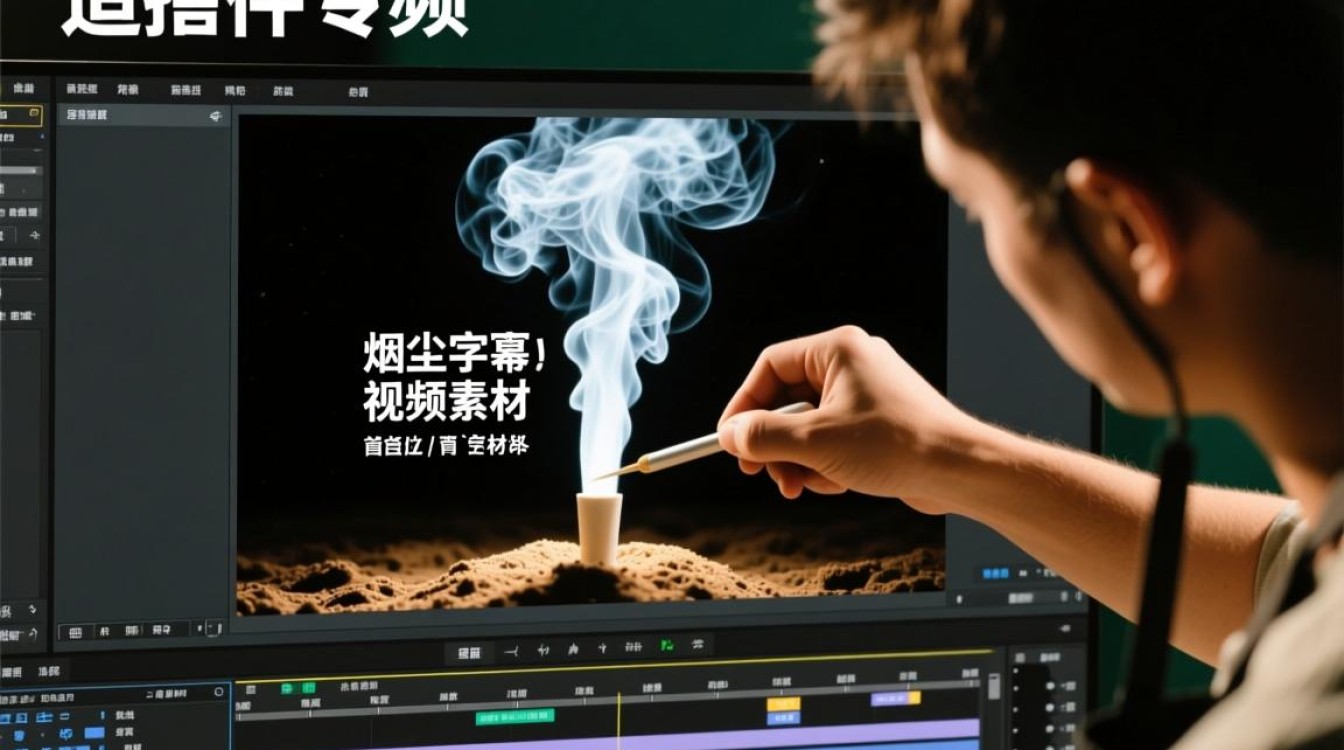
视频剪辑 (1)选择视频片段:根据需要,选择视频中的关键片段进行剪辑,可以使用软件中的剪辑工具进行精确剪辑。 (2)调整视频时长:根据视频内容,调整每个片段的时长,确保字幕与画面同步。 (3)添加过渡效果:为了使视频更加流畅,可以在片段之间添加过渡效果,如淡入、淡出、滑动等。
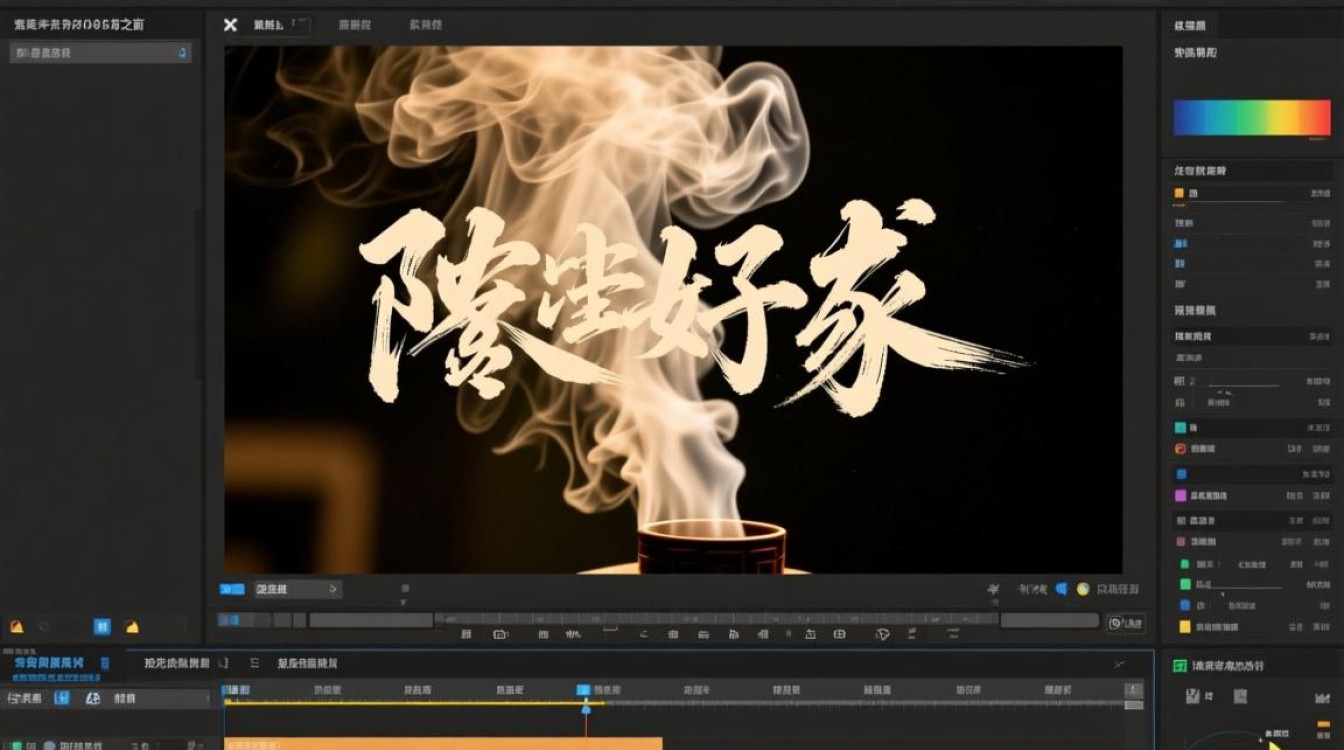
添加字幕 (1)选择字幕样式:根据视频风格和内容,选择合适的字幕样式,如黑底白字、透明背景等。 (2)添加字幕文本:在视频片段上添加字幕文本,确保字幕内容与画面同步。 (3)调整字幕位置:根据画面布局,调整字幕的位置,使其不会遮挡画面内容。
调整视频音轨 (1)添加背景音乐:为视频添加背景音乐,增强视频氛围。 (2)调整音量:根据视频内容,调整背景音乐和视频音轨的音量,确保音效协调。
导出视频 完成剪辑后,导出视频,在导出设置中,选择合适的视频格式、分辨率和码率,确保视频质量。
常见问题解答(FAQs)
Q1:如何使字幕与画面同步? A1:在添加字幕时,确保字幕的起始时间和结束时间与视频画面中的对话或文字内容同步,可以使用剪辑软件中的时间轴功能进行调整。
Q2:如何避免字幕遮挡画面内容? A2:在添加字幕时,注意调整字幕的位置和大小,使其不会遮挡画面中的关键信息,可以根据画面布局,适当调整字幕的透明度,使字幕与画面更加协调。






