
联想剪辑视频怎么操作?
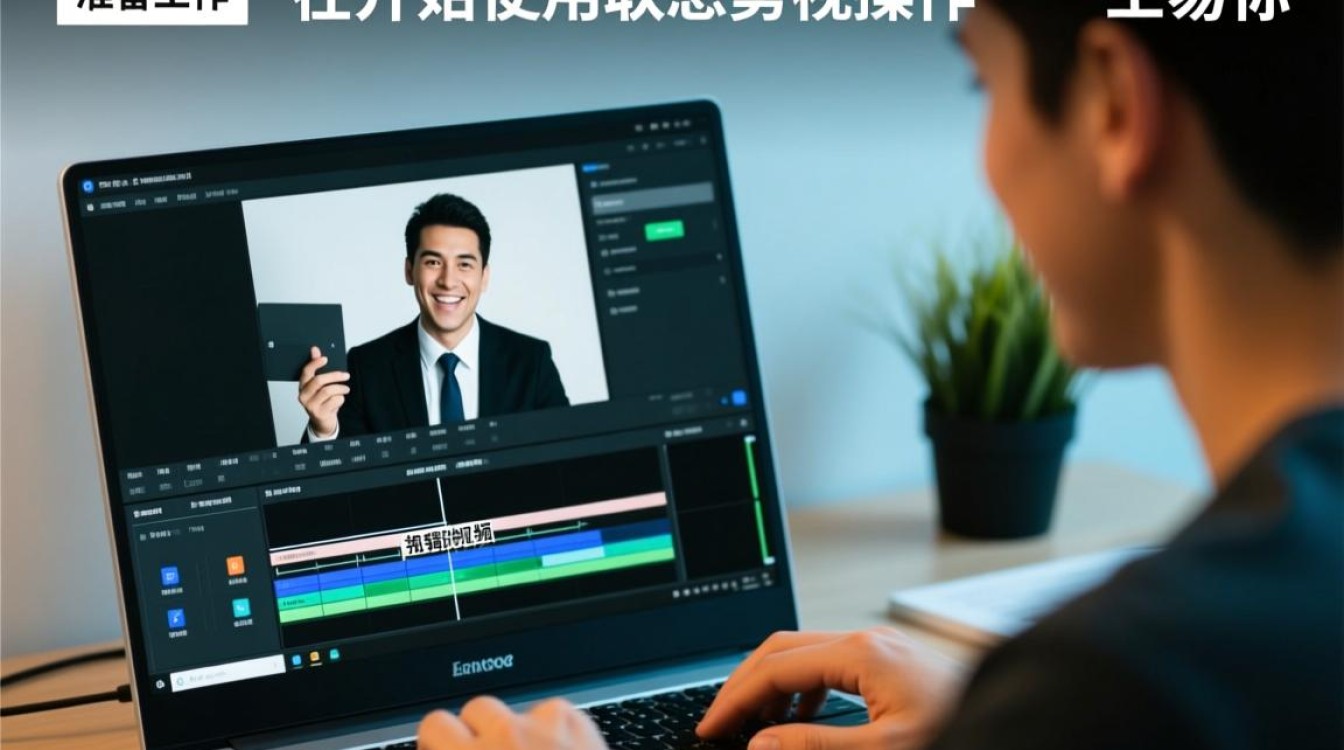
准备工作
在开始使用联想剪辑视频之前,请确保您的电脑已经安装了联想剪辑软件,以下是一些准备工作:
- 下载并安装联想剪辑软件:访问联想官方网站或软件下载平台,下载并安装最新版本的联想剪辑软件。
- 准备素材:收集您想要剪辑的视频、图片、音频等素材,确保素材的格式和分辨率与软件兼容。
打开联想剪辑软件
- 打开联想剪辑软件:在电脑上找到并双击联想剪辑软件的图标,打开软件界面。
- 创建新项目:在软件界面左侧的“项目”面板中,点击“新建项目”,输入项目名称,选择项目保存路径,点击“确定”创建新项目。
导入素材
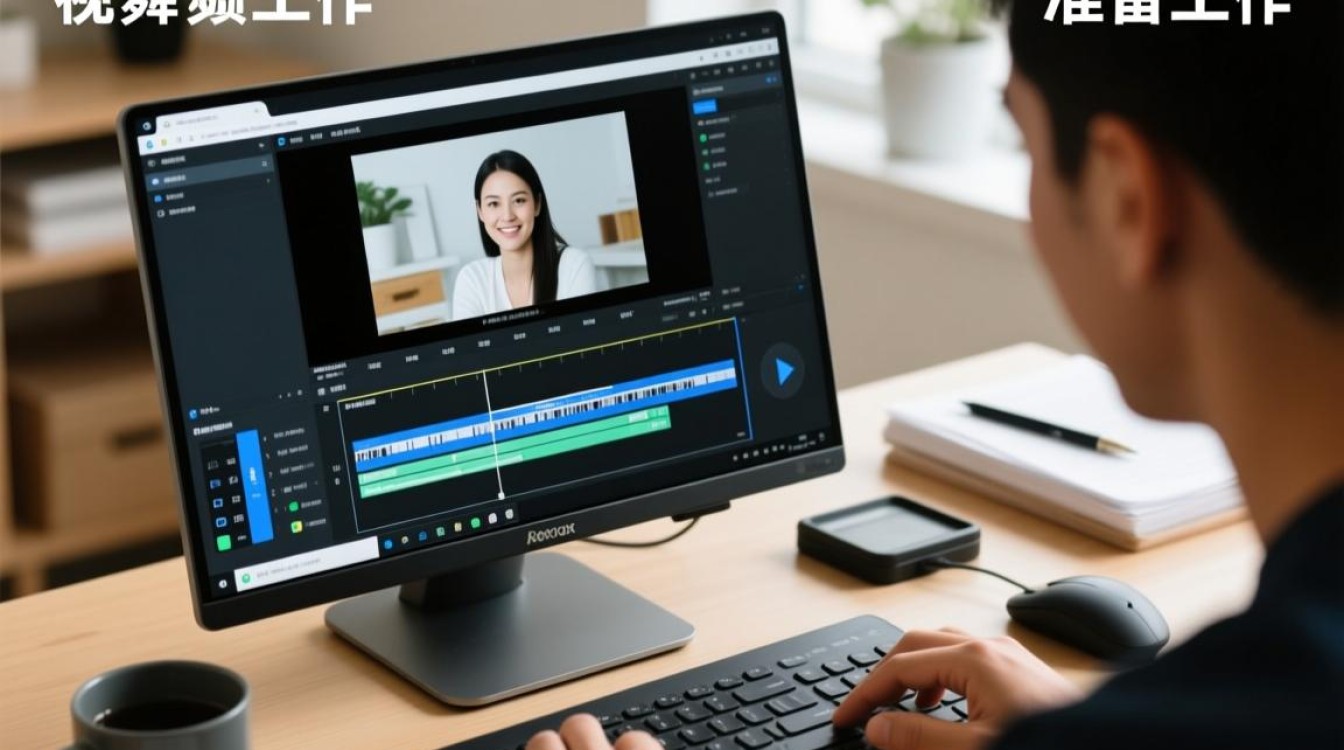
- 导入视频:在软件界面左侧的“素材”面板中,点击“导入”按钮,选择您要导入的视频文件,点击“导入”按钮将视频添加到项目中。
- 导入其他素材:类似地,您可以导入图片、音频等素材。
剪辑视频
- 添加视频到时间轴:在“素材”面板中,选中您要剪辑的视频,将其拖拽到时间轴上的合适位置。
- 裁剪视频:选中视频,在时间轴上,将鼠标放在视频的开始或结束位置,拖拽鼠标进行裁剪。
- 调整视频时长:选中视频,在时间轴上,将鼠标放在视频的开始或结束位置,按住鼠标左键拖拽,调整视频时长。
添加效果
- 添加转场效果:在时间轴上,选中两个视频片段,点击“转场”按钮,选择合适的转场效果。
- 添加滤镜:选中视频,点击“滤镜”按钮,选择合适的滤镜效果。
- 添加文字:在时间轴上,选中视频,点击“文字”按钮,输入文字内容,调整文字样式和位置。
导出视频
- 点击“导出”按钮:在软件界面顶部,点击“导出”按钮。
- 选择导出格式:在弹出的导出设置窗口中,选择视频格式、分辨率、码率等参数。
- 选择导出路径:点击“浏览”按钮,选择导出视频的保存路径。
- 点击“导出”按钮:设置完成后,点击“导出”按钮,开始导出视频。
FAQs
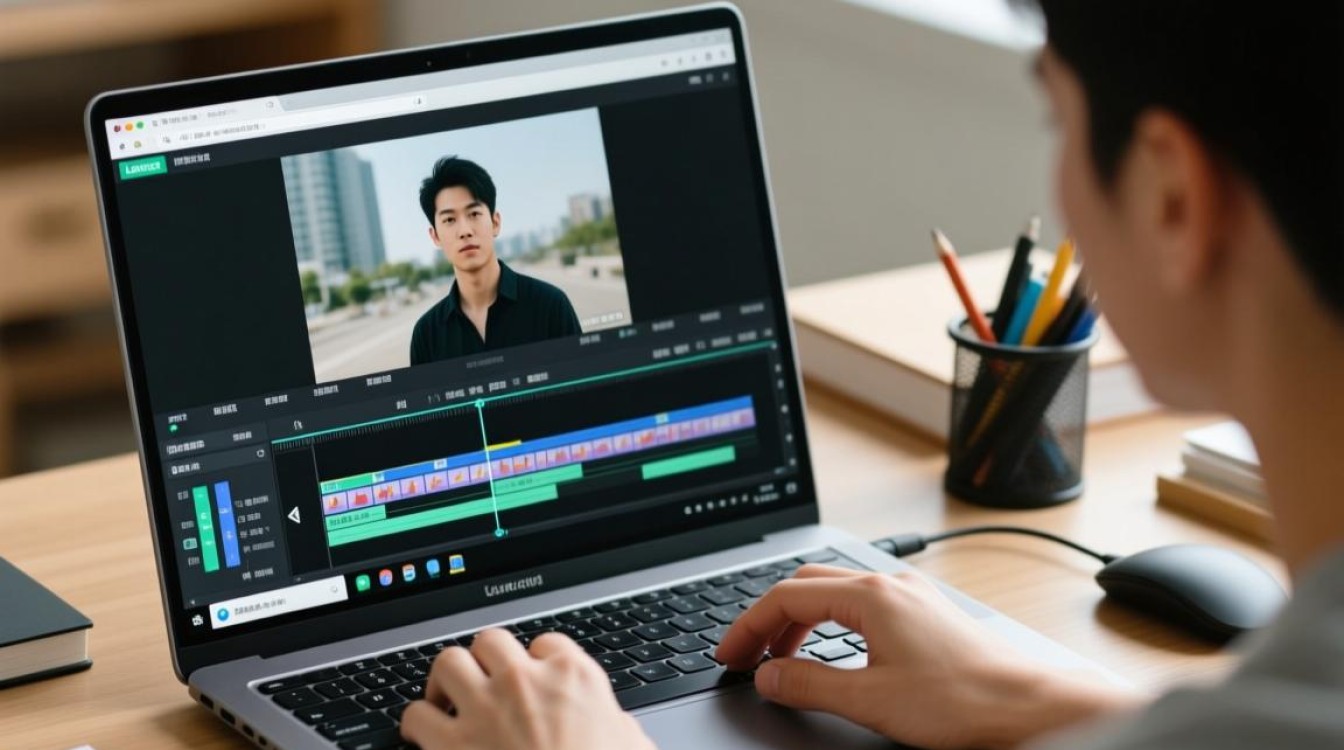
问题1:如何调整视频的亮度、对比度等参数? 解答:在联想剪辑软件中,选中视频,点击“视频效果”按钮,在弹出的面板中,找到“色彩”选项,可以调整亮度、对比度、饱和度等参数。
问题2:如何将视频分割成多个片段? 解答:在时间轴上,选中您想要分割的视频片段,点击“分割”按钮,视频将被分割成两个片段,您可以根据需要继续分割视频。






