了解剪辑软件
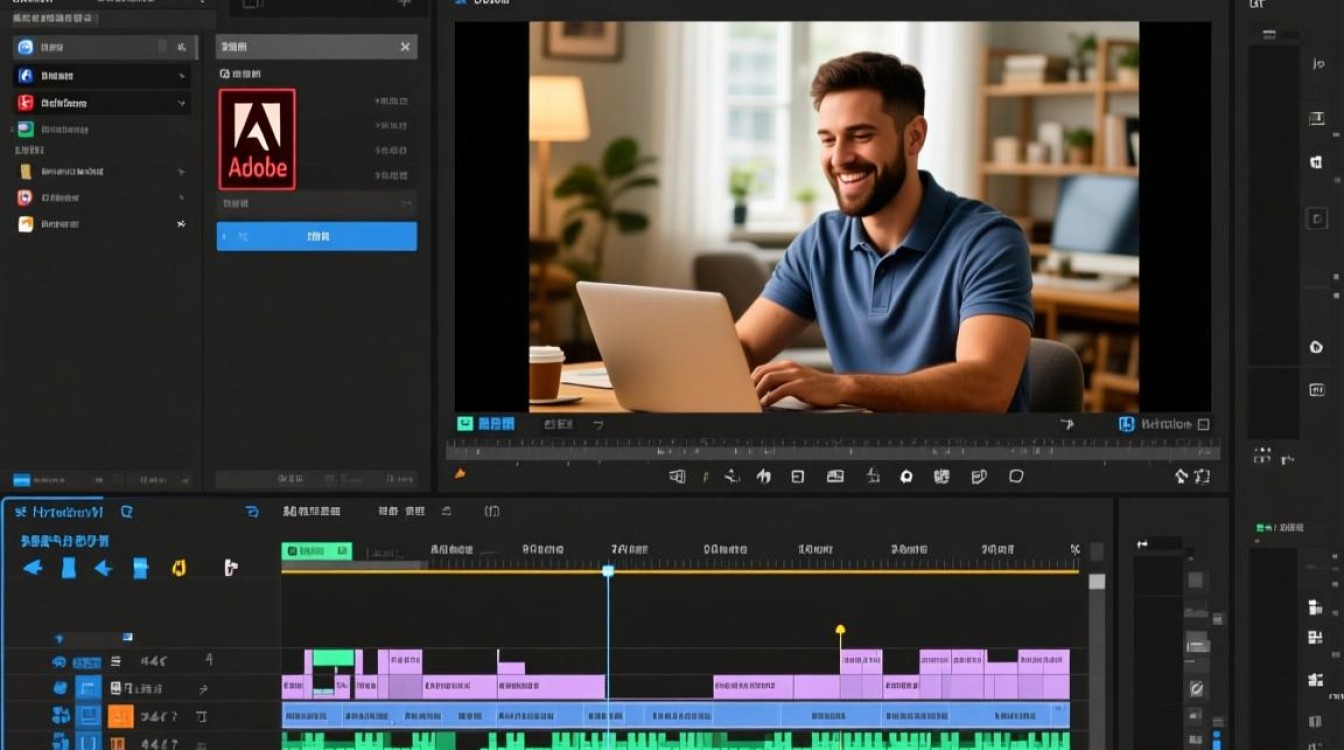
在进行视频剪辑之前,首先需要选择一款适合自己的剪辑软件,目前市面上有许多优秀的视频剪辑软件,如Adobe Premiere Pro、Final Cut Pro、DaVinci Resolve等,这些软件功能强大,但操作相对复杂,对于初学者,可以选择操作简单、功能丰富的软件,如iMovie、Filmora等。
准备剪辑素材
视频素材:确保视频源清晰,分辨率符合要求,如果需要,可以对视频进行格式转换,以便在剪辑软件中顺利导入。
音频素材:收集与视频内容相关的背景音乐、旁白、音效等音频素材。
字幕素材:准备视频所需的字幕文件,如中文字幕、英文字幕等。
导入素材
打开剪辑软件,选择“文件”菜单下的“导入”或“打开”选项,导入视频、音频和字幕素材。
在素材库中,将导入的素材拖拽到时间轴上,以便进行剪辑。
剪辑视频
视频剪辑:根据需求,对视频进行剪切、拼接、裁剪等操作,可以使用剪辑软件提供的“剪辑工具”或“时间轴”进行操作。
音频剪辑:调整音频素材的时长,使其与视频画面同步,可以对音频进行降噪、均衡、混音等处理。
字幕剪辑:将字幕素材拖拽到视频画面上,调整字幕的位置、字体、颜色等。
添加转场效果
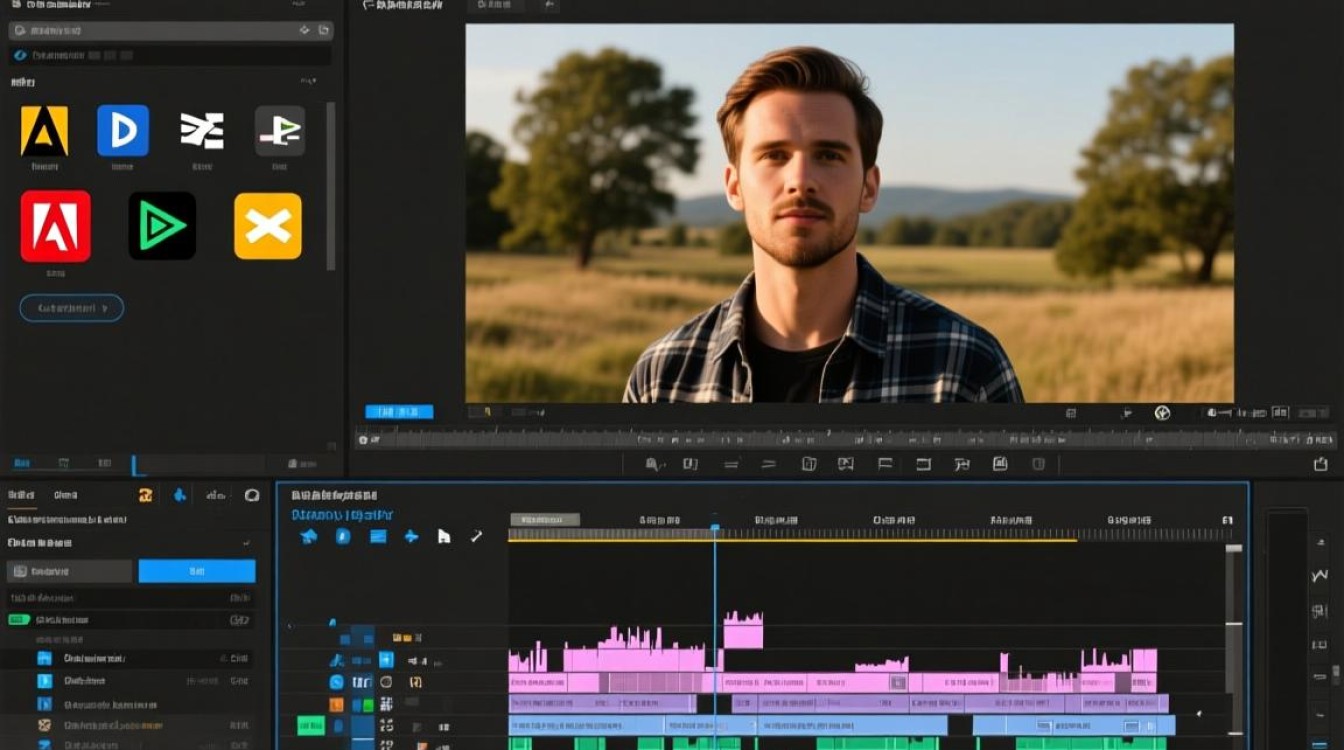
选择合适的转场效果,如淡入、淡出、滑动、翻转等。
将转场效果应用到视频画面上,使视频更加流畅。
调整视频画面
调整视频画面的亮度、对比度、饱和度等参数,使画面更加美观。
对视频画面进行裁剪,去除不必要的部分。
添加特效和动画
根据需求,为视频添加各种特效和动画,如粒子效果、文字动画等。
调整特效和动画的时长、位置、透明度等参数。
导出视频
完成视频剪辑后,选择“文件”菜单下的“导出”或“保存”选项。
设置视频的分辨率、码率、编码格式等参数。
点击“导出”或“保存”按钮,将视频保存到本地。
常见问题解答
FAQs:
问题:剪辑软件有很多,如何选择适合自己的软件?
解答:选择剪辑软件时,应考虑以下因素:
操作难度:根据自身技术水平选择操作简单或复杂的软件。
功能需求:根据视频制作需求,选择功能丰富的软件。
价格:根据自己的预算选择免费或付费软件。
问题:视频剪辑过程中,如何避免画面抖动?
解答:避免画面抖动的方法如下:
在拍摄视频时,使用稳定器或三脚架等设备。
在剪辑过程中,对画面进行稳定处理,如使用软件提供的“稳定画面”功能。
通过以上步骤,您可以将视频源进行剪辑,制作出精美的视频作品,祝您剪辑愉快!