
准备工作
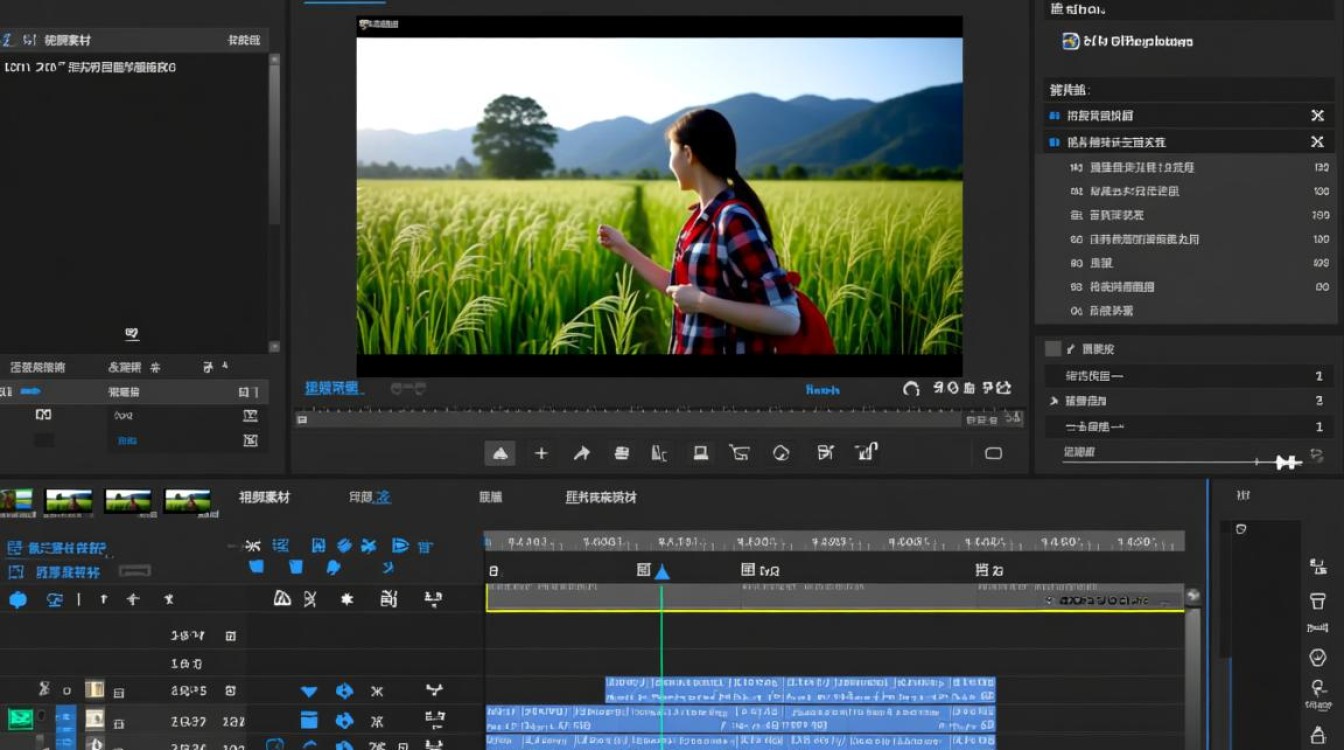
在开始剪辑“对不起”视频之前,我们需要做好以下准备工作:
- 视频素材:确保你已经获取了想要剪辑的视频素材。
- 剪辑软件:选择一款适合你的视频剪辑软件,如Adobe Premiere Pro、Final Cut Pro、Filmora等。
- 硬件设备:确保你的电脑性能足够处理视频剪辑任务,尤其是对于高清视频。
视频剪辑步骤
导入视频
打开你的剪辑软件,通常在软件的顶部菜单栏中找到“文件”选项,然后选择“导入”或“打开”,将视频素材拖入到软件的媒体库中。
创建新项目
在软件中创建一个新的项目,设置视频的分辨率、帧率等参数,确保与原始视频的参数一致。
添加视频到时间轴
将媒体库中的视频素材拖拽到时间轴上,开始剪辑。
剪辑视频
- 剪切:选中视频片段,右键点击选择“剪切”或使用快捷键进行剪切。
- 裁剪:选中视频片段,右键点击选择“裁剪”或使用软件提供的裁剪工具调整视频长度。
- 分割:如果需要将视频分割成多个片段,可以使用分割工具。
调整顺序

使用拖拽的方式调整视频片段在时间轴上的顺序。
添加转场效果
在软件的转场效果库中选择合适的转场效果,并将其拖拽到两个视频片段之间。
添加音频
如果需要,可以从媒体库中导入音频文件,并将其拖拽到时间轴上,与视频同步。
调整音频和视频同步
通过调整音频和视频的时间线,确保它们同步。
添加字幕和文字
如果需要,可以在软件中添加字幕和文字,以增加视频的信息量。
预览和调整

播放视频,检查剪辑效果,对不满意的部分进行微调。
导出视频
完成剪辑后,选择导出视频,设置导出的格式、分辨率、码率等参数,然后导出。
常见问题解答(FAQs)
Q1:如何删除视频中的多余片段? A1:选中需要删除的片段,右键点击选择“剪切”或使用快捷键进行剪切,然后删除即可。
Q2:如何调整视频片段的播放速度? A2:在时间轴上选中视频片段,右键点击选择“速度/持续时间”,在弹出的窗口中调整播放速度即可。
通过以上步骤,你可以轻松地将“对不起”视频剪辑下来,熟练掌握剪辑软件的使用技巧是提高视频剪辑效率的关键,不断实践,你会变得越来越熟练。






