
在数字化时代,照片与视频的结合已经成为一种常见的创意表达方式,我们可能会遇到只有照片而没有视频素材的情况,但仍然想要制作一段视频,以下是如何仅使用照片来剪辑视频的详细步骤和技巧。
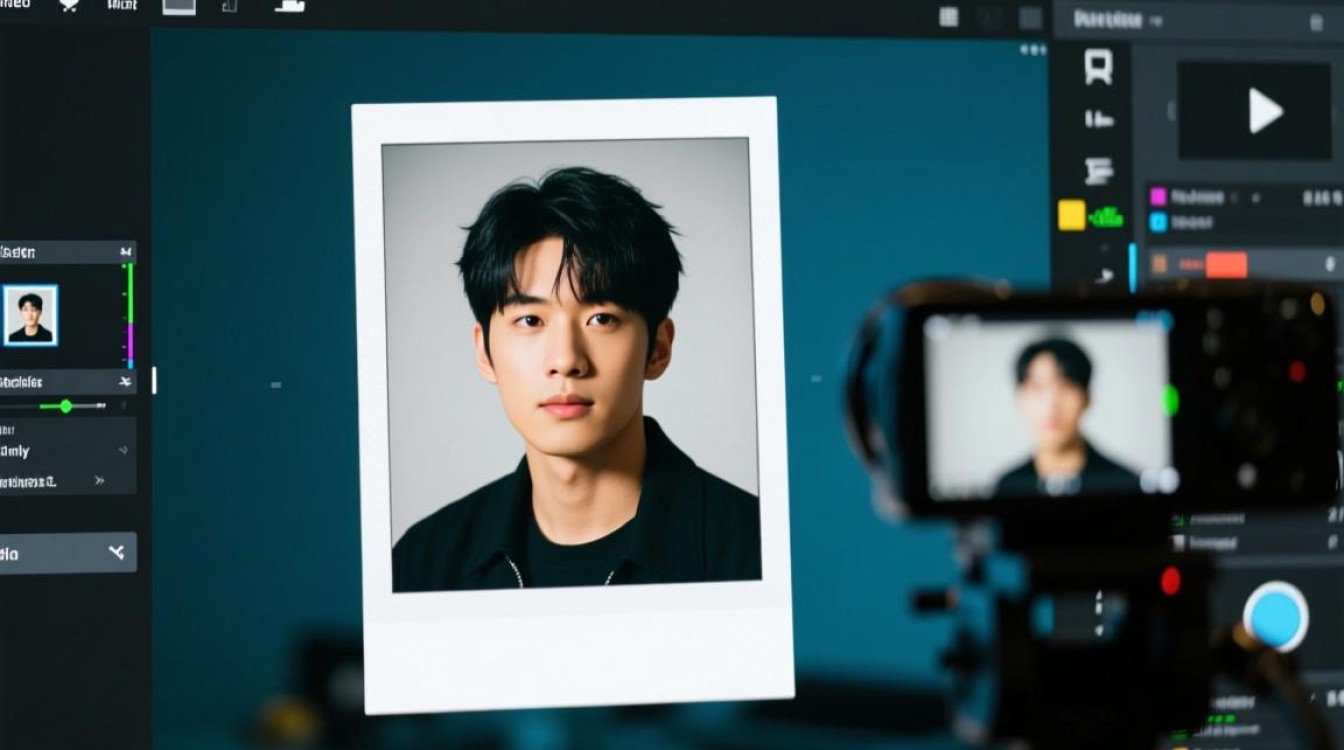
准备工作
在开始剪辑之前,确保你已经准备好了以下材料:
- 一系列高质量的照片
- 剪辑软件(如Adobe Premiere Pro、Final Cut Pro、iMovie等)
- 音乐或背景音效
选择合适的照片
- 主题一致性:确保所选照片的主题和风格一致,以便在视频中保持连贯性。
- 数量充足:根据视频的长度,选择足够数量的照片,以避免视频过于短促或重复。
导入照片到剪辑软件
- 打开你的剪辑软件,选择“导入”或“媒体浏览器”功能。
- 选择所有照片,并导入到项目中。
编辑照片
- 调整照片顺序:根据故事情节或时间顺序排列照片。
- 裁剪和旋转:对照片进行必要的裁剪和旋转,以适应视频的帧率。
- 调整亮度、对比度和饱和度:使照片在视频中看起来更加生动。
添加过渡效果
- 选择过渡效果:在剪辑软件中选择合适的过渡效果,如淡入、淡出、滑动等。
- 应用过渡:将过渡效果应用到相邻的照片之间,以增加视频的流畅性。
添加文字和图形
- 和字幕:在视频的关键时刻添加文字说明,增强视频的信息传递。
- 图形元素:使用图形元素(如箭头、圆圈等)突出重点或提供额外的信息。
添加音乐和音效
- 选择音乐:选择与视频主题和情感相匹配的音乐。
- 调整音量:确保音乐和音效的音量适中,不会盖过照片中的声音。
导出视频
- 设置导出参数:选择视频的分辨率、编码格式和帧率。
- 导出视频:点击导出或渲染按钮,开始生成视频文件。
表格:常见剪辑软件功能对比
| 软件 | 平台 | 特点 |
|---|---|---|
| Adobe Premiere Pro | Windows, macOS | 强大的剪辑功能,支持多种格式和插件 |
| Final Cut Pro | macOS | 界面简洁,操作直观,适合专业用户 |
| iMovie | macOS, iOS | 简单易用,适合初学者和日常使用 |
| DaVinci Resolve | Windows, macOS | 强大的调色和音频处理功能,适合专业人士 |
| HitFilm Express | Windows, macOS | 免费开源,功能丰富,适合初学者和爱好者 |
FAQs
Q1:如何使照片在视频中看起来更加平滑?
A1:可以通过添加过渡效果,如淡入、淡出或滑动,使照片之间的转换更加平滑,调整照片的顺序和剪辑速度也可以提高视频的流畅度。
Q2:没有音乐怎么办?
A2:你可以从免费音乐库或购买版权音乐来为视频添加背景音乐,确保音乐与视频主题和情感相匹配,以增强视频的整体效果。






