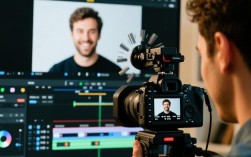
在视频剪辑过程中,有时会遇到视频画面左右震动的问题,这不仅影响了观看体验,也可能影响了视频的整体质量,本文将详细介绍如何通过剪辑技巧来消除视频左右震动,让画面更加稳定和美观。

分析视频左右震动的原因
在开始剪辑之前,首先要了解视频左右震动的原因,以下是一些常见的原因:
- 拍摄设备不稳定:使用手持设备拍摄时,没有使用稳定器或三脚架,导致画面不稳定。
- 拍摄手法不当:如跟拍时速度过快,或者在移动中切换镜头,导致画面抖动。
- 视频编码问题:某些视频编码方式可能在解码时产生画面抖动。
剪辑技巧消除左右震动
使用视频稳定插件
市面上有许多视频稳定插件,如Adobe Premiere Pro的“Wobble”插件、Final Cut Pro的“SteadyCam”插件等,这些插件可以帮助自动稳定视频画面。
- 操作步骤:
- 在视频编辑软件中打开“效果”面板。
- 搜索并选择相应的视频稳定插件。
- 将插件拖拽到视频轨道上,调整参数以达到最佳效果。
手动剪辑法
如果不想使用插件,可以通过手动剪辑的方法来消除左右震动。
- 操作步骤:
- 将视频拆分成多个片段。
- 对每个片段进行逐帧调整,使其平稳。
- 将调整后的片段重新拼接起来。
使用动态跟踪技术
动态跟踪技术可以帮助稳定画面,特别是在需要跟随移动物体的场景中。
- 操作步骤:
- 在视频编辑软件中启用动态跟踪功能。
- 选择需要稳定的物体作为跟踪目标。
- 软件会自动调整画面,使其平稳。
视频剪辑工具推荐
以下是一些常用的视频剪辑工具,可以帮助您轻松消除视频左右震动:
| 工具名称 | 优点 | 缺点 |
|---|---|---|
| Adobe Premiere | 功能强大,插件丰富,支持多种视频格式 | 学习曲线较陡,价格较高 |
| Final Cut Pro | 操作简单,界面友好,适合初学者 | 功能相对单一,不支持某些格式 |
| DaVinci Resolve | 免费开源,功能全面,支持多种视频格式 | 学习曲线较陡,界面较为复杂 |
| HandBrake | 免费开源,支持多种视频格式,可以批量转换视频 | 功能相对单一,主要用于视频转换,不适合专业剪辑 |
| iMovie | 系统自带,操作简单,适合初学者 | 功能有限,不支持某些格式 |
FAQs
问题1:如何判断视频是否需要稳定?
解答:如果视频画面出现明显的抖动,或者观看时感到不适,那么很可能需要稳定处理。

问题2:视频稳定后是否会失去原有的动态感?
解答:适度稳定视频可以保持画面的平稳,同时不会完全失去原有的动态感,关键在于调整稳定程度,找到平衡点。