
声卡配音如何剪辑视频
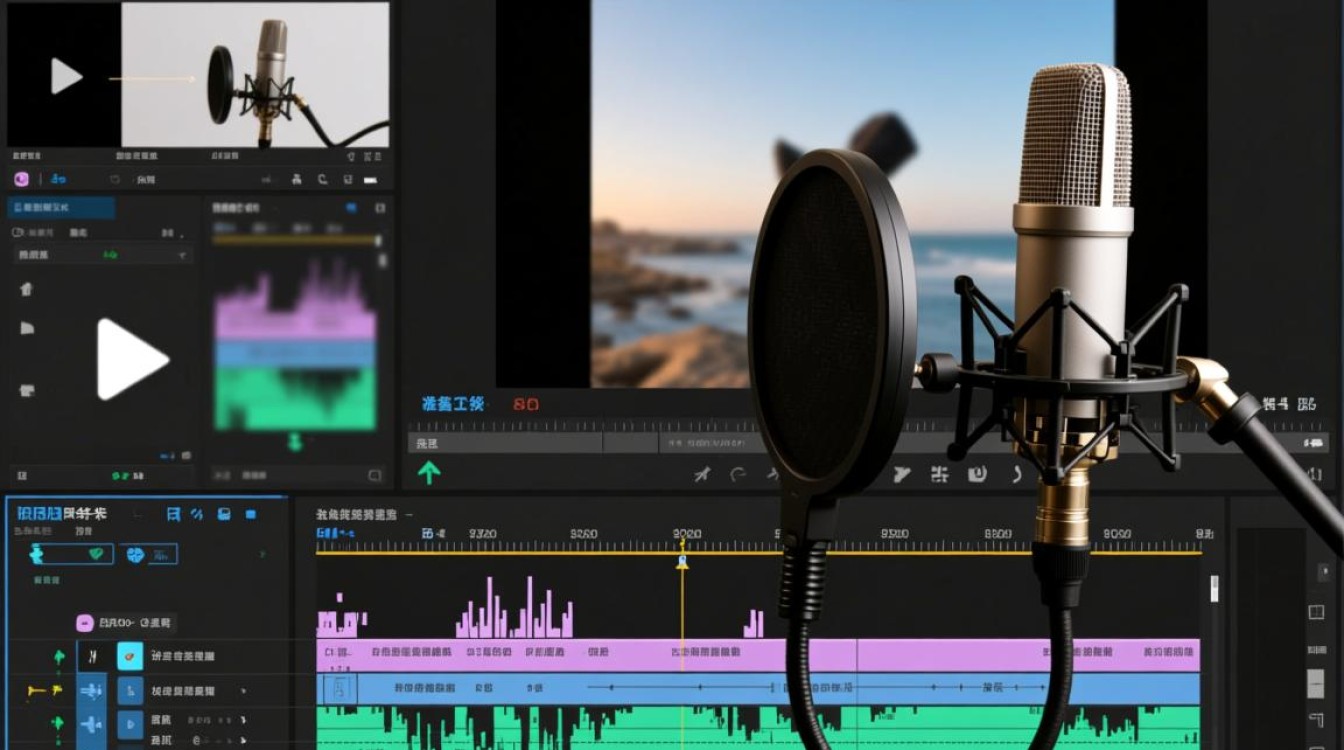
准备工作
选择合适的软件
在进行声卡配音视频剪辑之前,首先需要选择一款合适的视频剪辑软件,目前市面上比较流行的视频剪辑软件有Adobe Premiere Pro、Final Cut Pro、iMovie等,根据自己的需求和电脑操作系统选择合适的软件。
准备声卡和麦克风
为了获得高质量的配音效果,建议使用专业声卡和麦克风,将声卡和麦克风连接到电脑,确保录音设备正常工作。
收集素材 收集相应的配音素材,这包括背景音乐、音效、人声等,素材的格式和清晰度需要与视频格式相匹配。
录制配音
开启软件,选择“新建项目”或“打开项目”功能。
在软件中找到“音频轨道”或“音频录制”功能,开始录制配音,确保声卡和麦克风已正确连接,并调整音频输入增益。
录制完成后,将配音保存为单独的音频文件。
剪辑视频
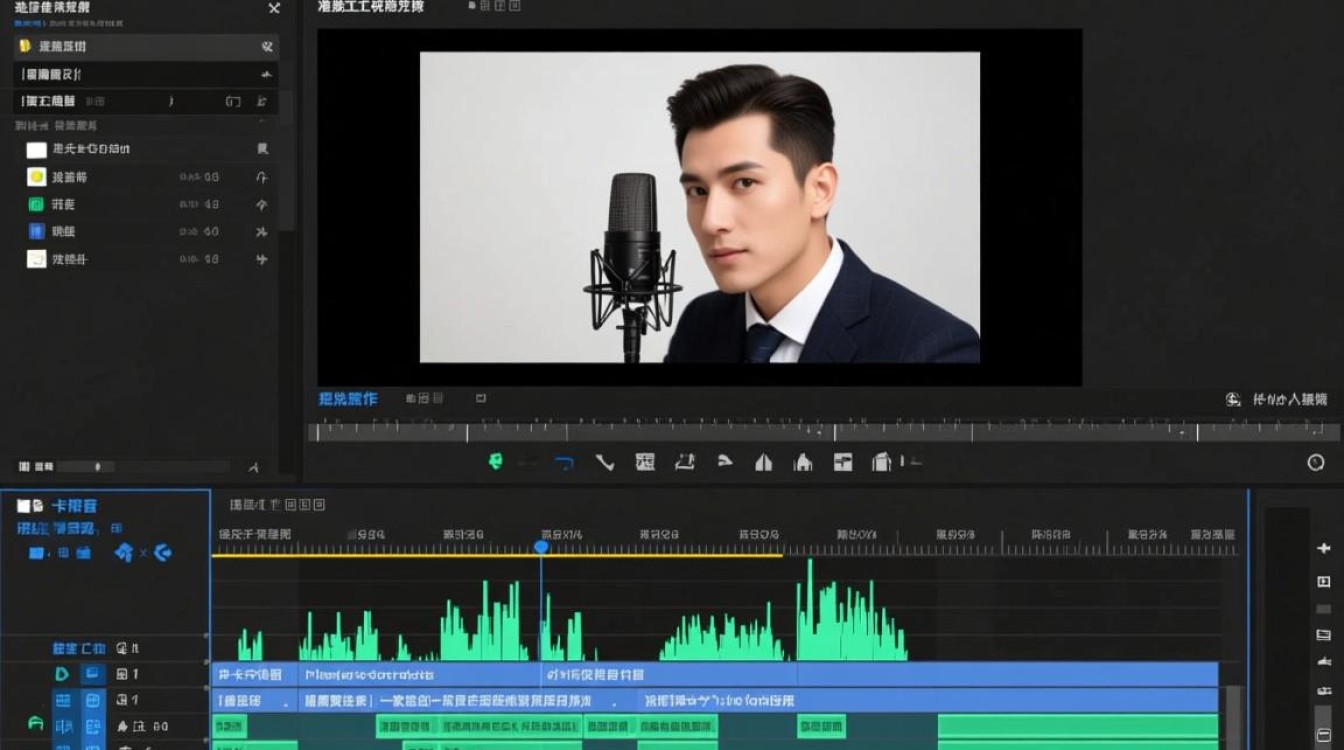
导入视频和配音文件
在软件中找到“导入”或“打开”功能,将视频和配音文件导入到项目中。
添加音频轨道
在时间轴上,为视频添加一个音频轨道,并将配音文件拖拽到该轨道上。
对齐视频和配音
确保配音与视频画面同步,在时间轴上,通过调整配音文件的起始时间和持续时间,使配音与视频画面对齐。
裁剪和分割音频
如果配音中存在不需要的部分,可以使用软件的裁剪和分割功能进行删除,选中音频,右击选择“裁剪”或“分割”。
添加效果
为了提高配音质量,可以在音频轨道上添加各种效果,如淡入淡出、调整音量、降噪等。
调整音频与视频的同步
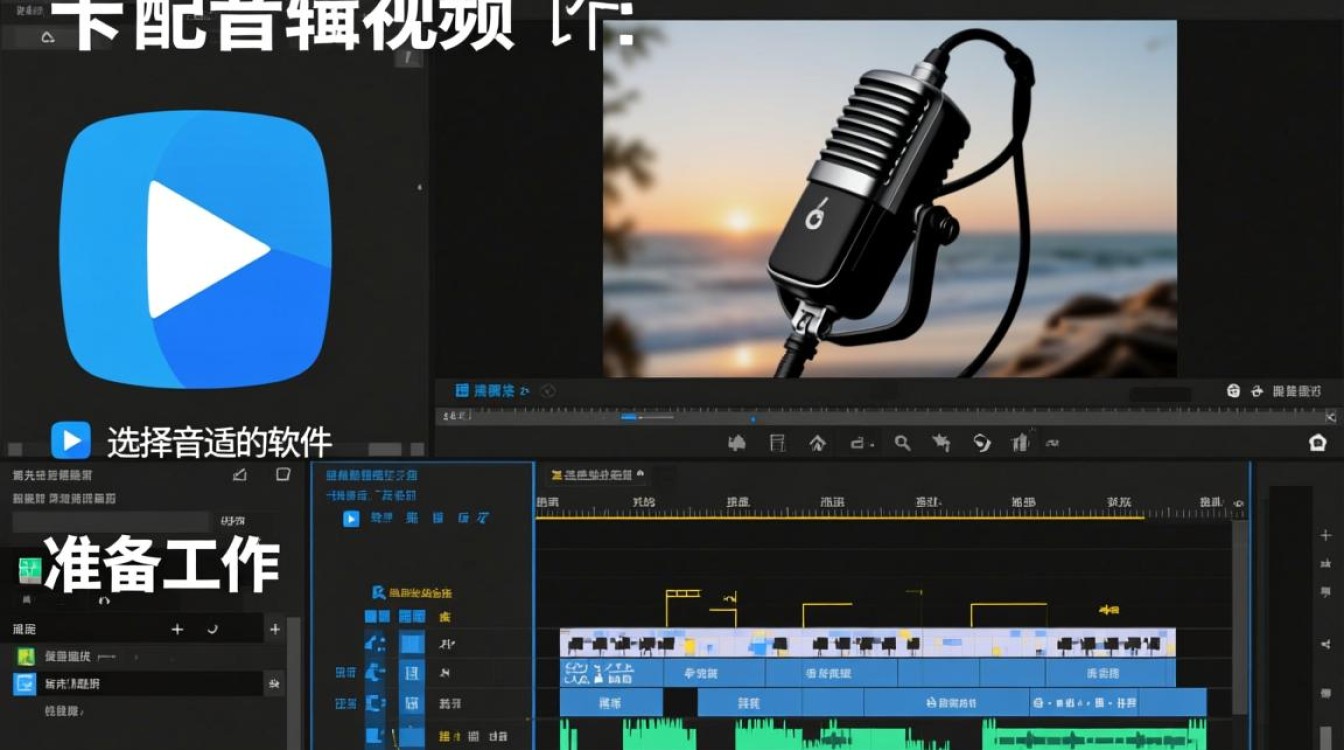
在剪辑过程中,可能需要调整音频与视频的同步,在时间轴上,通过拖拽音频或视频的起始时间,实现同步。
导出视频
完成剪辑后,在软件中找到“导出”或“发布”功能。
选择合适的视频格式和编码,设置输出参数。
点击“导出”或“发布”,等待视频渲染完成。
FAQs
Q1:如何调整配音音量?
A1:在音频轨道上,选中配音,右击选择“音频增益”,根据需要调整音量。
Q2:如何将配音添加到视频的特定位置?
A2:在时间轴上,将配音文件拖拽到视频的相应位置,即可实现添加,如果需要调整配音持续时间,可以在时间轴上拖拽配音文件的右下角。






