
了解华为视频号剪辑工具
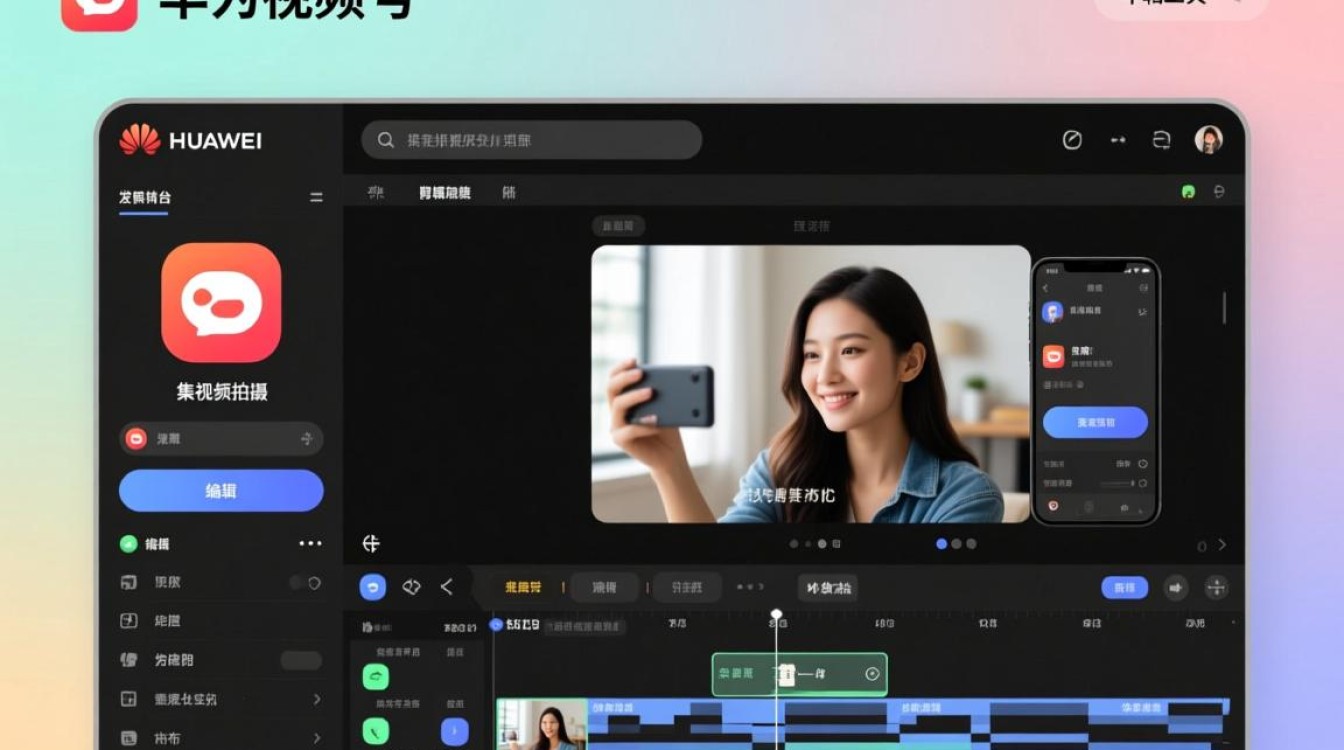
华为视频号作为一款集视频拍摄、编辑、发布于一体的平台,其剪辑功能丰富,操作简单,以下将详细介绍华为视频号的剪辑步骤。
剪辑前的准备工作
准备素材:在开始剪辑前,确保您已经收集到了所有需要的视频素材、音频素材和图片素材。
选择合适的剪辑软件:华为视频号支持多种剪辑软件,如华为手机自带的“视频编辑”应用,以及第三方应用如“快剪辑”、“剪映”等。
华为手机自带的“视频编辑”应用剪辑步骤
打开“视频编辑”应用,选择“新建项目”。
导入素材:点击“导入”按钮,选择您需要编辑的视频、音频和图片素材。
添加素材:将素材拖拽到时间轴上,按顺序排列。
裁剪视频:选中视频素材,点击“裁剪”按钮,调整时间轴上的起始点和结束点,进行裁剪。
调整时长:根据需要,调整视频时长,可缩短或延长视频。
添加音频:点击“音频”按钮,导入背景音乐或旁白音频,调整音量。
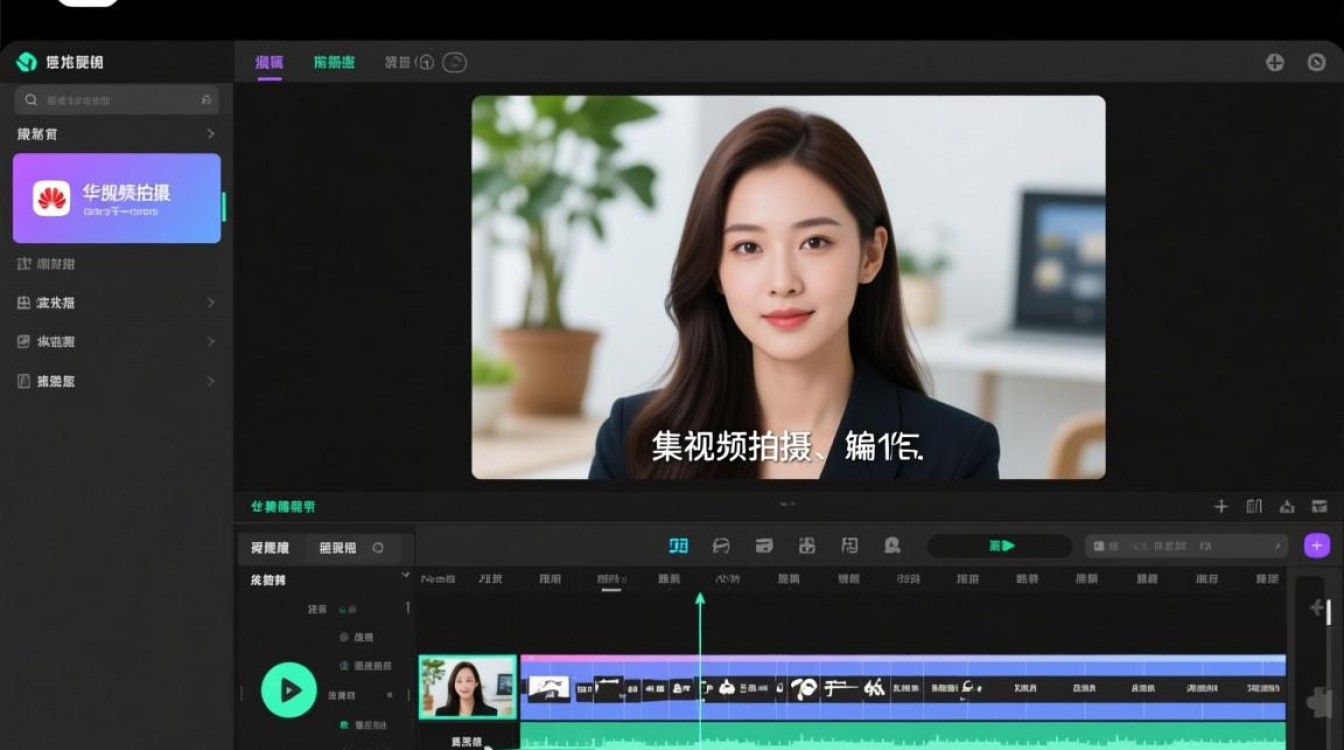
添加特效:点击“特效”按钮,选择合适的过渡效果、滤镜、文字等,添加到视频。
调整顺序:根据需要,调整素材的顺序。
预览效果:点击“预览”按钮,查看编辑后的视频效果。
保存并发布:满意后,点击“保存”按钮,将视频保存到手机相册,打开华为视频号,选择“发布”按钮,上传并发布视频。
第三方剪辑软件剪辑步骤
以“剪映”为例:
打开“剪映”应用,点击“新建项目”。
导入素材:点击“导入”按钮,选择您需要编辑的视频、音频和图片素材。
裁剪视频:选中视频素材,点击“裁剪”按钮,调整时间轴上的起始点和结束点,进行裁剪。
添加音频:点击“音频”按钮,导入背景音乐或旁白音频,调整音量。
添加特效:点击“特效”按钮,选择合适的过渡效果、滤镜、文字等,添加到视频。
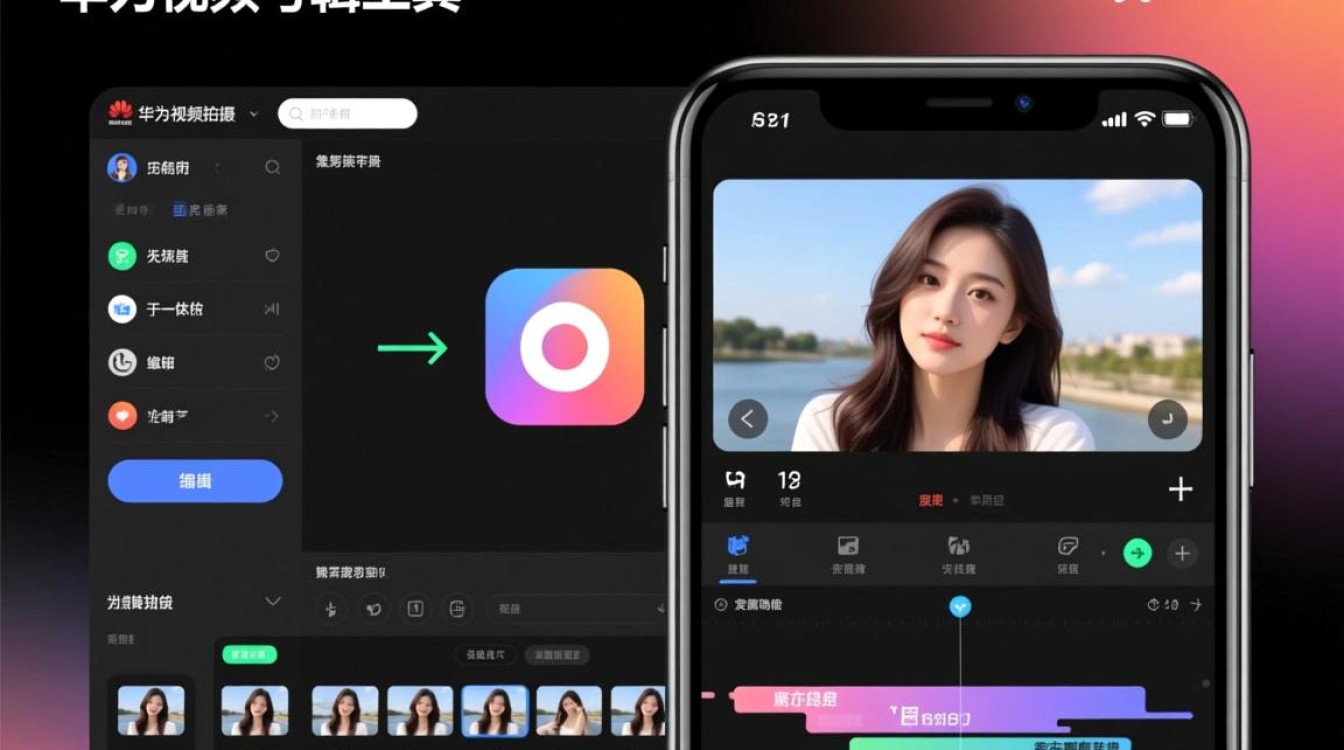
调整顺序:根据需要,调整素材的顺序。
预览效果:点击“预览”按钮,查看编辑后的视频效果。
保存并发布:满意后,点击“保存”按钮,将视频保存到手机相册,打开华为视频号,选择“发布”按钮,上传并发布视频。
常见问题解答(FAQs)
Q1:华为视频号剪辑过程中,如何调整视频亮度?
A1:在剪辑软件中,通常会有“亮度”调节选项,点击该选项,上下滑动调节亮度即可。
Q2:华为视频号剪辑过程中,如何添加字幕?
A2:在剪辑软件中,点击“字幕”按钮,选择合适的字幕样式,输入文字内容,调整位置和大小即可。






