
准备工作

在开始剪辑连续回放视频之前,我们需要做好以下准备工作:
- 视频素材准备:确保所有需要剪辑的视频素材都已经收集齐全,并且格式一致。
- 剪辑软件选择:选择一款适合的剪辑软件,如Adobe Premiere Pro、Final Cut Pro、DaVinci Resolve等。
- 硬件设备检查:检查电脑的内存、处理器等硬件设备是否满足剪辑需求。
视频导入
- 打开剪辑软件:选择合适的剪辑软件并打开。
- 导入视频素材:将视频素材拖拽到软件的素材库中。
剪辑步骤
视频剪辑:
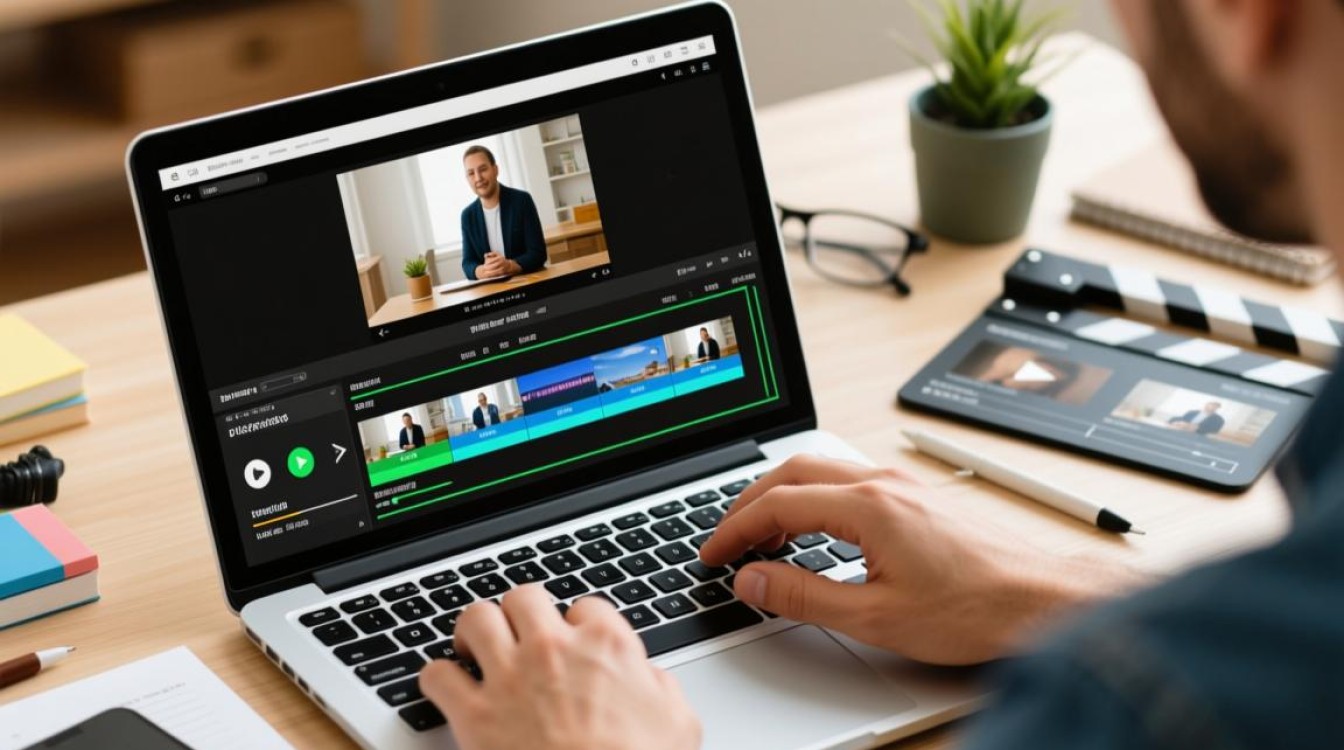
- 选择剪辑区域:在时间轴上选中需要剪辑的视频片段。
- 剪切与删除:使用剪切工具将不需要的部分删除。
- 调整速度:根据需要调整视频播放速度,使回放更加连贯。
添加转场效果:
- 选择转场效果:在软件中找到合适的转场效果。
- 应用转场:将转场效果应用到视频片段的结尾或开头。
添加字幕:
- 输入字幕内容:在软件中输入需要的字幕内容。
- 调整字幕样式:设置字幕的字体、颜色、大小等样式。
调整音频:
- 添加背景音乐:选择合适的背景音乐并添加到视频中。
- 调整音量:根据需要调整背景音乐的音量。
输出视频
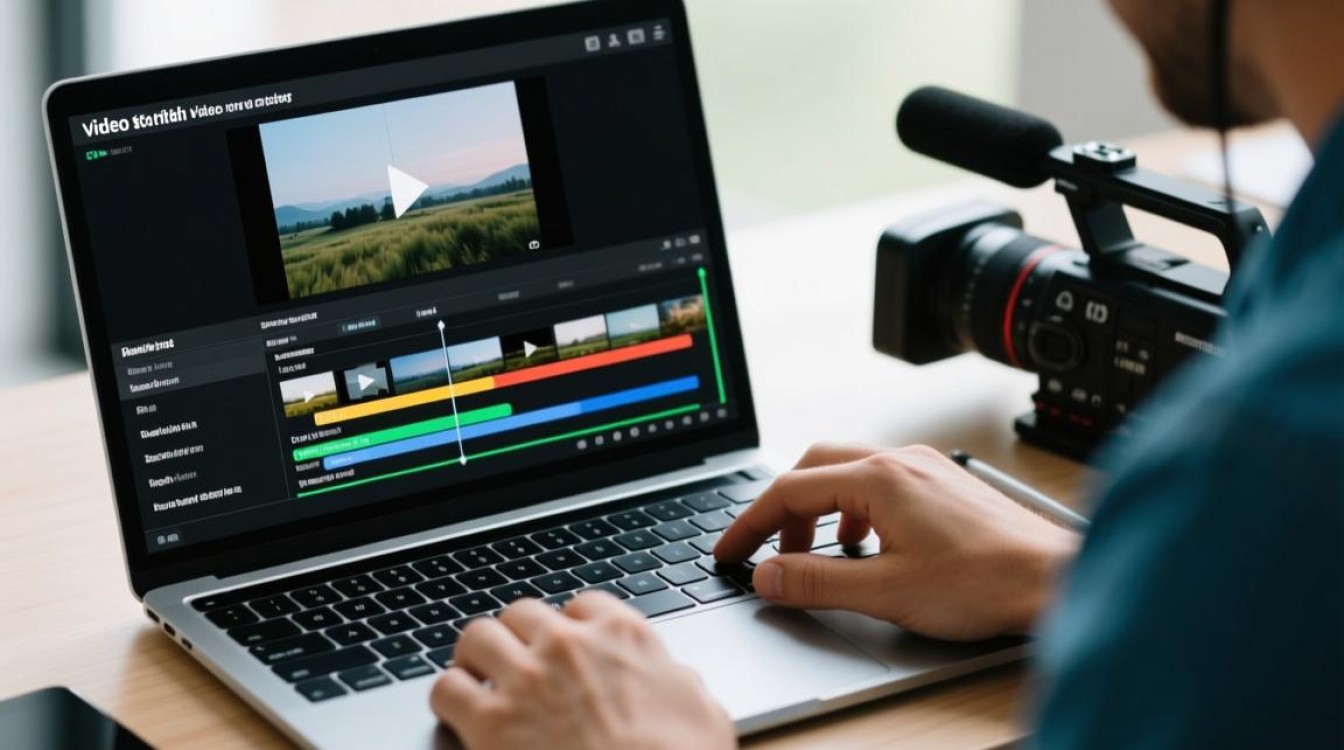
- 设置输出格式:在软件中设置输出视频的格式、分辨率、帧率等参数。
- 导出视频:点击导出按钮,将剪辑好的视频保存到指定位置。
常见问题解答(FAQs)
Q1:如何删除视频中的静音部分?A1: 在剪辑软件中,你可以通过观察波形图来识别静音部分,然后选中这些部分并删除。
Q2:如何使视频回放更加流畅?A2: 在剪辑过程中,注意调整视频的帧率,使其与原始视频的帧率保持一致,确保视频的分辨率与输出设备相匹配,也可以提高视频的流畅度。






