
在视频剪辑过程中,特效的运用可以大大提升视频的观赏性和创意表现,以下是如何在剪辑视频时使用特效的详细指南。
选择合适的特效
明确目的
在开始使用特效之前,首先要明确你想要达到的效果,是想要增强情感表达、突出主题,还是仅仅为了娱乐?
了解类型
特效大致可以分为以下几类:
- 动态效果:如旋转、缩放、淡入淡出等。
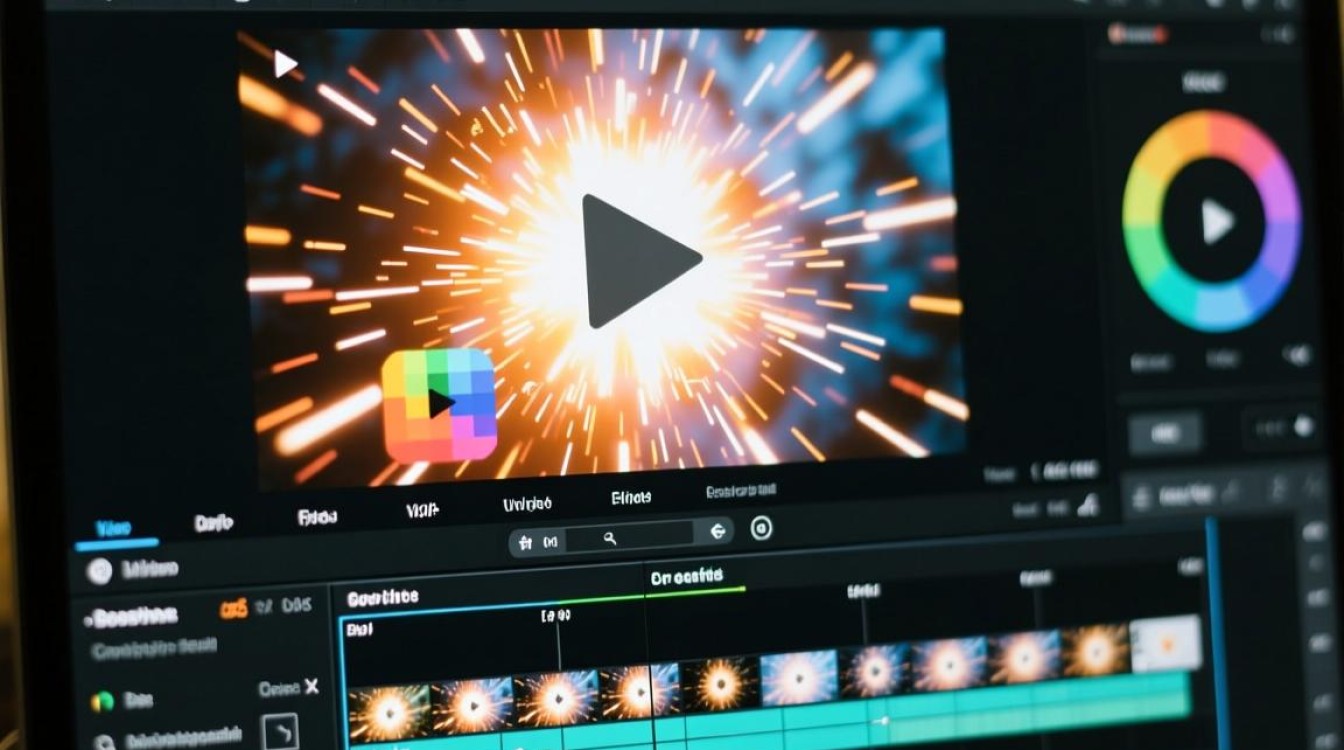
- 视觉特效:如粒子效果、光效、烟雾等。
- 文字特效:如滚动字幕、爆炸文字等。
- 过渡效果:如滑动、翻页、溶解等。
安装和选择特效软件
选择软件
市面上有许多视频剪辑软件支持特效的添加,如Adobe Premiere Pro、Final Cut Pro、DaVinci Resolve等。
安装插件
一些软件可能需要额外的插件来支持特定的特效,在安装插件时,确保它们与你的软件版本兼容。
添加特效的步骤
导入视频和特效
将你的视频素材导入到剪辑软件中,同时导入你选择的特效。
应用特效
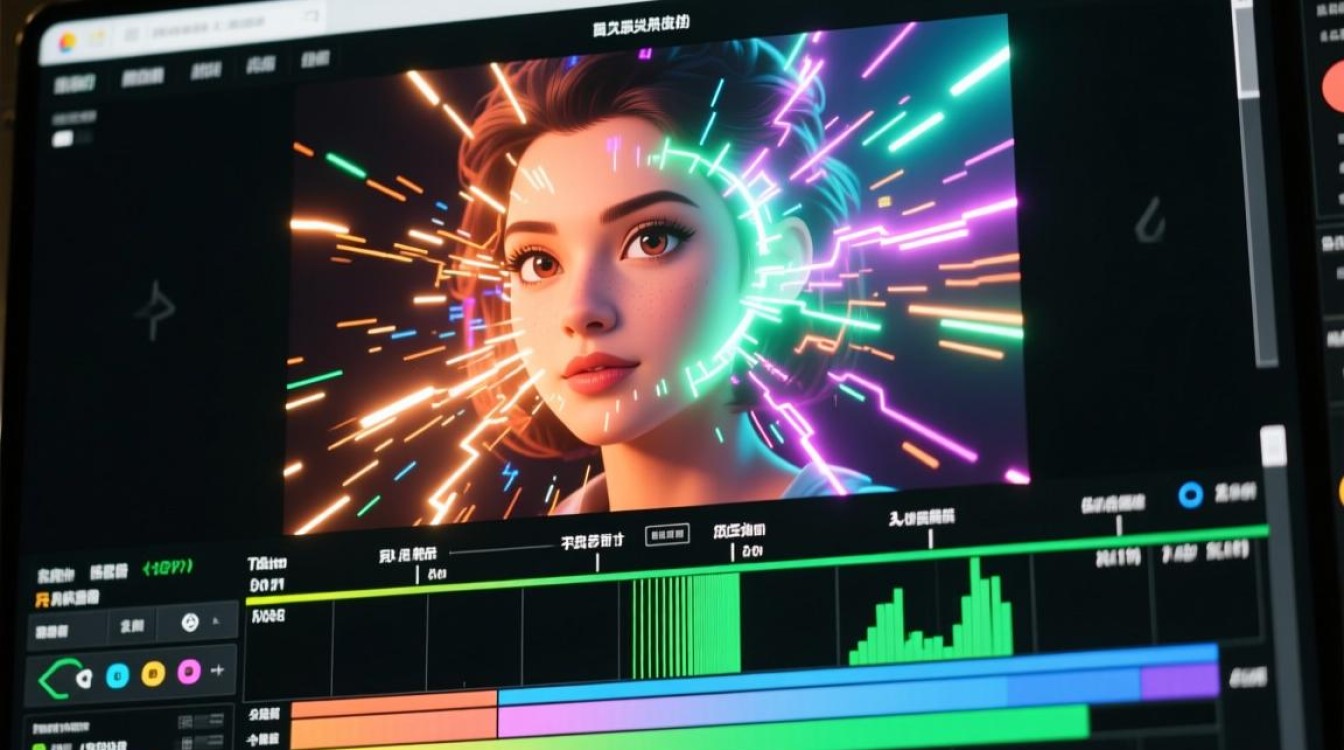
在剪辑轨道上选择你想要添加特效的视频片段,然后在特效面板中选择合适的特效。
调整参数
根据需要调整特效的参数,如持续时间、透明度、颜色等。
预览效果
在软件的预览窗口中查看特效应用后的效果,确保它们符合你的预期。
效果的优化
色彩匹配
确保特效与视频的整体色调相匹配,避免出现突兀感。
速度控制
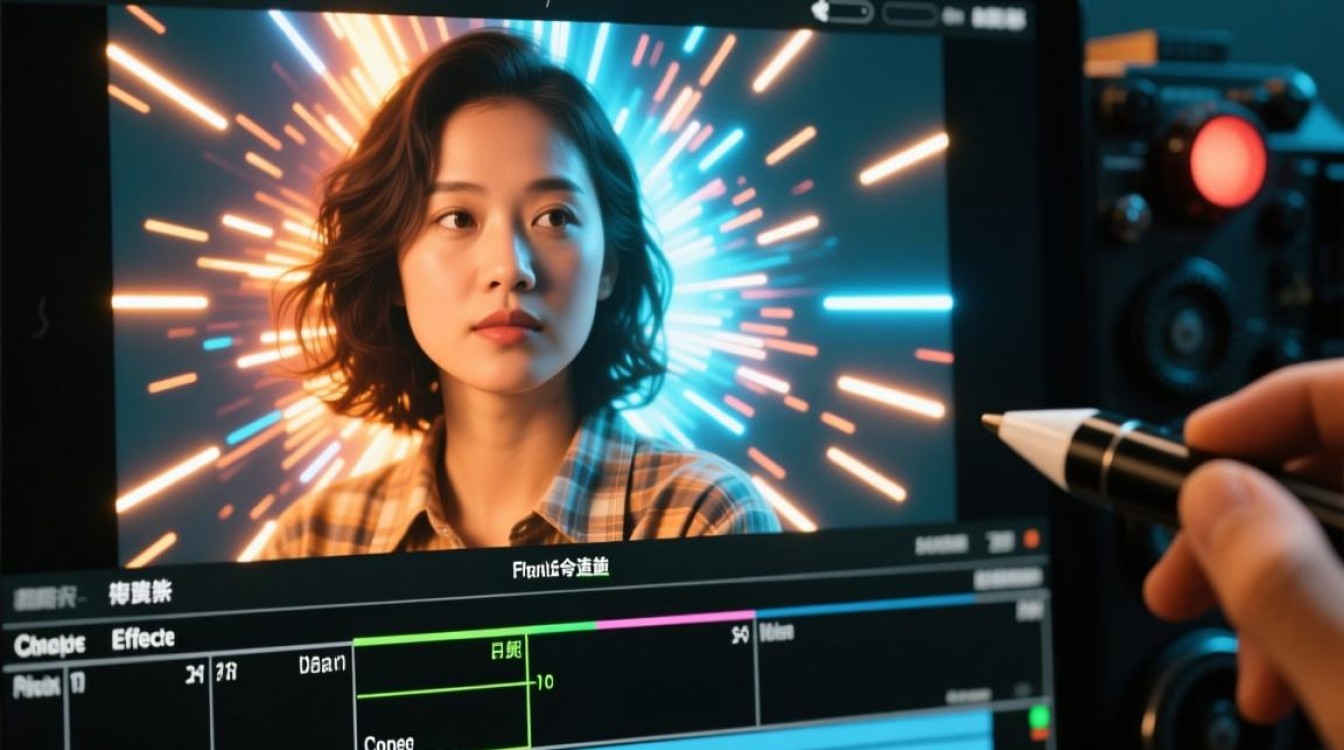
调整特效的播放速度,以达到更好的动态效果。
音频同步
如果特效包含音频元素,确保音频与视频同步。
示例表格
| 效果类型 | 例子 | 适用场景 |
|---|---|---|
| 动态效果 | 缩放、旋转 | 视频开头或结尾的创意展示 |
| 视觉特效 | 粒子爆炸、光效 | 描绘激烈场景或科幻氛围 |
| 文字特效 | 爆炸文字、滚动字幕 | 强调信息或增强视觉冲击力 |
| 过渡效果 | 溶解、滑动 | 视频段落之间的平滑过渡 |
常见问题解答(FAQs)
Q1:如何避免特效过度使用?A1: 避免过度使用特效的关键在于保持简洁,选择与视频内容相匹配的特效,并确保它们不会分散观众的注意力,注意特效的持续时间,避免长时间使用同一特效。
Q2:特效是否会影响视频的加载速度?A2: 是的,特效,尤其是复杂的视觉特效,可能会增加视频的文件大小,从而影响加载速度,在添加特效时,考虑视频的最终用途和目标受众,选择合适的特效,并在必要时进行优化。






