在数字时代,视频剪辑已成为内容创作的重要环节,我们可能需要从原始视频中剪掉某些部分,以呈现更精炼、更有吸引力的内容,以下是一篇关于如何从视频中剪掉特定部分并成功剪辑出来的详细指南。
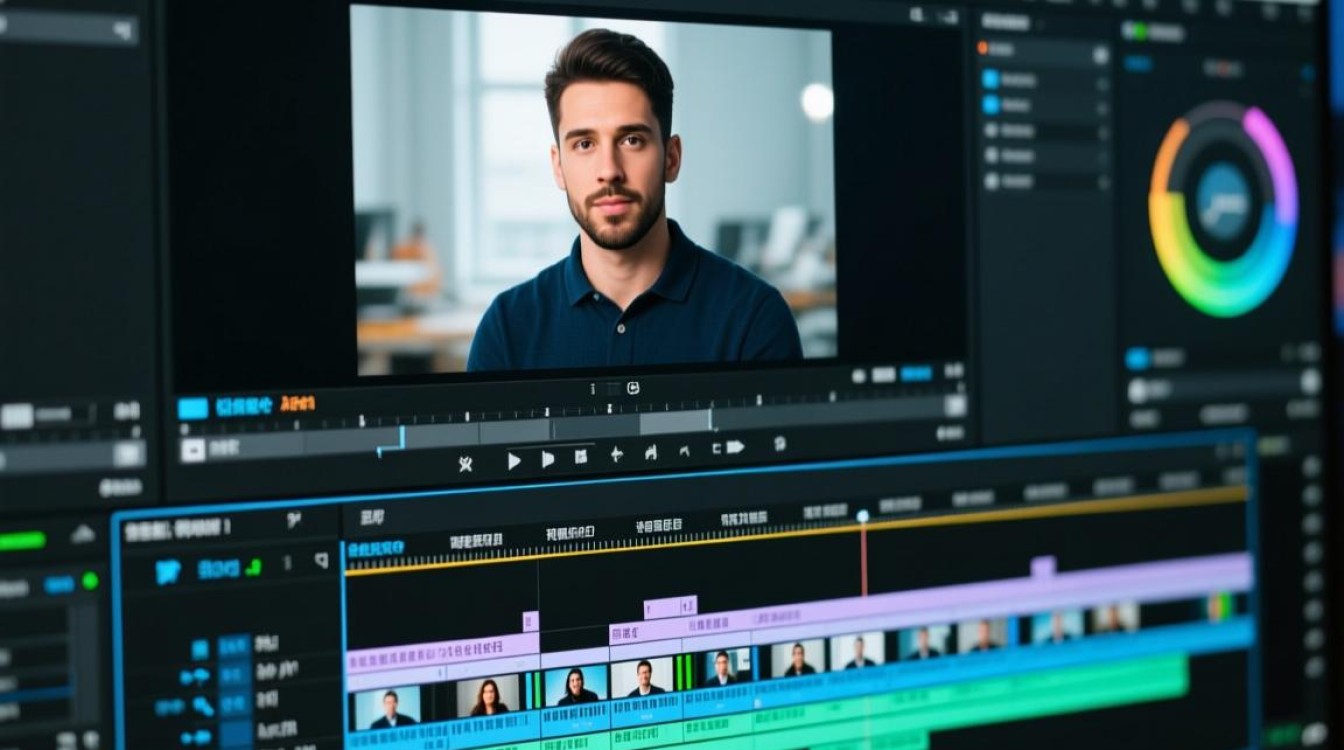
视频剪辑的基本步骤
选择合适的剪辑软件
你需要选择一款适合的剪辑软件,市面上有许多优秀的视频剪辑工具,如Adobe Premiere Pro、Final Cut Pro、Filmora等,根据个人需求和预算选择合适的软件。
导入视频素材
打开剪辑软件,将原始视频文件导入到项目中,确保视频格式与剪辑软件兼容。
视频预览
在剪辑之前,先预览一下视频,了解整体内容和需要剪掉的部分。
剪掉不需要的部分
设置剪辑点
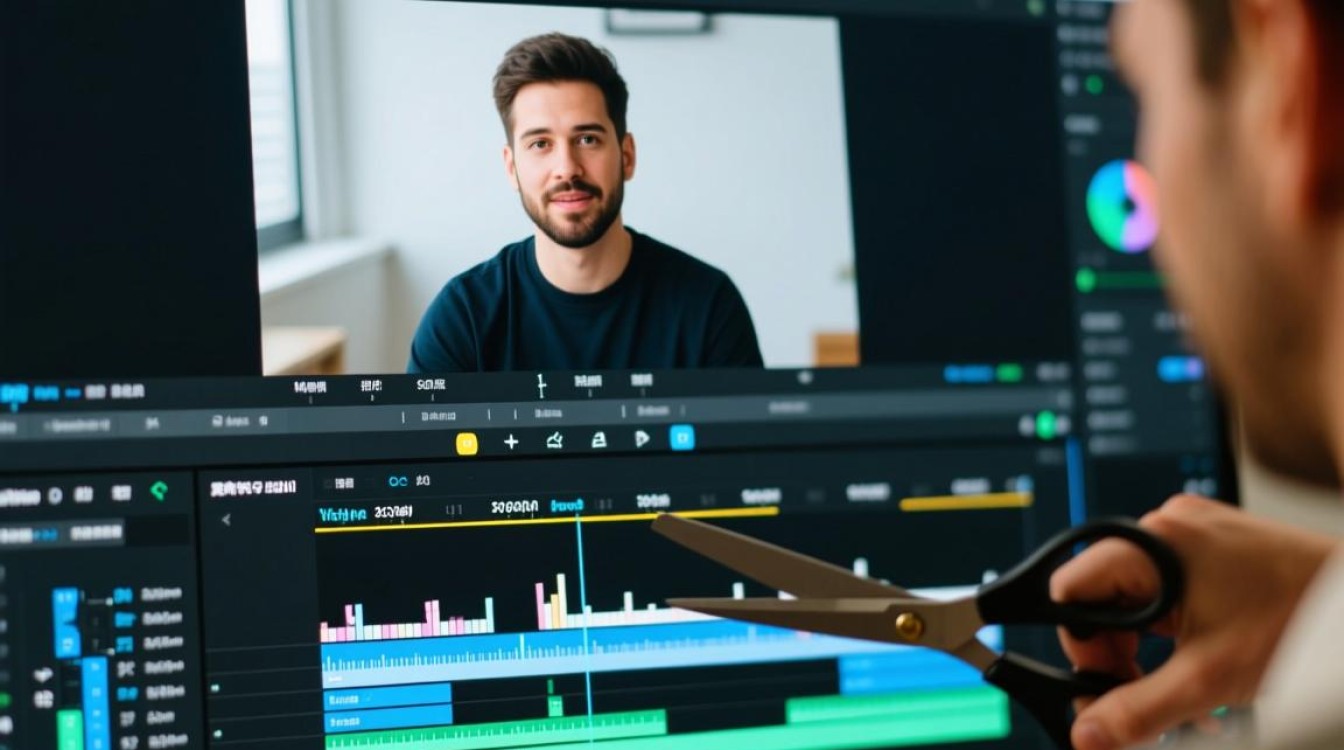
找到需要剪掉的部分,在时间轴上设置剪辑点,软件会提供“入点”和“出点”功能,分别对应视频的开始和结束。
剪切视频
设置好剪辑点后,点击“剪切”按钮,即可将视频分成两段,删除不需要的部分。
整合视频片段
调整视频顺序
如果需要,你可以调整视频片段的顺序,以确保内容的连贯性。
合并视频
将剪好的视频片段按照顺序合并在一起,如果片段之间存在空隙,可以使用“填充”或“过渡”功能来填补。
优化视频
调整视频参数
根据需要调整视频的亮度、对比度、饱和度等参数,以提升视频质量。
添加音频
如果原始视频包含音频,可以将其保留或替换,你也可以添加背景音乐、旁白等。
导出视频
选择导出格式
在导出视频之前,选择合适的格式和分辨率,确保导出的视频格式与目标平台兼容。
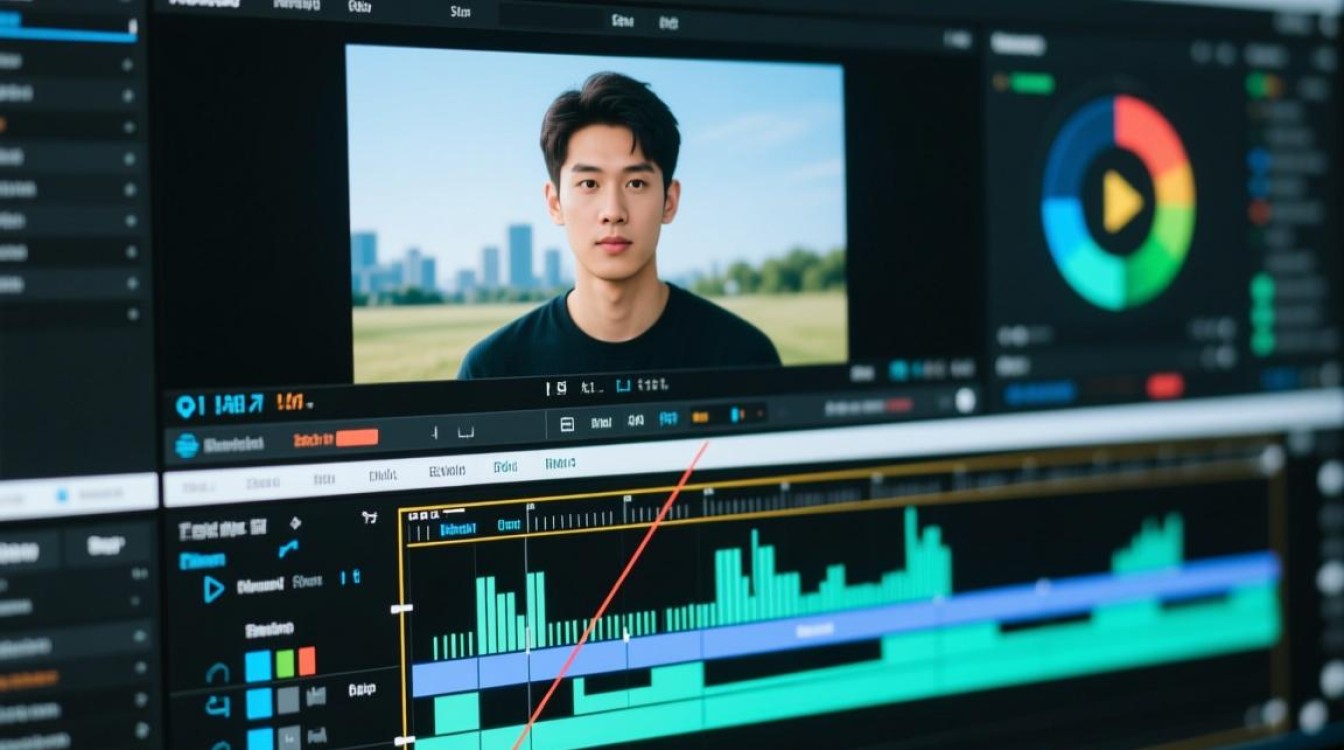
导出视频
完成设置后,点击导出按钮,选择保存位置,等待视频导出完成。
常见问题解答(FAQs)
Q1:如何确定需要剪掉的视频部分? A1:在预览视频时,仔细观察内容,找出与主题无关、重复或冗余的部分,这些通常是剪掉的好候选。
Q2:剪辑过程中遇到卡顿怎么办? A2:如果剪辑软件在处理视频时出现卡顿,尝试以下方法:
- 减少视频的分辨率。
- 优化视频编码。
- 关闭不必要的后台程序。
- 更新软件到最新版本。
通过以上步骤,你可以有效地从视频中剪掉不需要的部分,并制作出高质量的剪辑作品,实践是提高剪辑技能的关键,多尝试不同的剪辑技巧,你将越来越熟练。