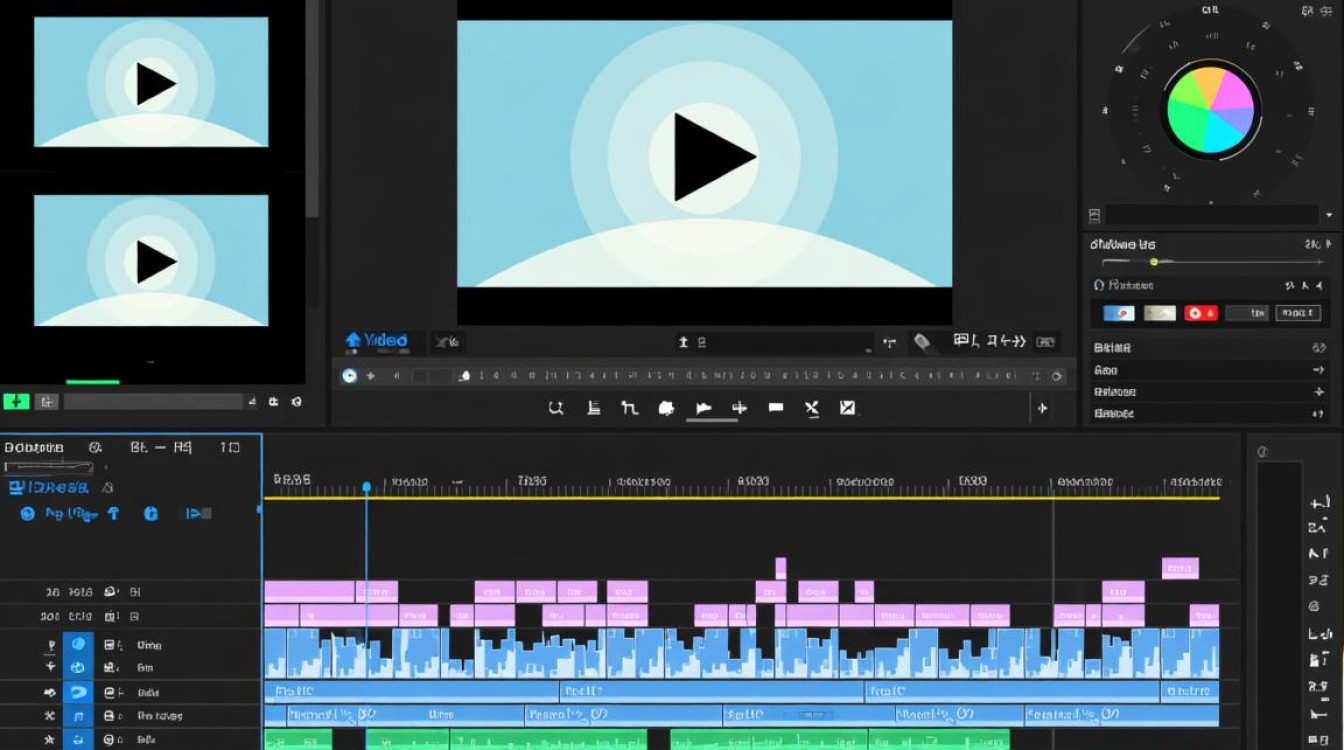
在视频制作过程中,有时候我们需要将多个视频片段合并成一个较长的视频,以增强内容的连贯性和丰富性,以下是一些常用的方法,可以帮助你轻松地增加视频的时长:
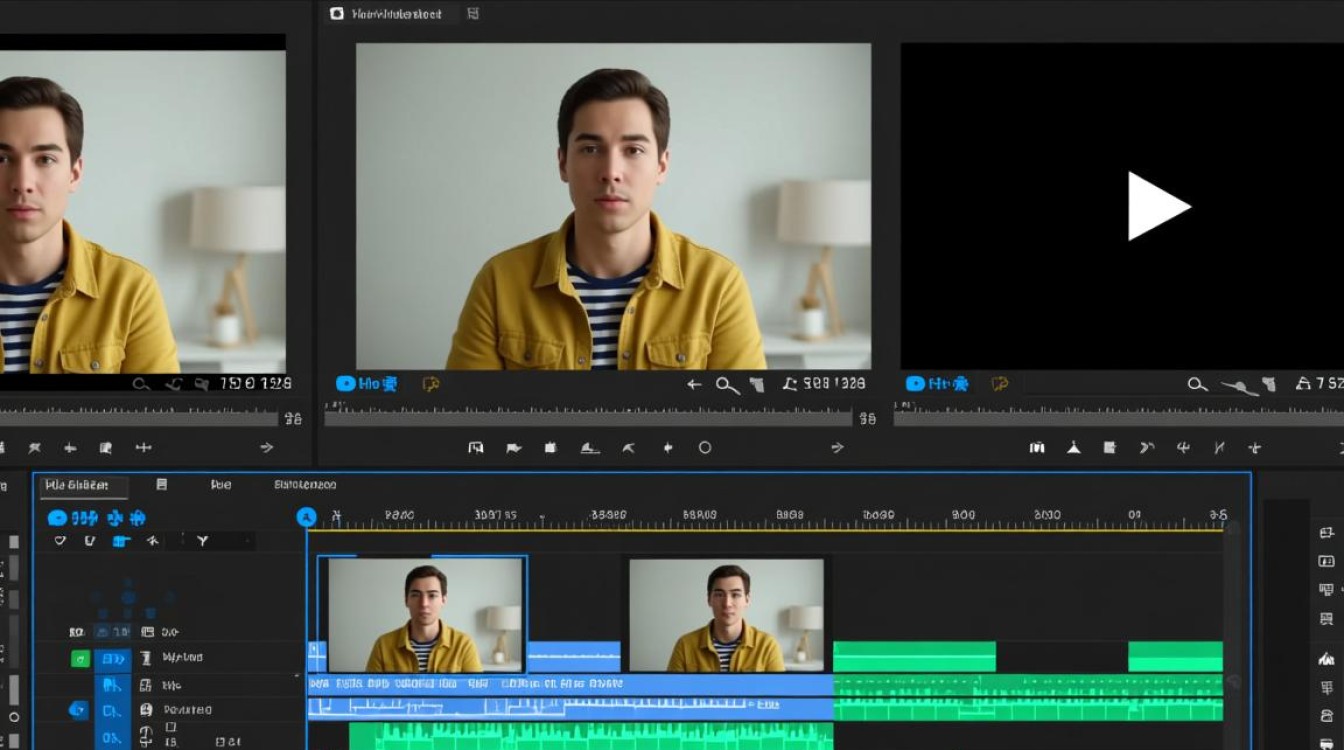
视频片段合并
使用视频编辑软件
- 选择合适的软件:如Adobe Premiere Pro、Final Cut Pro、DaVinci Resolve等。
- 导入视频:将所有需要合并的视频片段导入到编辑软件中。
- 排列视频:在时间轴上按照顺序排列视频片段。
- 调整过渡效果:在视频片段之间添加过渡效果,如淡入淡出、滑动等,以增强视觉连贯性。
- 剪辑和调整:根据需要剪辑视频片段,调整速度或分割视频。
添加额外内容
插入背景音乐
- 选择合适的音乐:根据视频内容和风格选择合适的背景音乐。
- 调整音量:确保音乐音量适中,不会盖过视频中的对话或声音效果。
- 添加音乐:在视频编辑软件中插入音乐,并调整其时长与视频匹配。
添加文字说明
- 撰写文字内容:根据视频内容撰写合适的文字说明。
- 选择字体和颜色:选择易于阅读的字体和颜色,确保文字清晰可见。
- 添加文字:在视频编辑软件中添加文字,并调整位置和时长。
使用特效和动画
添加特效
- 选择特效:根据视频风格选择合适的特效,如粒子效果、光效等。
- 调整特效参数:调整特效的亮度、颜色、速度等参数,以达到最佳效果。
- 插入特效:在视频编辑软件中插入特效,并调整位置和时长。
添加动画
- 设计动画:根据视频内容设计合适的动画效果。
- 调整动画参数:调整动画的速度、路径、透明度等参数。
- 插入动画:在视频编辑软件中插入动画,并调整位置和时长。
视频剪辑技巧
切换角度
- 使用多角度拍摄:通过不同角度的拍摄,增加视频的视觉丰富性。
- 剪辑多角度视频:在视频编辑软件中剪辑不同角度的视频,使画面更加生动。
切换速度
- 调整视频速度:通过加快或减慢视频播放速度,控制视频的时长。
- 添加慢动作或快进:在关键时刻添加慢动作或快进,突出重点。
表格:常用视频编辑软件及其特点
| 软件名称 | 适用平台 | 特点 |
|---|---|---|
| Adobe Premiere Pro | Windows、Mac | 功能强大,适合专业视频制作,支持多种格式和特效。 |
| Final Cut Pro | Mac | 专为Mac设计,界面简洁,操作直观,适合初学者和专业人士。 |
| DaVinci Resolve | Windows、Mac | 免费版本功能丰富,支持4K视频编辑,适合高清视频制作。 |
| HitFilm Express | Windows、Mac | 免费软件,功能全面,适合初学者和业余爱好者。 |
FAQs
Q1:如何在不改变视频质量的情况下增加视频时长?A1:可以通过插入背景音乐、文字说明、特效和动画等方式来增加视频时长,同时保持视频质量,调整视频速度也是一种有效的方法。
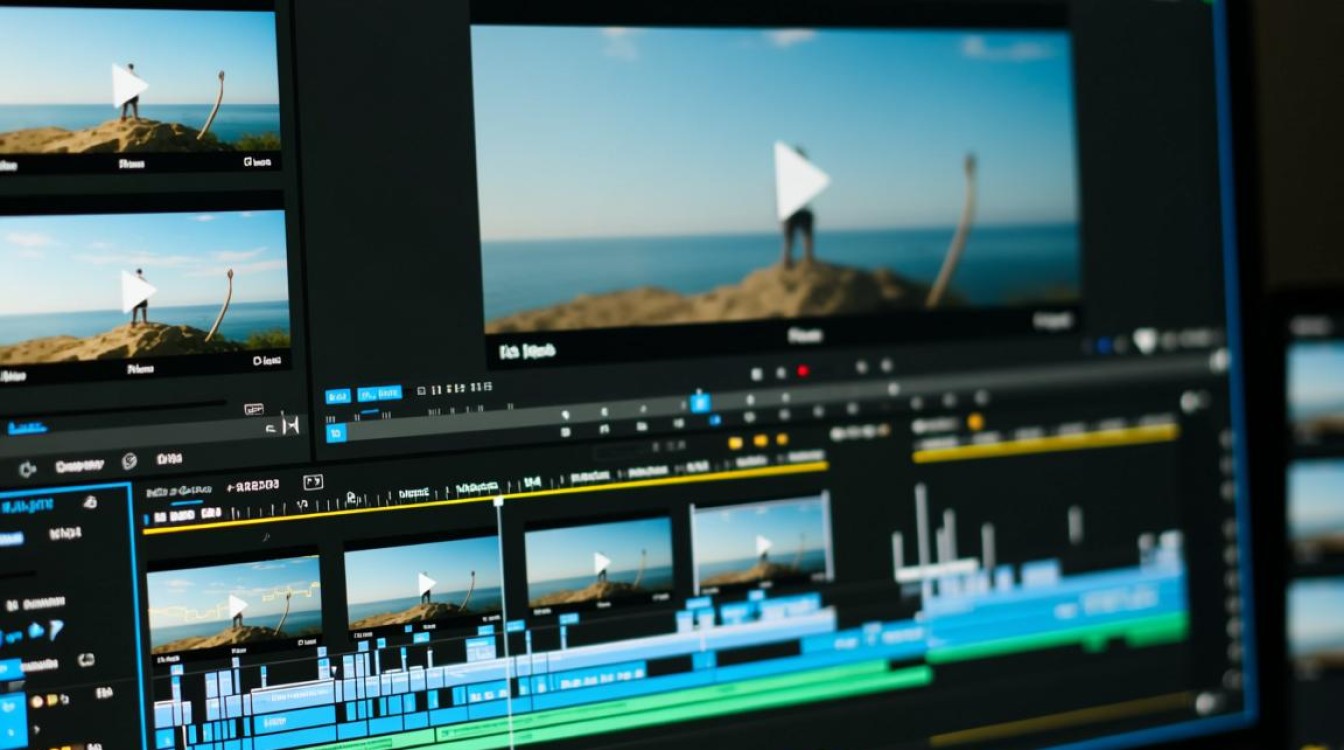
Q2:如何将不同格式的视频片段合并成一个视频?A2:确保所有视频片段的格式兼容,在视频编辑软件中,导入视频片段后,按照顺序排列,并添加过渡效果,如果格式不兼容,可能需要使用格式转换工具将视频转换为兼容格式后再进行合并。