
剪辑视频如何移动和放大
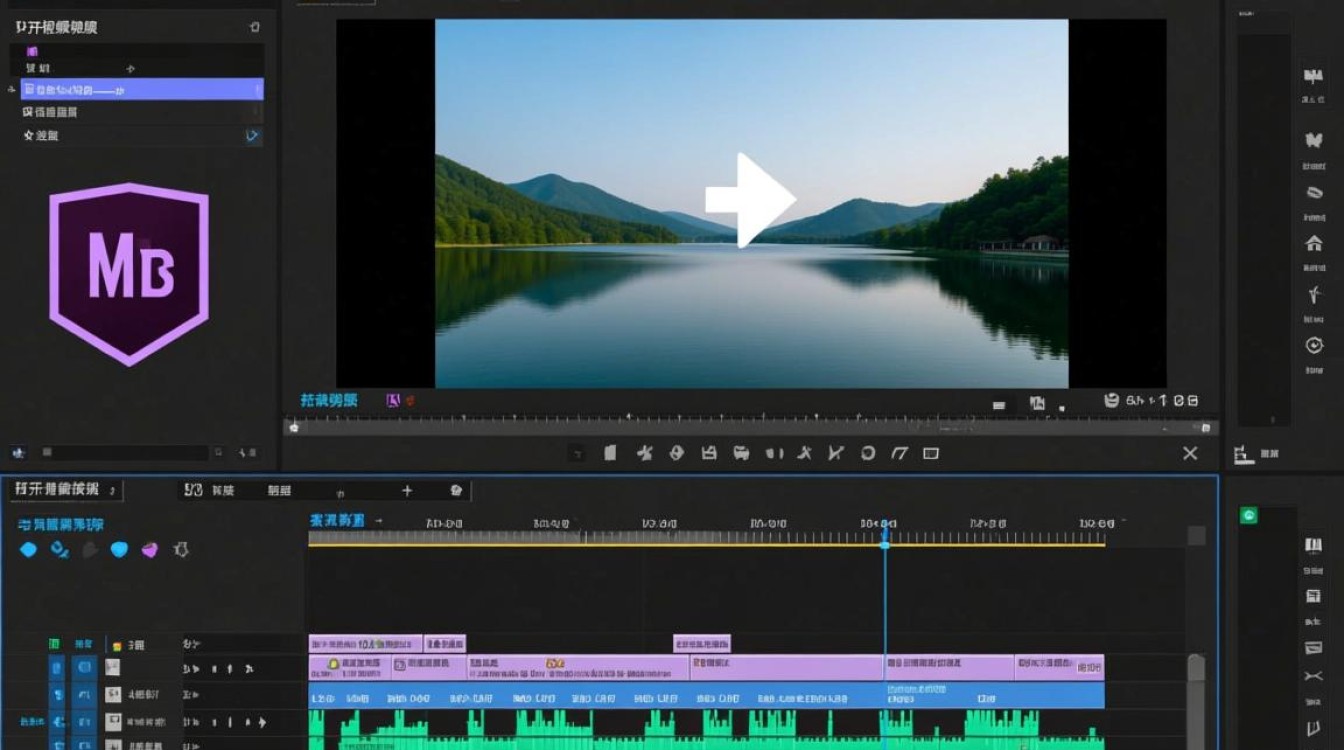
移动视频
打开视频剪辑软件
选择一款适合的视频剪辑软件,如Adobe Premiere Pro、Final Cut Pro、DaVinci Resolve等,打开软件后,导入需要剪辑的视频文件。
选择视频轨道
在时间轴上找到需要移动的视频轨道,通常视频轨道位于音频轨道上方。
点击并拖动视频
将鼠标光标放在视频轨道上,当光标变成双向箭头时,点击并拖动视频到新的位置,释放鼠标后,视频将移动到指定位置。
调整视频长度(可选)
如果需要调整视频长度,可以选中视频,右键点击选择“剪辑”或“分割”功能,然后根据需要调整视频长度。
放大视频
选择放大工具
在视频剪辑软件中,通常有一个放大工具,如“缩放工具”或“放大镜工具”,在工具栏中找到并选中该工具。
设置放大比例
选中放大工具后,在软件界面中找到放大比例设置,通常是一个数字或滑块,根据需要设置放大比例,如200%、300%等。
放大视频区域
将鼠标光标放在视频窗口中需要放大的区域,然后按住鼠标左键并拖动,形成一个矩形区域,释放鼠标后,该区域内的视频将被放大。
调整放大区域(可选)
如果需要调整放大区域,可以再次使用放大工具,将光标放在放大区域内,点击并拖动调整区域大小。
注意事项
确保视频轨道已选中,否则移动和放大操作不会生效。
在放大视频时,注意保持画面清晰度,避免过度放大导致画质模糊。
在调整视频长度时,注意保持视频流畅性,避免出现跳跃或断裂。
在使用放大工具时,避免放大过多区域,以免影响视频整体观感。
常见问题解答(FAQs)
问题1:如何将视频移动到特定时间点? 解答:在时间轴上找到需要移动的视频,将鼠标光标放在视频轨道上,当光标变成双向箭头时,点击并拖动视频到指定的时间点。
问题2:如何调整视频的播放速度? 解答:在视频剪辑软件中,通常有一个播放速度设置,可以在该设置中调整视频的播放速度,将播放速度设置为0.5倍,视频将播放得比正常速度慢;将播放速度设置为2倍,视频将播放得比正常速度快。






