
在数字时代,视频制作已经成为许多人表达创意和分享故事的重要方式,合拍剪辑视频是一种将多个视频片段或图片合成为一个连贯、有吸引力的视频的过程,以下是如何使用合拍剪辑视频的详细指南。
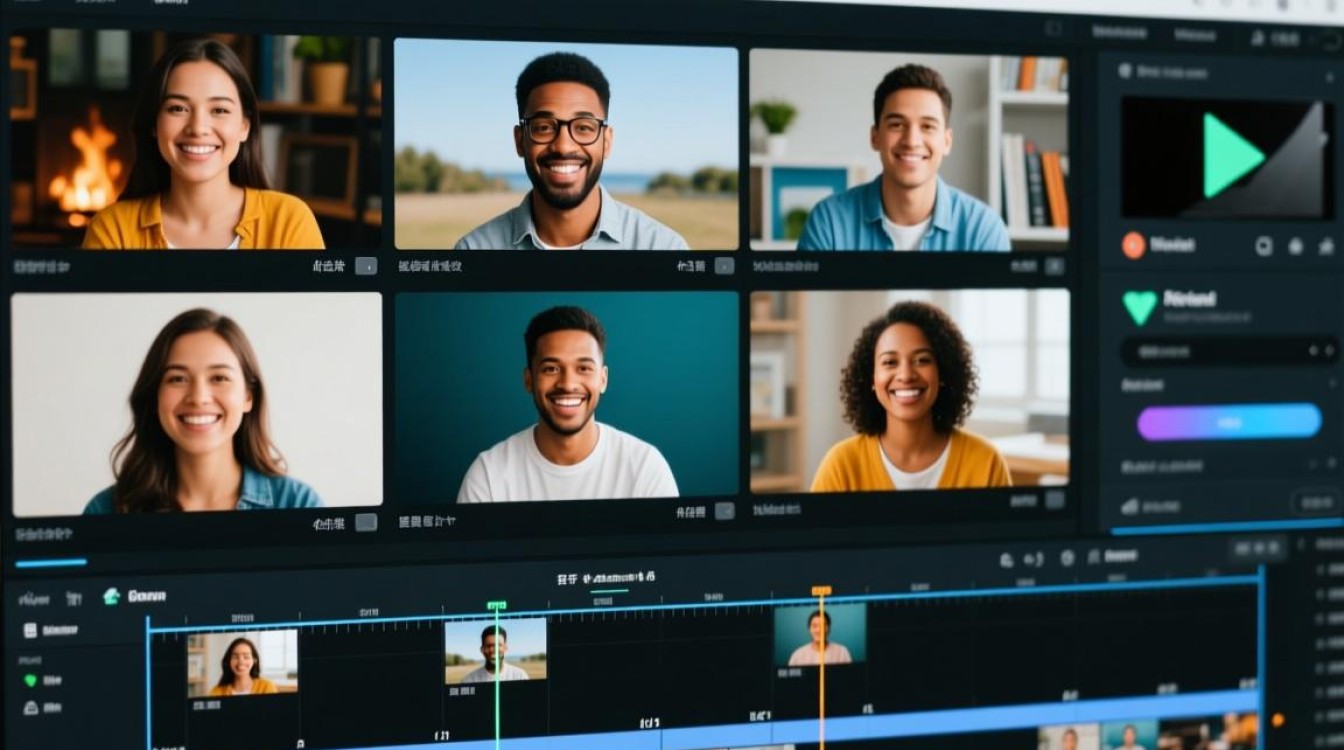
选择合适的视频编辑软件
考虑需求
根据你的需求选择合适的视频编辑软件,市面上有许多免费和付费的编辑软件,如Adobe Premiere Pro、Final Cut Pro、DaVinci Resolve、Filmora等。
界面和功能
选择一个界面直观、功能丰富的软件,Adobe Premiere Pro提供了广泛的剪辑、颜色校正、音频编辑等功能。
准备素材
收集素材
收集你想要合拍的视频片段、图片、音频等素材,确保所有素材的格式和分辨率兼容。
视频剪辑
在编辑软件中,导入你的素材,根据需要,对视频片段进行剪辑,删除不必要的部分,调整长度。
视频剪辑步骤
创建项目
在软件中创建一个新的项目,设置视频的分辨率、帧率等参数。
导入素材
将准备好的视频片段、图片和音频导入到项目中。
时间轴布局
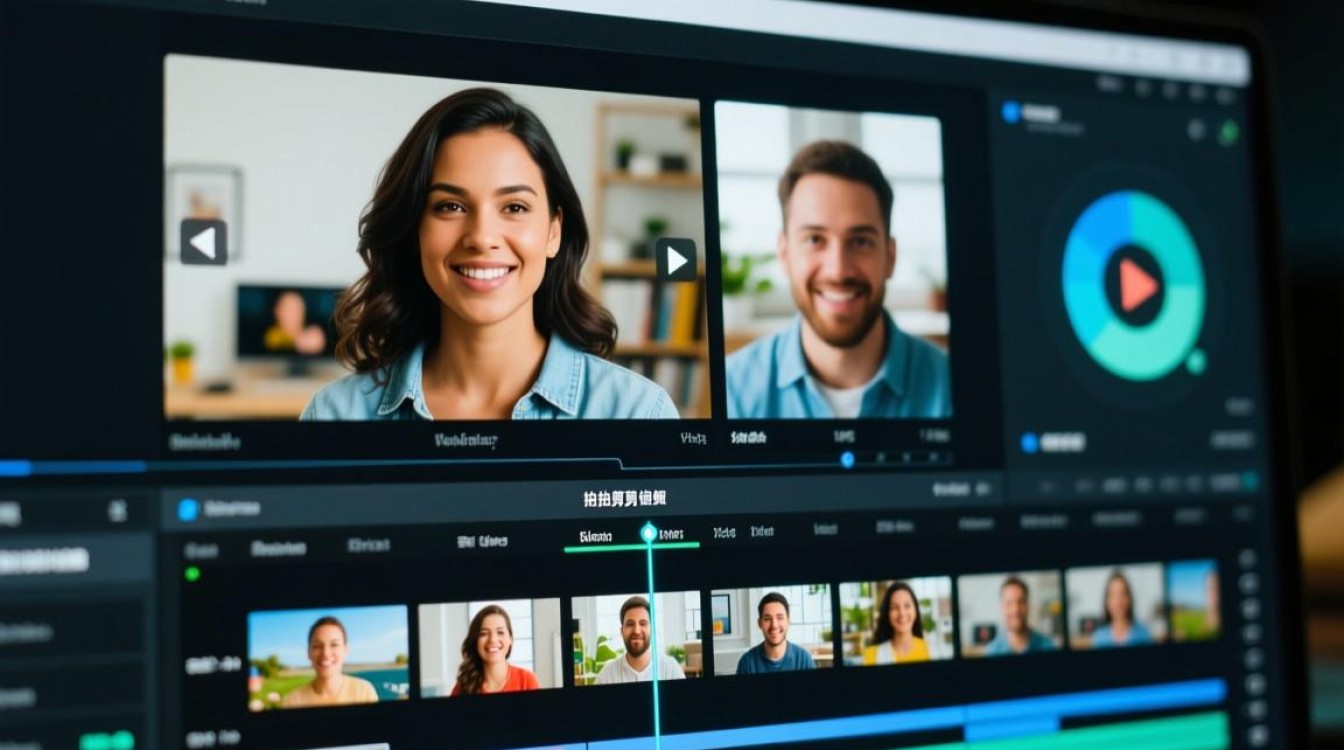
将素材拖拽到时间轴上,根据需要调整它们的顺序和时长。
视频剪辑
使用剪辑工具,如剪刀工具、剃刀工具等,对视频进行精确剪辑。
视频转场
添加转场效果,使视频更加流畅,淡入淡出、滑动等。
视频效果
根据需要,添加视频效果,如亮度、对比度、饱和度调整等。
音频处理
音频剪辑
对音频进行剪辑,去除噪音,调整音量。
音频效果
添加音频效果,如回声、混响等,增强音效。
音频同步
确保视频和音频的同步,避免出现音频和视频不同步的情况。
视频输出
设置输出参数
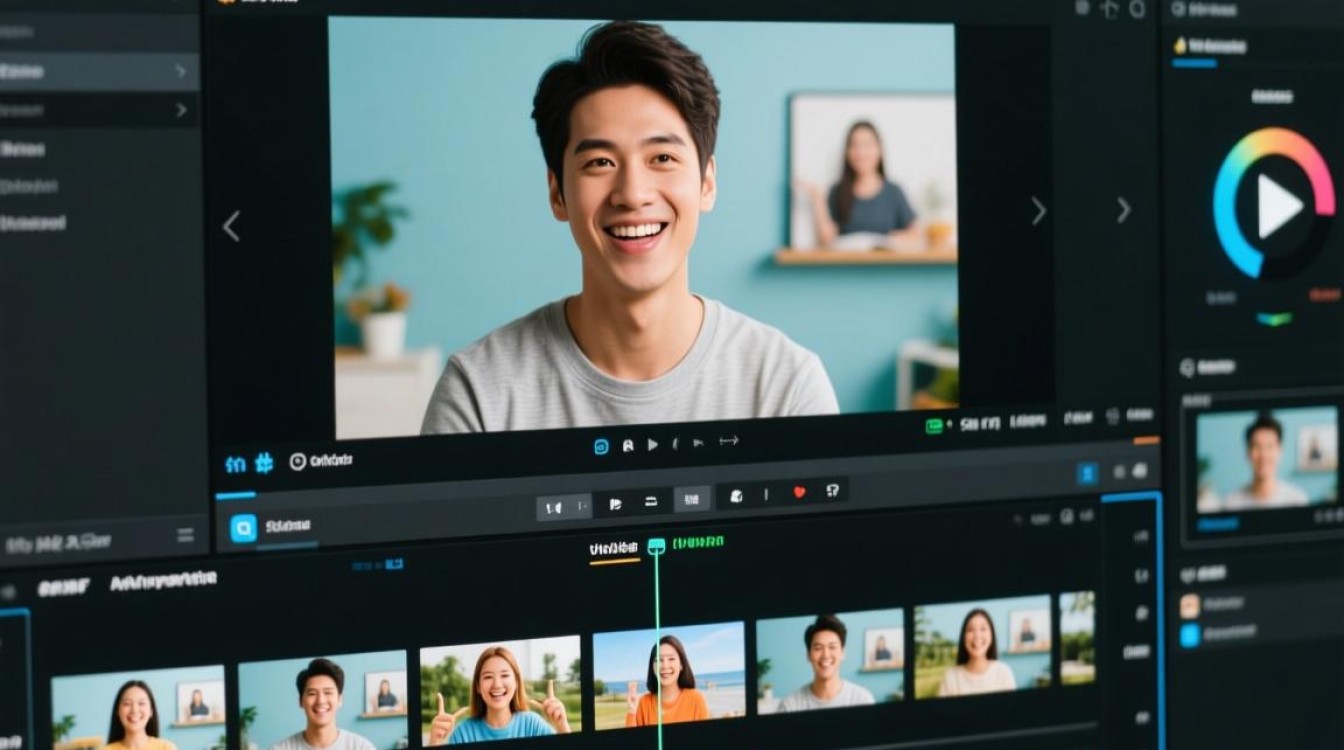
在输出设置中,选择合适的视频格式、分辨率、帧率等参数。
导出视频
点击导出按钮,将合拍的视频保存到本地。
常见问题解答(FAQs)
Q1:如何确保视频剪辑的流畅性? A1:确保视频片段的转场效果自然,剪辑点准确,同时注意视频的节奏和时长。
Q2:如何处理视频中的噪点? A2:在视频编辑软件中,可以使用降噪工具对视频进行降噪处理,或者手动剪辑掉噪点部分。
以下是一个简单的表格,展示了一些常用的视频编辑软件及其特点:
| 软件名称 | 特点 | 适用人群 |
|---|---|---|
| Adobe Premiere Pro | 功能强大,界面专业,适合专业视频制作人员 | 专业视频制作人员 |
| Final Cut Pro | 界面简洁,操作简便,适合初学者和中级用户 | 初学者和中级用户 |
| DaVinci Resolve | 免费版本功能强大,适合专业视频制作和调色 | 专业视频制作人员 |
| Filmora | 界面友好,操作简单,适合初学者和中级用户 | 初学者和中级用户 |
| iMovie | 免费软件,界面简洁,适合Mac用户 | Mac用户 |
| PowerDirector | 功能丰富,适合各种视频制作需求 | 各类视频制作人员 |
通过以上步骤,你可以轻松地使用合拍剪辑视频,制作出具有个人风格的高质量视频作品。






