
操作指南与注意事项
背景介绍
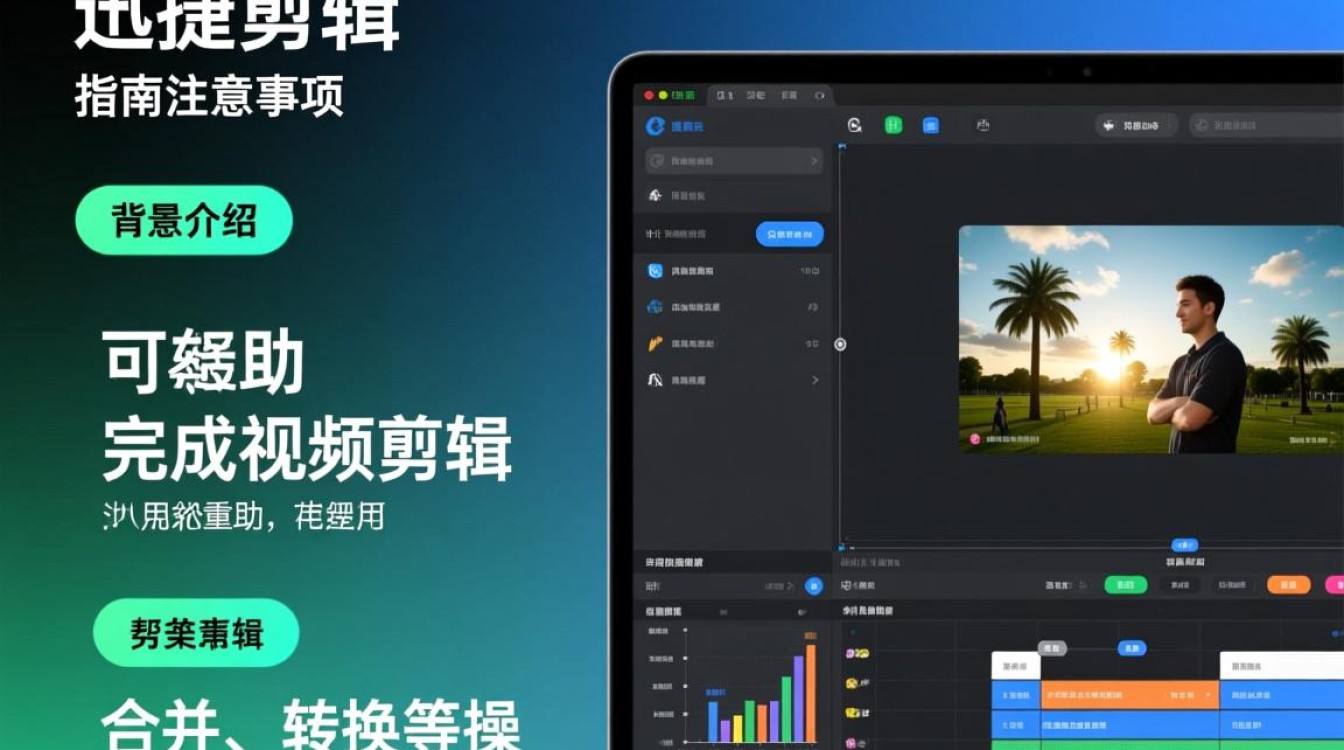
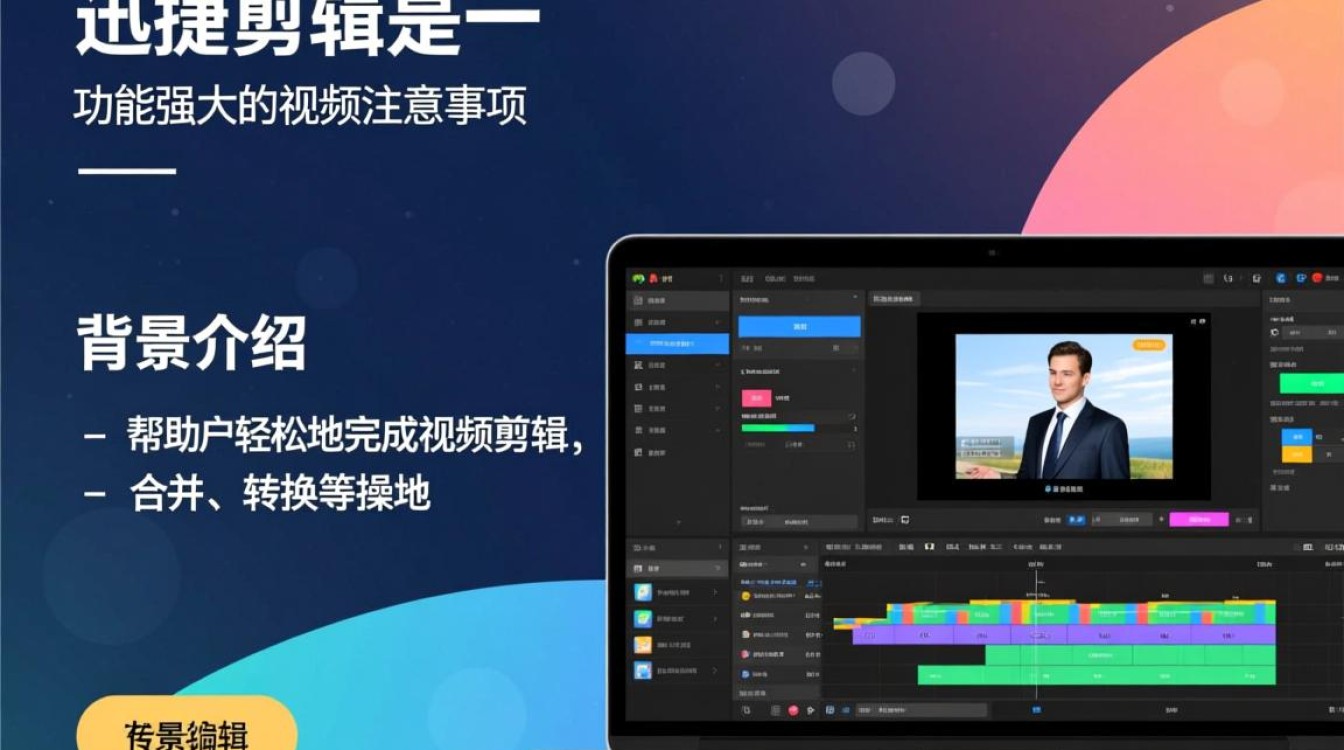
迅捷剪辑是一款功能强大的视频编辑软件,它可以帮助用户轻松地完成视频剪辑、合并、转换等操作,在使用过程中,有时我们可能需要删除某些视频片段,以便重新编辑或整理视频内容,本文将详细介绍如何在迅捷剪辑中删除视频片段,并提供一些注意事项。
删除视频片段的操作步骤
打开迅捷剪辑软件 打开迅捷剪辑软件,导入需要编辑的视频文件。
选择视频片段 在视频预览窗口中,找到需要删除的视频片段,你可以通过拖动时间轴上的滑块来定位。
调整剪辑区域 在视频片段上,拖动开始和结束时间点,以确定要删除的剪辑区域,剪辑区域将被高亮显示。

删除视频片段 点击工具栏上的“剪刀”图标,或者按快捷键“Ctrl+X”,即可删除选定的视频片段。
预览删除效果 删除视频片段后,可以预览删除效果,确保删除的是正确的片段。
保存视频 完成删除操作后,点击“文件”菜单,选择“保存”或“另存为”,将编辑后的视频保存到本地。
注意事项
删除操作不可逆 在迅捷剪辑中删除视频片段是不可逆的,一旦删除,所选片段将无法恢复,在删除前请务必确认。
避免误删 在调整剪辑区域时,请仔细检查时间点,避免误删重要的视频片段。
保存进度 在编辑过程中,建议定期保存进度,以防意外关闭软件导致编辑成果丢失。
常见问题解答(FAQs)
问题1:如何快速删除视频片段? 解答:在迅捷剪辑中,你可以通过点击工具栏上的“剪刀”图标,或者按快捷键“Ctrl+X”来快速删除视频片段。
问题2:删除视频片段后,如何恢复? 解答:由于删除操作是不可逆的,一旦删除视频片段,就无法恢复,请确保在删除前仔细确认,如果误删,可以尝试重新导入视频文件,重新进行编辑。






