在数字媒体制作中,视频剪辑是一个至关重要的环节,它不仅能够帮助您传达信息,还能增强观众的观看体验,如何实现视频的慢慢放大效果,是一个常见且富有创意的技术,以下是一篇关于如何剪辑视频实现慢慢放大的详细指南。
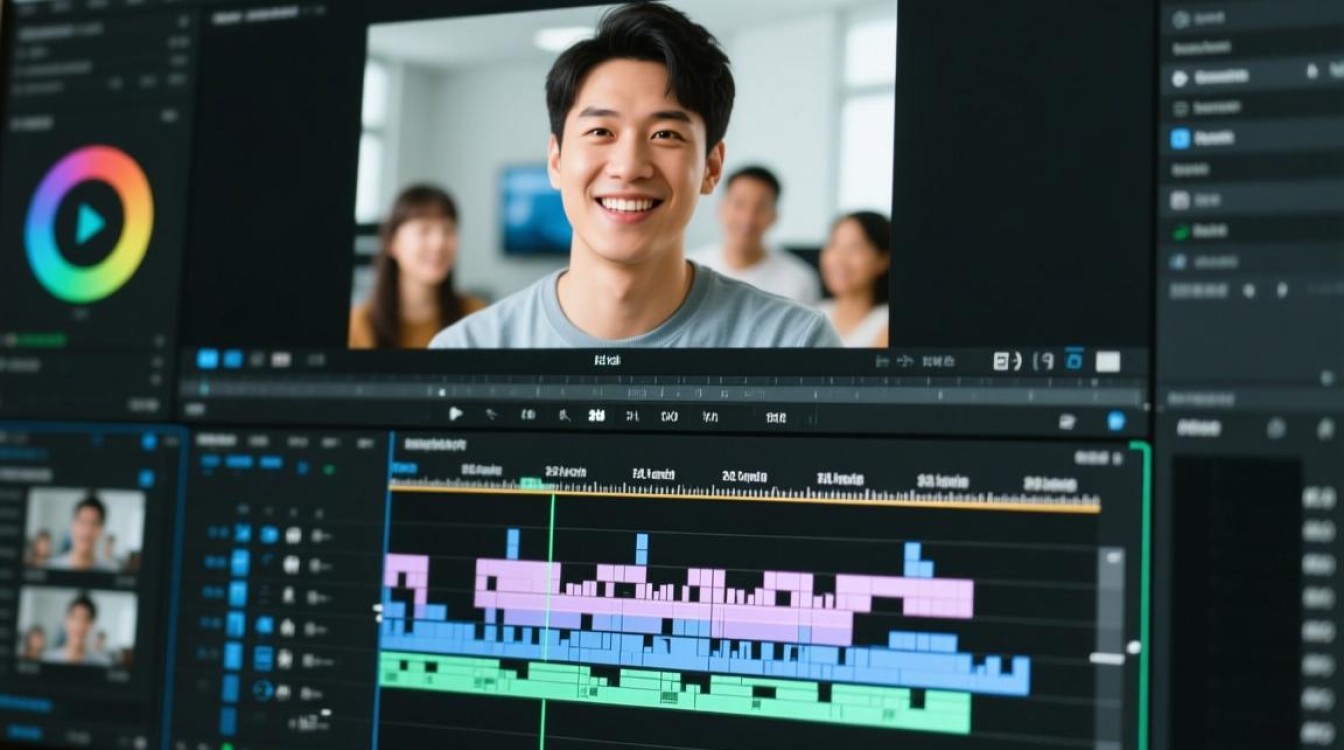
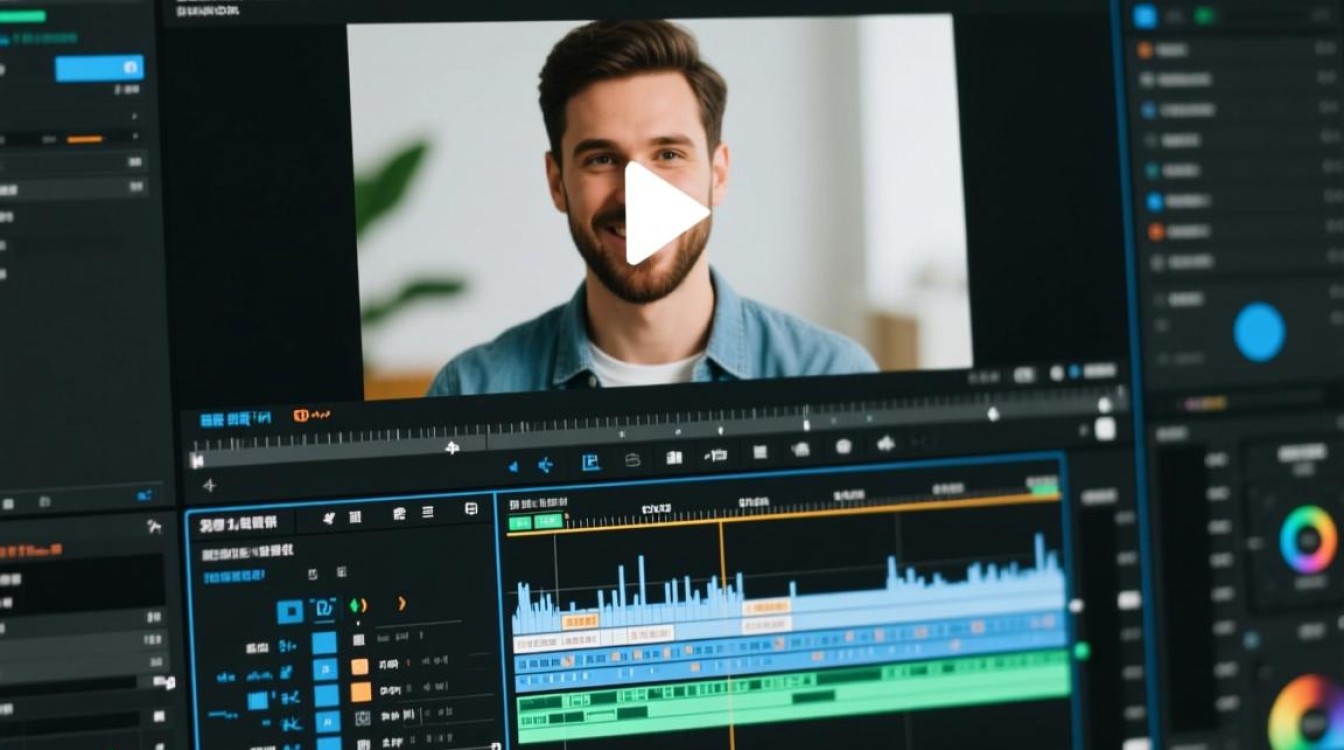
视频剪辑软件选择
常见视频剪辑软件
- Adobe Premiere Pro
- Final Cut Pro
- DaVinci Resolve
- Filmora
- iMovie
选择软件的考虑因素
- 易用性:对于初学者,选择界面友好、操作简单的软件更为合适。
- 功能丰富性:对于专业制作,需要选择功能全面、支持高级剪辑技巧的软件。
- 兼容性:确保软件与您的操作系统兼容。
实现慢慢放大的步骤
导入视频素材
在剪辑软件中,首先导入您想要剪辑的视频素材。
创建剪辑轨道
- 添加轨道:在软件中添加一个新的视频轨道。
- 调整轨道顺序:确保新轨道位于原始视频轨道之上。
设置关键帧
- 选择工具:使用“缩放工具”或类似功能。
- 添加关键帧:在视频的起始位置和结束位置分别添加关键帧。
- 调整缩放比例:在起始关键帧处,将缩放比例设置为原始大小;在结束关键帧处,将缩放比例设置为所需的放大倍数。
调整时间线
- 选择视频片段:选中需要放大的视频片段。
- 调整时间线:将时间线上的开始和结束点分别对齐到起始和结束关键帧。
预览效果
- 播放视频:在软件中播放视频,检查放大效果是否符合预期。
- 调整参数:根据预览效果,调整关键帧的位置和缩放比例。
导出视频
- 选择导出格式:根据需要选择视频的输出格式。
- 设置导出参数:调整分辨率、比特率等参数。
- 导出视频:点击导出按钮,开始导出视频文件。
小贴士
- 保持平滑过渡:在放大过程中,可以添加淡入淡出效果,使过渡更加自然。
- 使用缓动效果:使用缓动效果可以使放大动作更加平滑,避免突兀。
表格:常见视频剪辑软件特点对比
| 软件 | 易用性 | 功能丰富性 | 兼容性 | 价格 |
|---|---|---|---|---|
| Adobe Premiere Pro | 高 | 高 | Windows, macOS | 商业级 |
| Final Cut Pro | 中 | 高 | macOS | 商业级 |
| DaVinci Resolve | 中 | 高 | Windows, macOS | 免费版 |
| Filmora | 高 | 中 | Windows, macOS | 商业级 |
| iMovie | 高 | 中 | macOS | 免费版 |
FAQs
Q1:如何使放大效果更加平滑?A1:可以通过添加缓动效果或调整关键帧的插值方式来实现,缓动效果可以使放大动作更加自然,而插值方式则决定了关键帧之间的过渡速度。
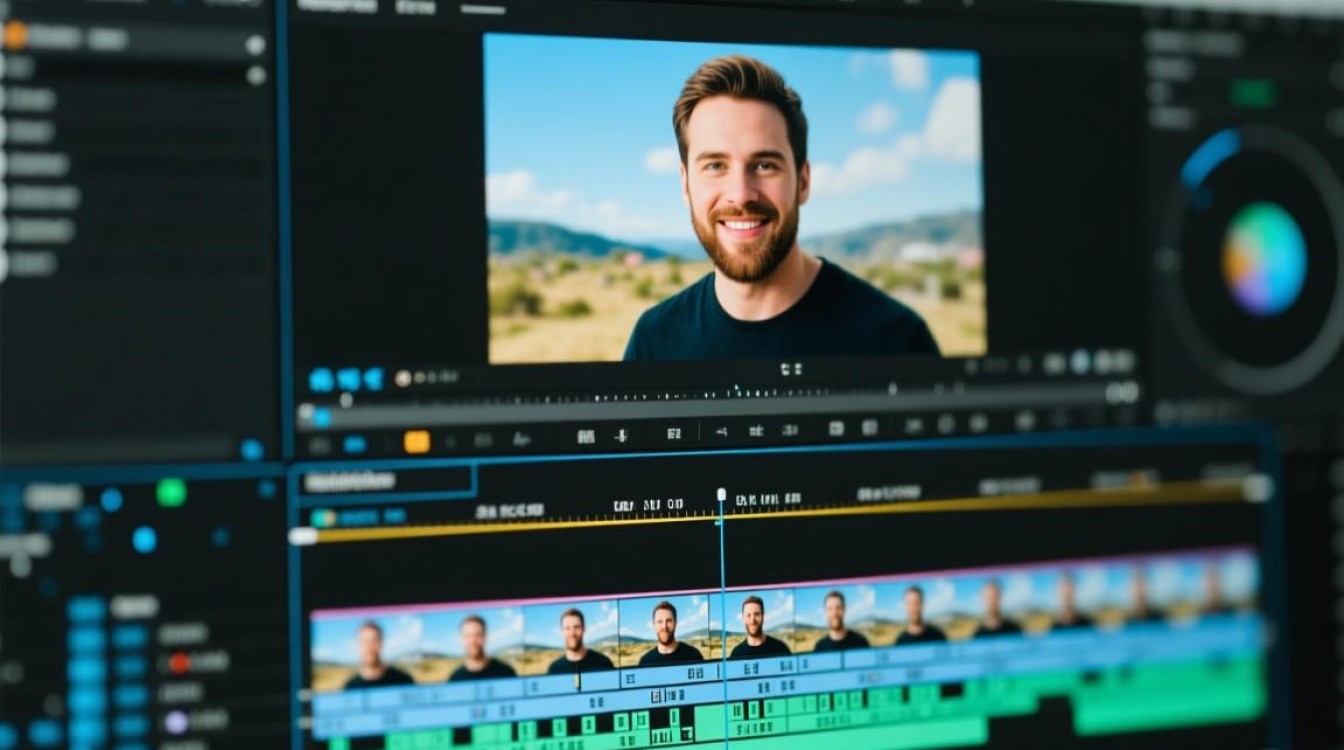
Q2:放大效果在导出的视频中有可能失真吗?A2:是的,如果放大倍数过大,或者在导出时分辨率设置过低,可能会导致视频失真,建议在剪辑过程中保持较高的分辨率,并在导出时选择合适的分辨率设置。