
剪影插入视频的剪辑技巧与步骤
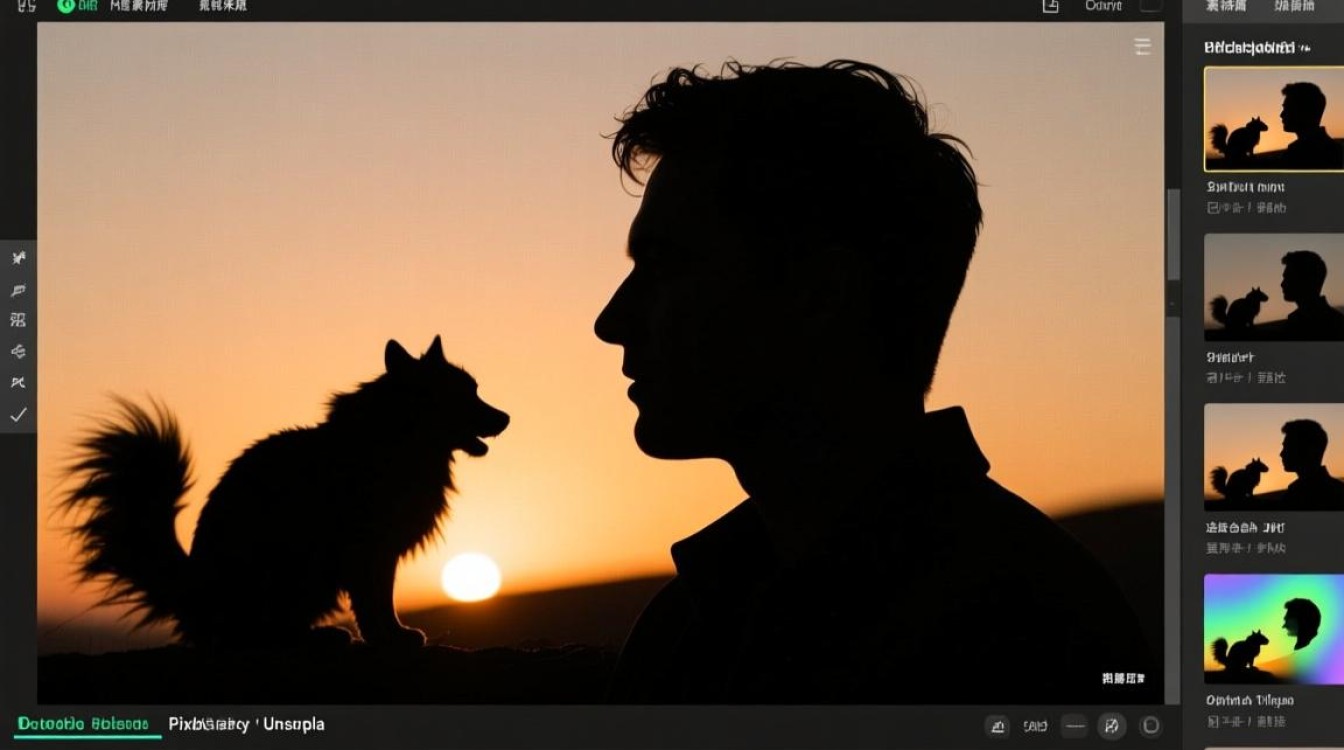
选择合适的剪影素材
素材来源
- 在线素材库:如Pixabay、Unsplash等免费图片网站。
- 自制素材:根据视频内容,自己绘制或拍摄剪影。
素材要求
- 剪影风格应与视频整体风格相匹配。
- 素材分辨率需与视频分辨率一致。
视频剪辑软件选择
常用软件
- Adobe Premiere Pro
- Final Cut Pro
- DaVinci Resolve
- 剪映
软件特点
- Premiere Pro:功能强大,适合专业剪辑。
- Final Cut Pro:操作简便,适合初学者。
- DaVinci Resolve:调色、剪辑、音频处理等功能齐全。
- 剪映:手机端剪辑软件,操作简单,适合快速剪辑。
剪影插入视频的剪辑步骤
导入素材
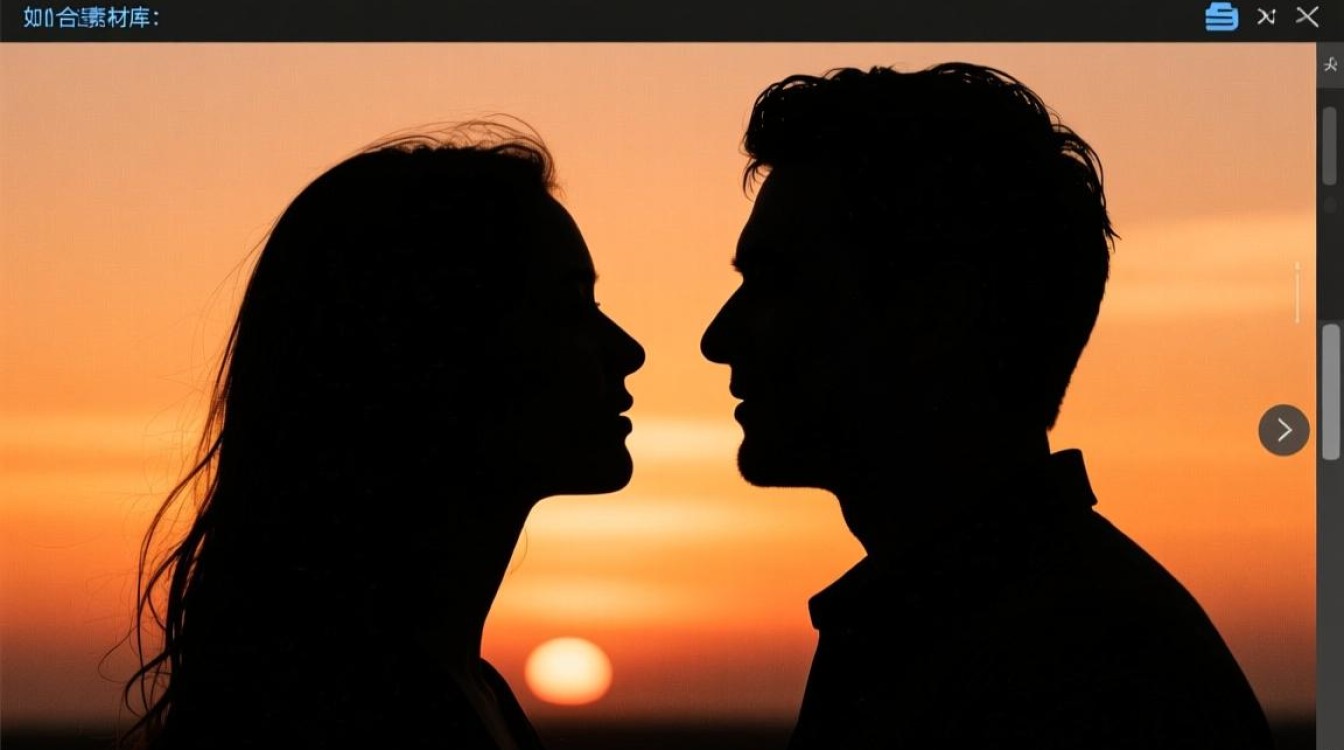
打开视频剪辑软件,导入视频和剪影素材。
创建剪辑项目
根据视频时长,创建一个新的剪辑项目。
视频剪辑
- 将视频素材拖拽到时间轴上,调整视频长度。
- 根据需要,添加转场效果。
剪影插入
- 将剪影素材拖拽到时间轴上,调整位置。
- 设置剪影素材的透明度,使剪影与视频背景融合。
调整剪影大小与位置
- 使用软件提供的工具,调整剪影的大小和位置。
- 确保剪影在视频中突出,但又不影响视频内容。
添加动画效果
- 为剪影添加动画效果,如淡入淡出、缩放等。
- 根据视频内容,选择合适的动画效果。
预览与调整
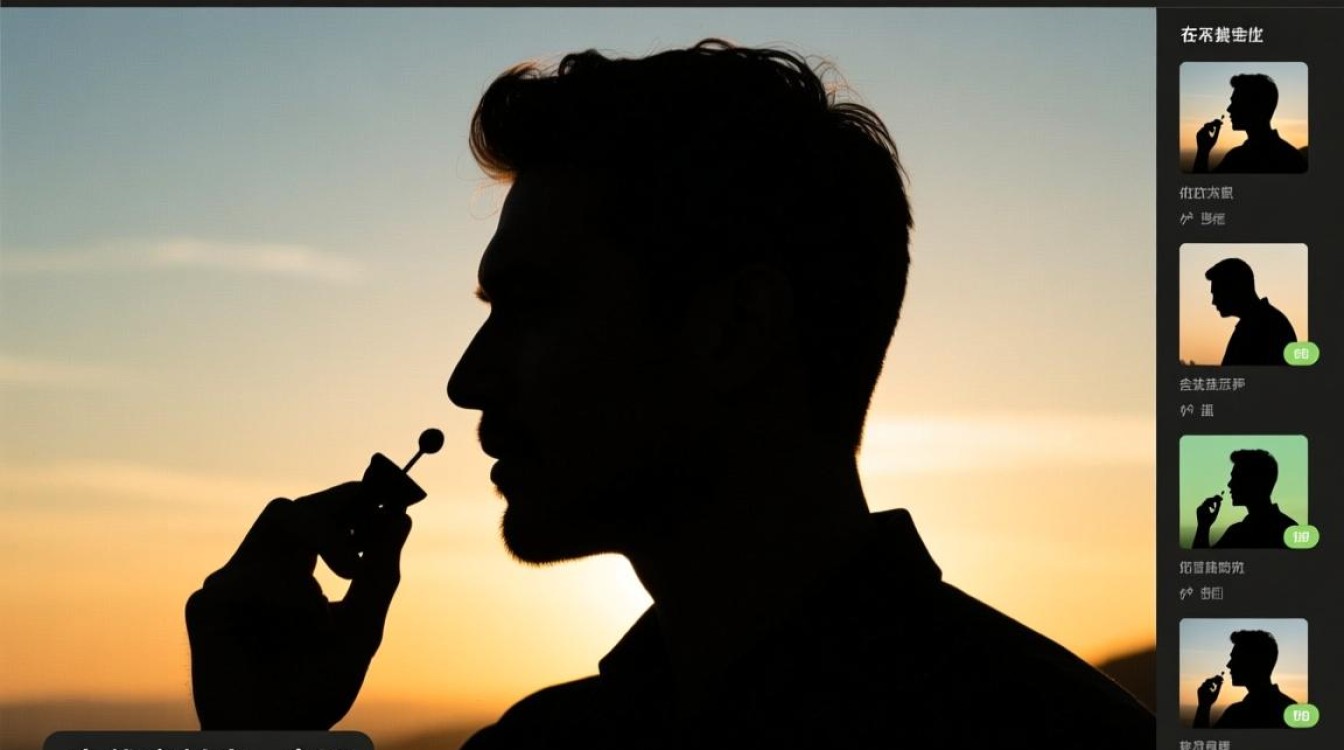
- 预览剪辑效果,检查剪影与视频的融合度。
- 根据预览效果,调整剪影的位置、大小和动画效果。
导出视频
- 设置导出视频的格式、分辨率和码率。
- 点击导出按钮,完成视频剪辑。
常见问题解答(FAQs)
Q1:如何使剪影与视频背景更好地融合? A1:调整剪影的透明度,使其与视频背景自然过渡,根据视频背景的亮度,适当调整剪影的亮度。
Q2:如何为剪影添加动画效果? A2:在视频剪辑软件中,找到动画效果选项,选择合适的动画效果,并将其应用到剪影素材上,调整动画参数,如时间、速度等,以达到理想效果。
剪影插入视频的剪辑过程需要细心操作,注意素材选择、软件选择和剪辑步骤,通过以上步骤,您可以将剪影与视频完美融合,提升视频的视觉效果。






