
手机剪辑较长视频的实用指南
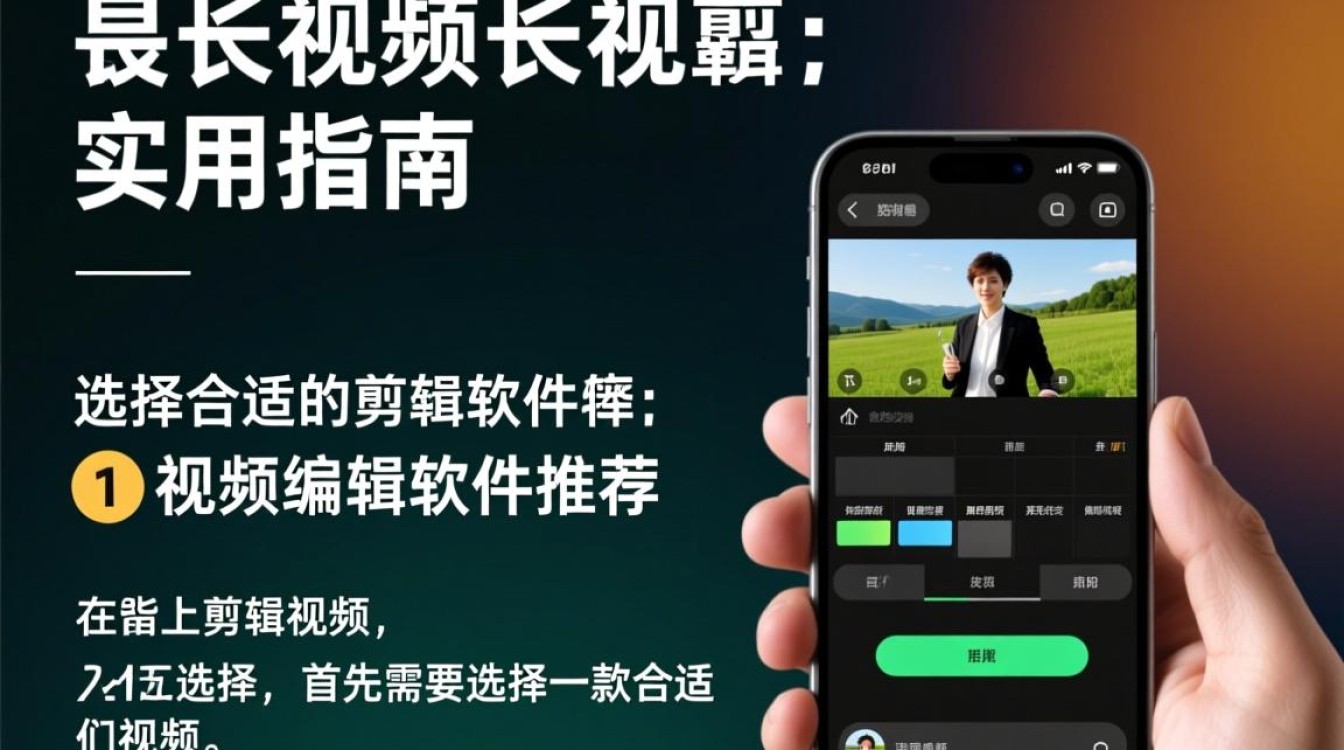
选择合适的剪辑软件
1 视频编辑软件推荐
在手机上剪辑视频,首先需要选择一款合适的视频编辑软件,以下是一些受欢迎的手机视频编辑应用:
- Adobe Premiere Rush
- iMovie(仅限iOS设备)
- InShot
- KineMaster
- PowerDirector
2 软件特点对比
| 软件名称 | 操作系统 | 特点 |
|---|---|---|
| Premiere Rush | Android/iOS | 界面简洁,功能全面,适合初学者 |
| iMovie | iOS | 界面直观,操作简单,适合苹果用户 |
| InShot | Android/iOS | 功能强大,操作灵活,适合快速剪辑 |
| KineMaster | Android/iOS | 专业性强,支持多轨编辑,适合有一定剪辑基础的用户 |
| PowerDirector | Android/iOS | 功能全面,支持多种视频格式,适合专业人士 |
导入视频素材
1 视频素材准备
在开始剪辑之前,请确保您的视频素材已经准备好,以下是准备视频素材的步骤:
- 确保视频格式符合剪辑软件的要求。
- 视频分辨率应与输出分辨率一致或更高。
- 视频时长不宜过长,以免在剪辑过程中出现卡顿。
2 导入视频素材
在剪辑软件中,通常有以下几种导入视频素材的方式:
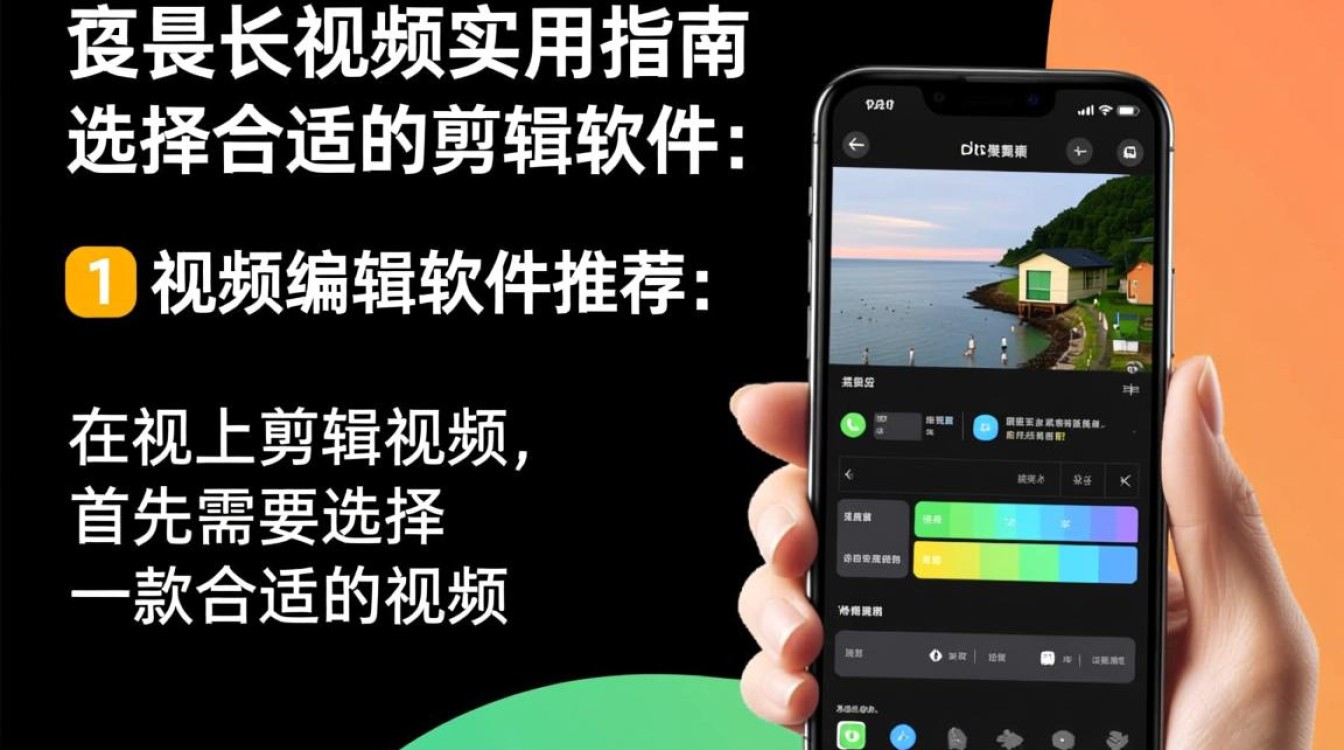
- 直接从手机相册导入。
- 通过连接USB线将视频传输到手机。
- 通过Wi-Fi将视频从电脑传输到手机。
视频剪辑技巧
1 视频剪辑步骤
以下是一个简单的视频剪辑步骤:
(1)打开剪辑软件,导入视频素材。 (2)选择视频片段,调整顺序。 (3)添加转场效果,使视频更流畅。 (4)调整视频亮度、对比度、饱和度等参数。 (5)添加背景音乐、字幕等元素。 (6)预览视频,确认无误后导出。
2 剪辑技巧
- 切片:将视频分割成多个片段,方便调整顺序和时长。
- 裁剪:调整视频画面大小,使画面更加美观。
- 调速:调整视频播放速度,实现快进、慢放效果。
- 音频处理:调整音频音量、添加背景音乐、去除噪音等。
导出视频
1 设置输出参数
在导出视频之前,请确保设置好以下参数:
- 输出格式:选择与原视频格式一致的格式。
- 输出分辨率:与原视频分辨率一致或更高。
- 压缩率:根据需要调整,过高或过低都可能影响视频质量。
2 导出视频
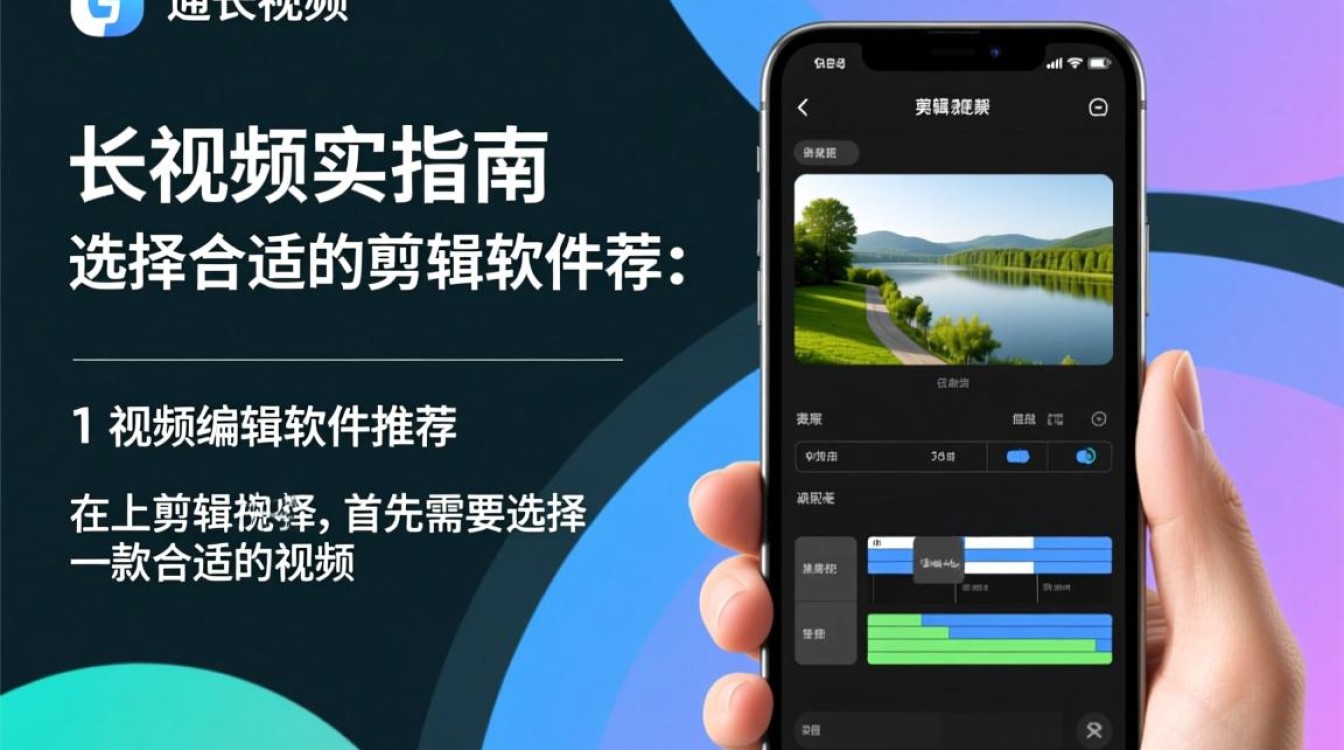
在设置好输出参数后,点击导出按钮,等待视频处理完成,导出完成后,您可以在手机相册中找到导出的视频。
FAQs
Q1:手机剪辑视频时,如何避免画面卡顿?
A1:为了避免画面卡顿,请确保您的手机内存足够大,并关闭后台运行的应用,选择分辨率较低的输出格式也可以缓解卡顿问题。
Q2:如何将剪辑好的视频上传到社交媒体?
A2:将剪辑好的视频保存到手机相册后,打开相应的社交媒体应用,选择“上传视频”功能,按照提示操作即可。






