了解剪辑软件的基本操作

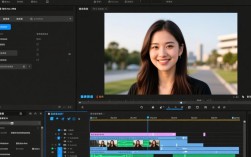
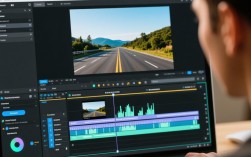
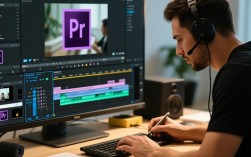
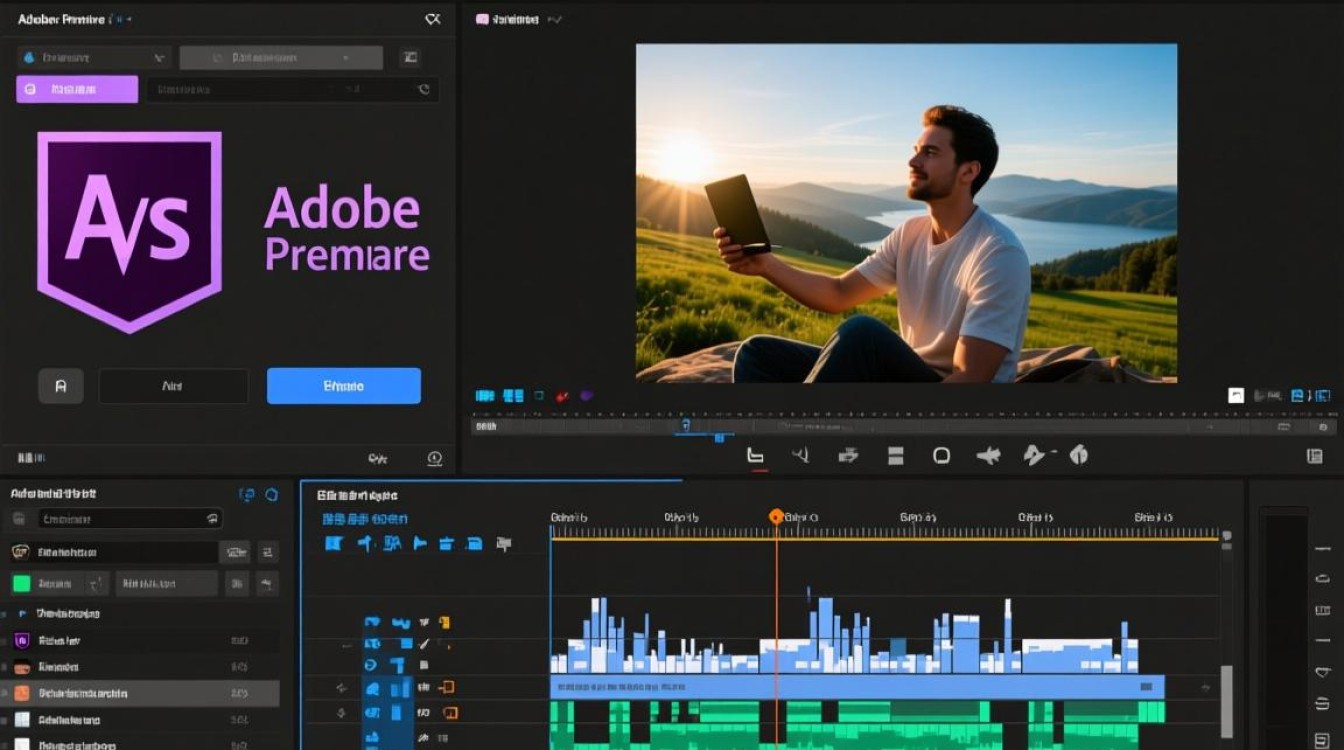
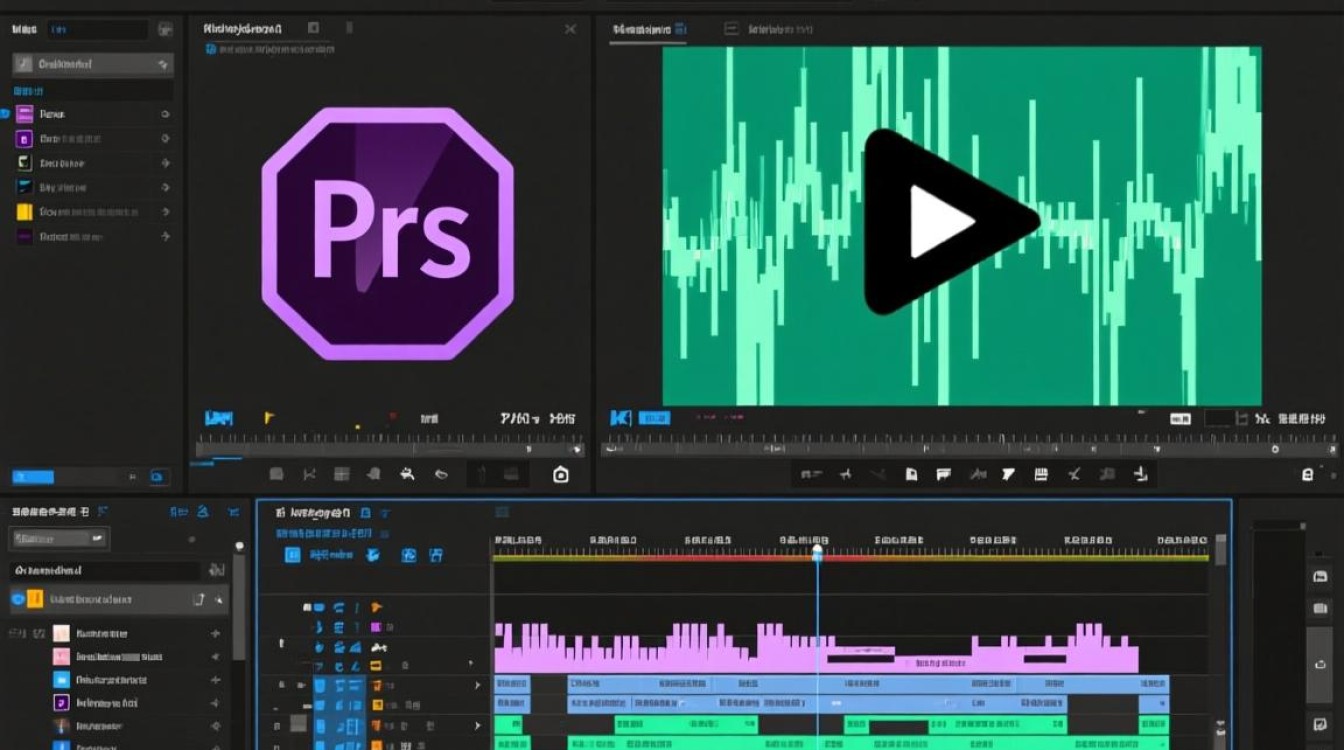
打开剪辑软件:你需要选择一款适合自己的视频剪辑软件,如Adobe Premiere Pro、Final Cut Pro、iMovie等,打开软件后,你会看到界面大致分为三个部分:时间轴、媒体库和效果面板。
导入视频素材:将需要剪辑的视频素材导入到媒体库中,以便在时间轴上进行操作。
时间轴操作:在时间轴上,你可以看到导入的视频素材,通过拖拽、剪辑、拼接等操作,将视频素材进行组合。
剪辑视频的基本步骤
视频剪辑:将视频素材按照剧情或主题进行剪辑,删除不必要的片段,保留关键内容。
音频剪辑:调整视频中的音频轨道,去除杂音,调整音量,使视频更加流畅。
转场效果:为视频添加转场效果,使画面切换更加自然,如淡入、淡出、滑动等。
字幕添加:在视频中加入字幕,方便观众观看,提高视频的观赏性。
效果应用:为视频添加各种效果,如滤镜、亮度、对比度等,使画面更具视觉冲击力。
修改视频的技巧
视频长度调整:根据需求调整视频长度,使视频更加紧凑。
视频剪辑顺序调整:在时间轴上调整视频剪辑顺序,使剧情更加合理。
视频片段拼接:将多个视频片段进行拼接,形成连贯的画面。
视频片段替换:将时间轴上的视频片段替换为其他素材,丰富视频内容。
视频片段分割:将视频片段分割成多个部分,便于调整和修改。
视频剪辑的注意事项
视频格式:确保视频格式兼容,避免剪辑过程中出现错误。
视频分辨率:根据需求调整视频分辨率,保证视频画质。
视频编码:选择合适的视频编码,提高视频压缩效率。
视频剪辑速度:保持视频剪辑速度适中,避免过于频繁的剪辑导致画面不连贯。
FAQs
Q1:初次剪辑视频,如何选择合适的剪辑软件?
A1:选择剪辑软件时,应考虑自己的需求、预算和操作习惯,Adobe Premiere Pro和Final Cut Pro适合专业用户,iMovie适合初学者。
Q2:剪辑视频时,如何调整视频长度?
A2:在时间轴上,选中需要调整长度的视频片段,右键点击选择“剪辑”,然后根据需求调整长度即可。