分屏剪辑的概念与优势
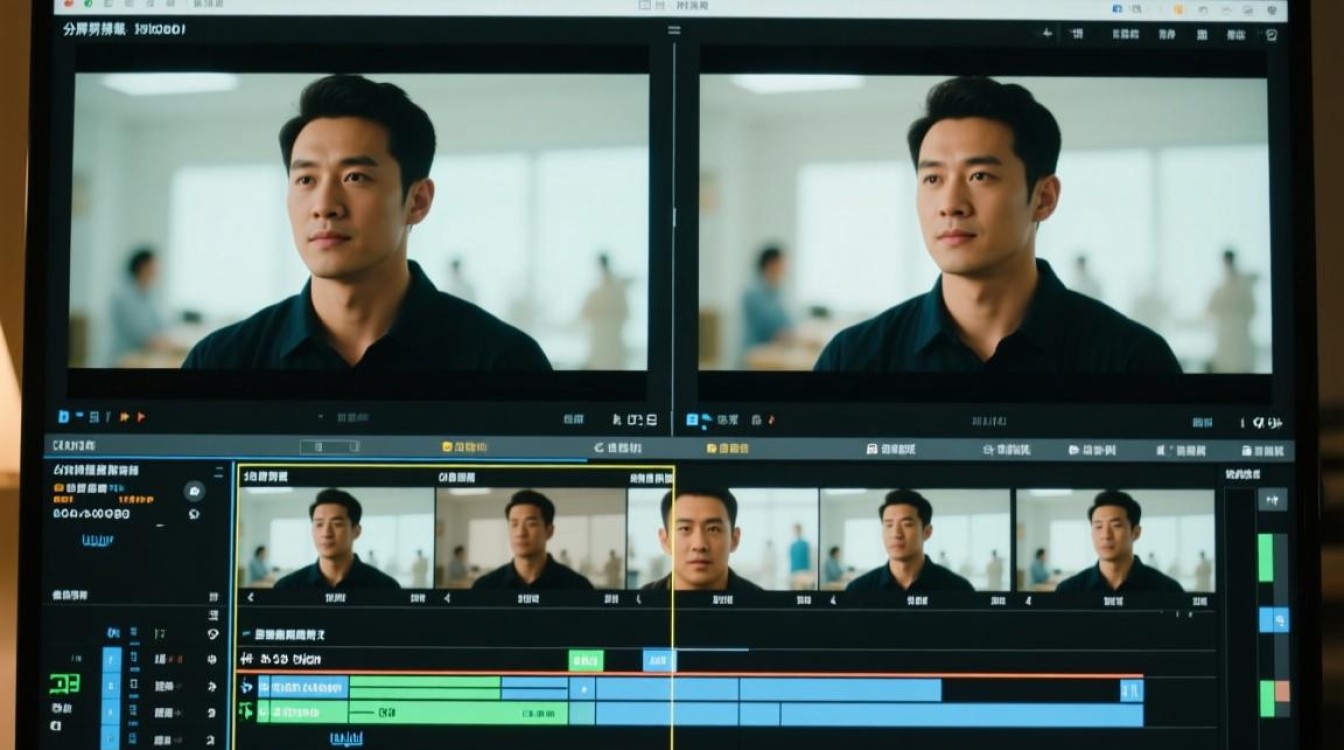
分屏剪辑是一种在视频剪辑中常见的技巧,它可以将两个或多个视频画面同时展示在屏幕上,形成上下或左右分屏的效果,这种剪辑方式不仅能够丰富视频内容,还能够增强视觉冲击力,使观众在观看过程中更加投入。
分屏剪辑的工具与软件
Adobe Premiere Pro Adobe Premiere Pro是一款功能强大的视频剪辑软件,它支持多种分屏效果,包括上下分屏,用户可以通过软件中的“画中画”功能实现分屏效果。
Final Cut Pro X Final Cut Pro X是苹果公司推出的一款专业视频剪辑软件,同样支持上下分屏剪辑,用户可以通过“画中画”功能,以及“组合”和“覆盖”功能来实现分屏效果。
DaVinci Resolve DaVinci Resolve是一款集剪辑、调色、音频处理于一体的专业视频剪辑软件,它提供了丰富的分屏效果,用户可以通过“多画面”功能轻松实现上下分屏。
上下分屏剪辑的具体步骤
打开视频剪辑软件,导入需要剪辑的视频素材。
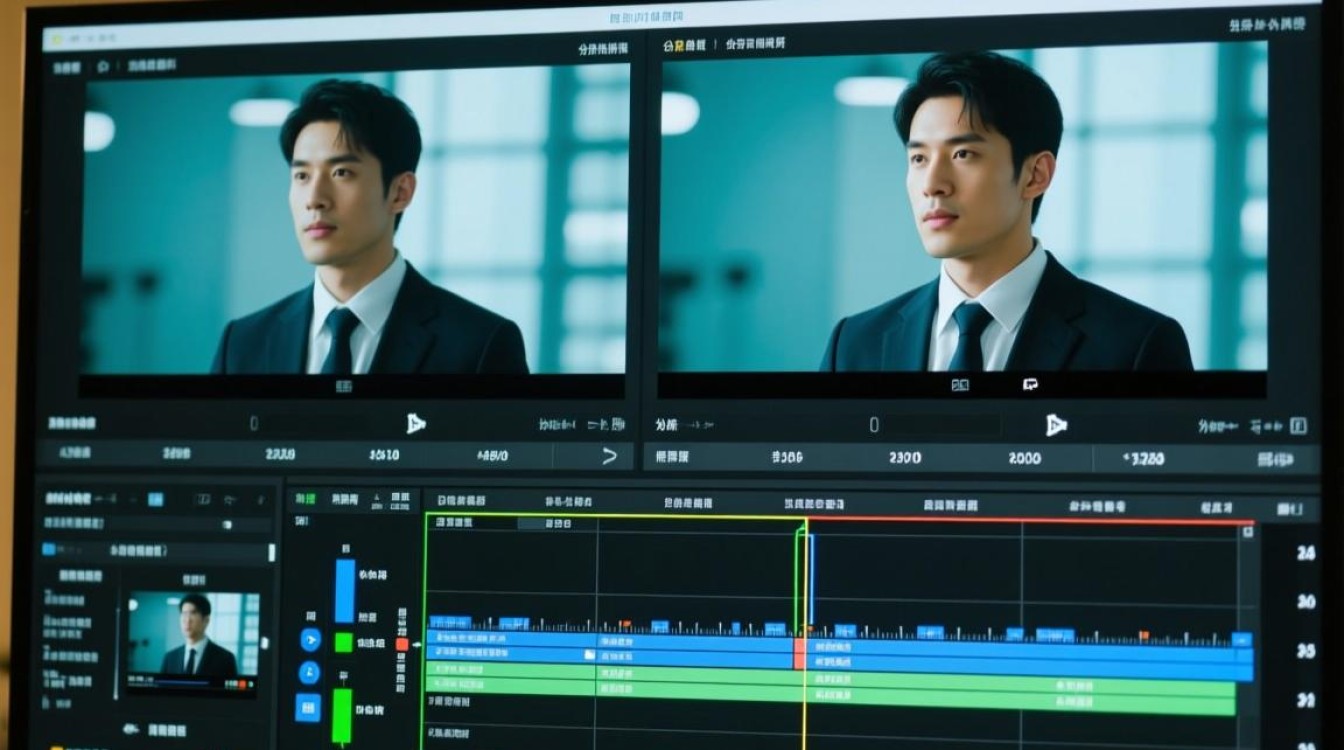
创建一个新的项目,设置好视频的分辨率和帧率。
在软件的剪辑窗口中,将需要分屏的视频素材拖拽到时间轴上。
选择第一个视频素材,在软件的“效果”面板中找到“画中画”效果。
将“画中画”效果应用到视频素材上,调整画中画的大小和位置。
添加第二个视频素材,同样应用“画中画”效果,并调整大小和位置,使其与第一个视频素材形成上下分屏效果。
调整两个视频素材的透明度,使画面层次分明。
对分屏效果进行测试,确保画面稳定流畅。
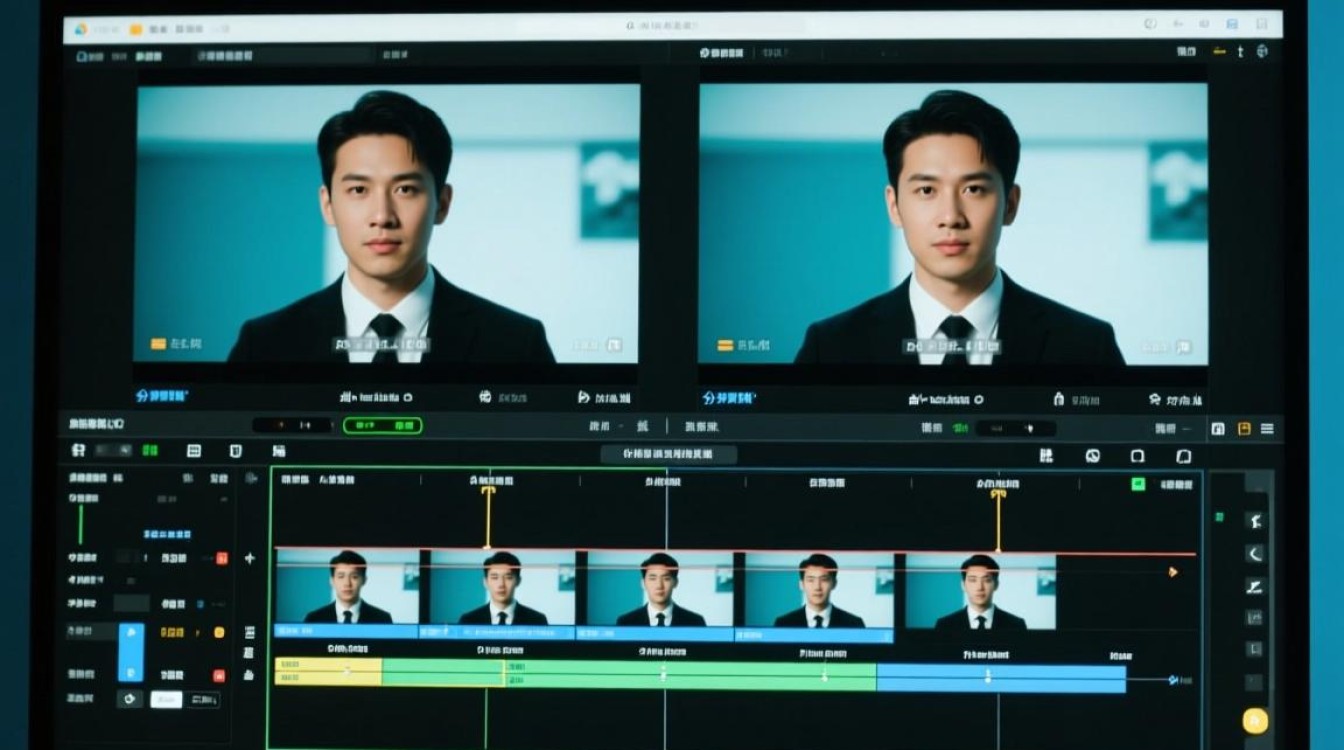
保存并输出剪辑好的视频。
常见问题解答(FAQs)
问题:如何调整分屏视频素材的透明度? 解答:在软件的效果面板中,找到“透明度”参数,调整其数值即可,数值越高,透明度越低。
问题:分屏剪辑的视频素材如何对齐? 解答:在软件的剪辑窗口中,选中需要对齐的视频素材,右键点击选择“属性”,然后调整“位置”和“缩放”参数,使素材对齐。
通过以上步骤,您可以在视频剪辑中实现上下分屏效果,为您的作品增添更多视觉亮点。