
准备工作
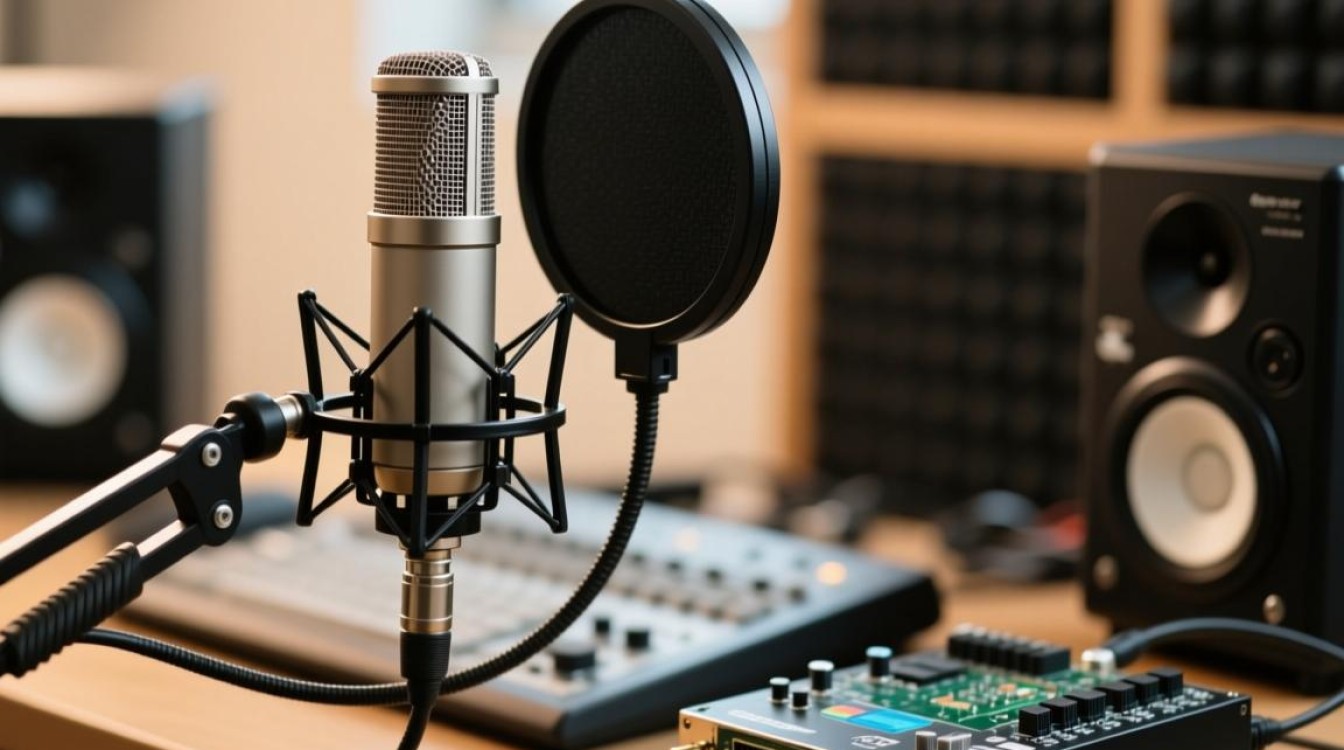
硬件设备
- 高质量的麦克风:用于录制清晰的声音。
- 专业声卡:提高声音质量和稳定性。
- 高分辨率摄像头:确保视频画面清晰。
- 稳定器或三脚架:保持视频拍摄稳定。
软件工具
- 视频剪辑软件:如Adobe Premiere Pro、Final Cut Pro、Filmora等。
- 音频编辑软件:如Audacity、Adobe Audition等。
- 字幕制作软件:如Sublime Text、iSubtitle等。
录制配音
- 选择合适的配音环境:尽量在一个安静、无回音的地方进行录制。
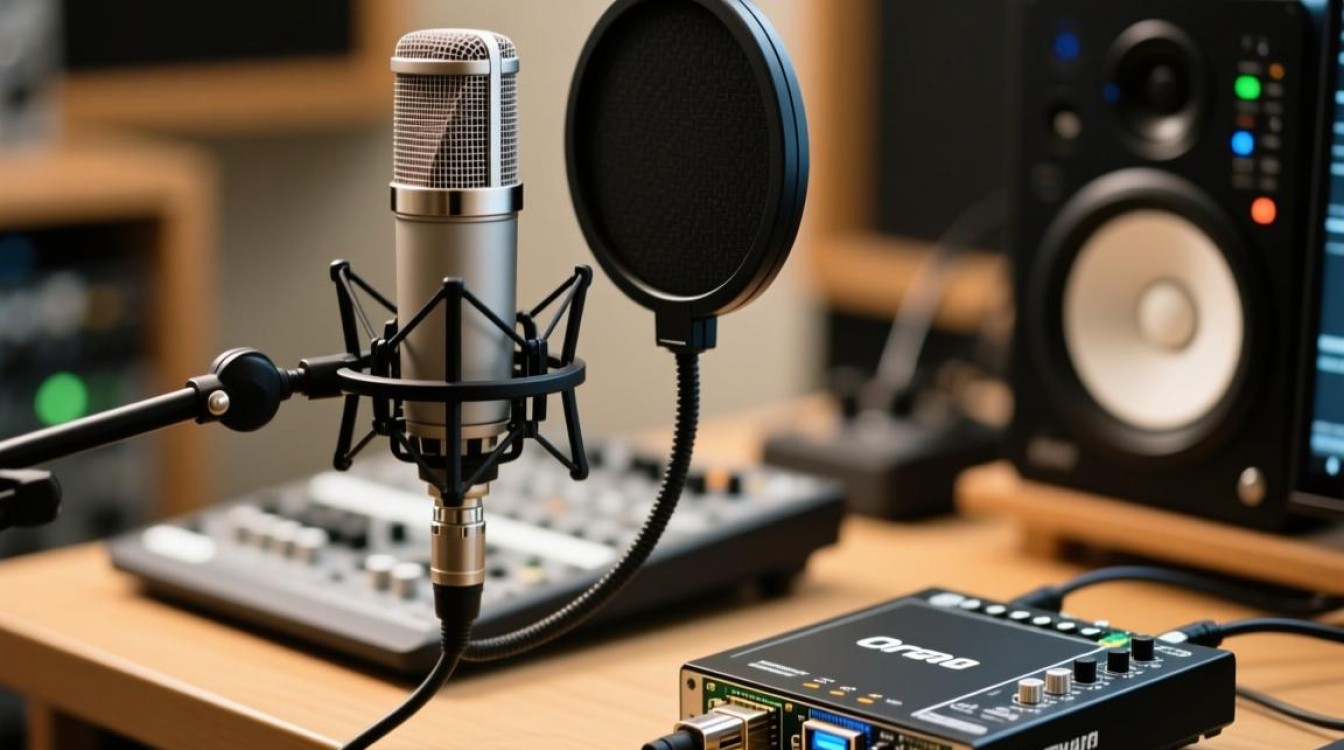
- 调整麦克风和声卡设置:确保麦克风灵敏度适中,音量适中,避免过曝或噪音。
- 准备配音稿件:根据视频内容,提前准备好配音稿件,注意语速和语气。
- 开始录制:按播放键开始录制,注意保持声音的稳定和清晰。
- 检查录音效果:录制完成后,立即检查录音效果,如有问题及时重录。
剪辑视频
- 导入视频:在视频剪辑软件中导入视频素材。
- 切割视频:根据需要,将视频素材进行切割,调整视频时长。
- 添加过渡效果:为视频添加合适的过渡效果,使视频更流畅。
- 调整视频播放速度:根据需要,调整视频播放速度,如慢动作、快进等。
- 添加字幕:使用字幕制作软件制作字幕,并在视频中添加字幕。
添加配音
- 导入配音:在音频编辑软件中导入配音音频。
- 调整配音音量:根据视频背景音乐和配音需求,调整配音音量。
- 剪辑配音:对配音进行剪辑,使其与视频画面同步。
- 添加混响效果:为配音添加混响效果,使声音更自然。
- 导出配音:将剪辑好的配音导出为音频文件。
合并视频与配音
- 导入视频和配音:在视频剪辑软件中导入视频和配音音频。
- 对齐视频与配音:调整视频与配音的起始时间和结束时间,使其同步。
- 添加背景音乐:为视频添加背景音乐,注意音量适中,与配音和谐搭配。
- 导出视频:完成所有编辑后,导出视频文件。
FAQs
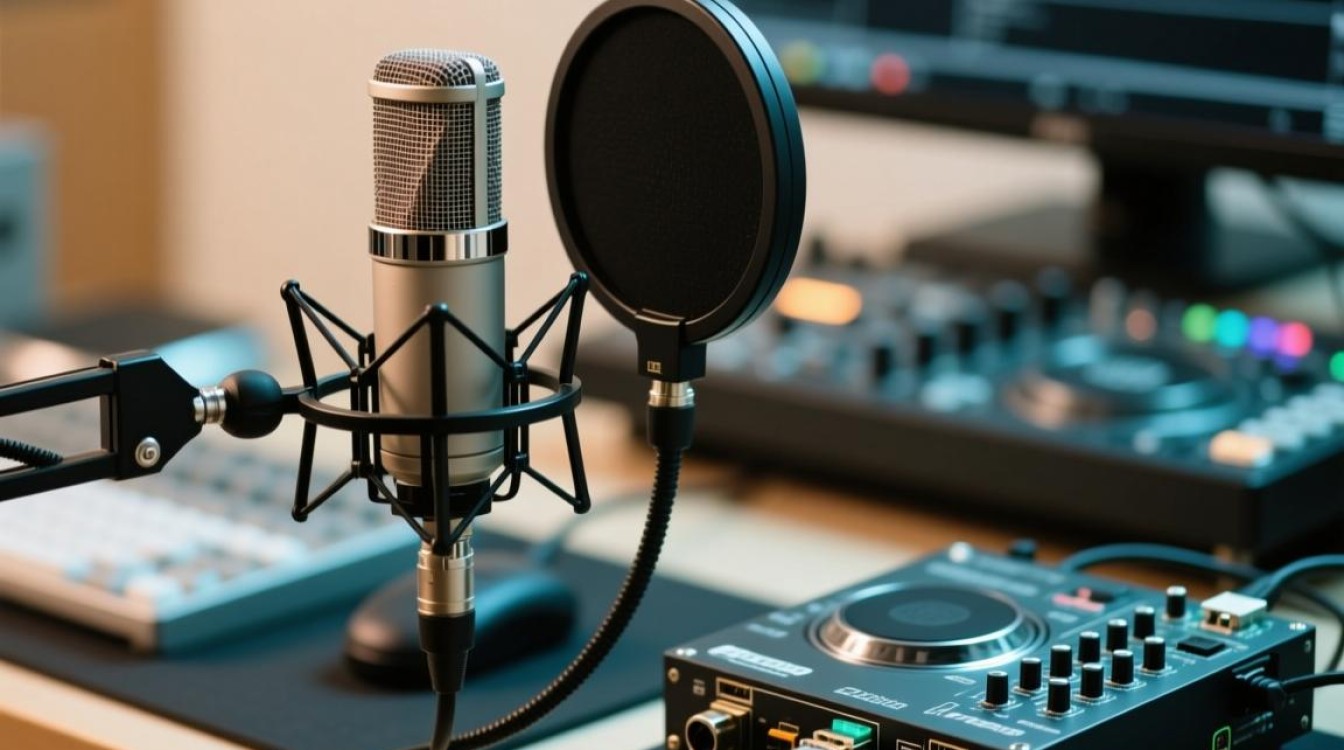
Q1:配音时,如何避免录音过程中出现噪音? A1:在录音前,确保录音环境安静,远离空调、风扇等噪音源,调整麦克风和声卡设置,使录音效果最佳。
Q2:在视频剪辑过程中,如何使视频与配音同步? A2:在视频剪辑软件中,通过调整配音音频的起始时间和结束时间,使其与视频画面同步,如有需要,可以适当调整配音速度,使其与视频节奏相匹配。






