
准备素材 在发布视频之前,首先需要准备好所需的素材,这包括视频片段、背景音乐、字幕、特效等,确保所有素材均已准备好,并且符合发布要求。

导入素材 打开爱剪辑软件,点击“导入视频”按钮,选择你想要编辑的视频文件,导入后,视频会自动添加到素材库中。
编辑视频
- 选择视频片段:在素材库中,点击选中你想要编辑的视频片段。
- 添加背景音乐:点击“添加背景音乐”按钮,选择合适的音乐文件,调整音量,确保音乐与视频内容相匹配。
- 添加字幕:点击“添加字幕”按钮,输入字幕内容,调整字体、颜色、大小等参数,使字幕更加美观。
- 添加特效:点击“添加特效”按钮,选择合适的特效,调整特效的时长、位置等参数,使视频更具吸引力。
调整视频参数
- 视频分辨率:在“视频参数”设置中,选择合适的分辨率,如1080p、720p等。
- 视频编码:选择合适的视频编码格式,如H.264、H.265等。
- 视频帧率:根据视频内容,选择合适的帧率,如24fps、30fps等。
导出视频
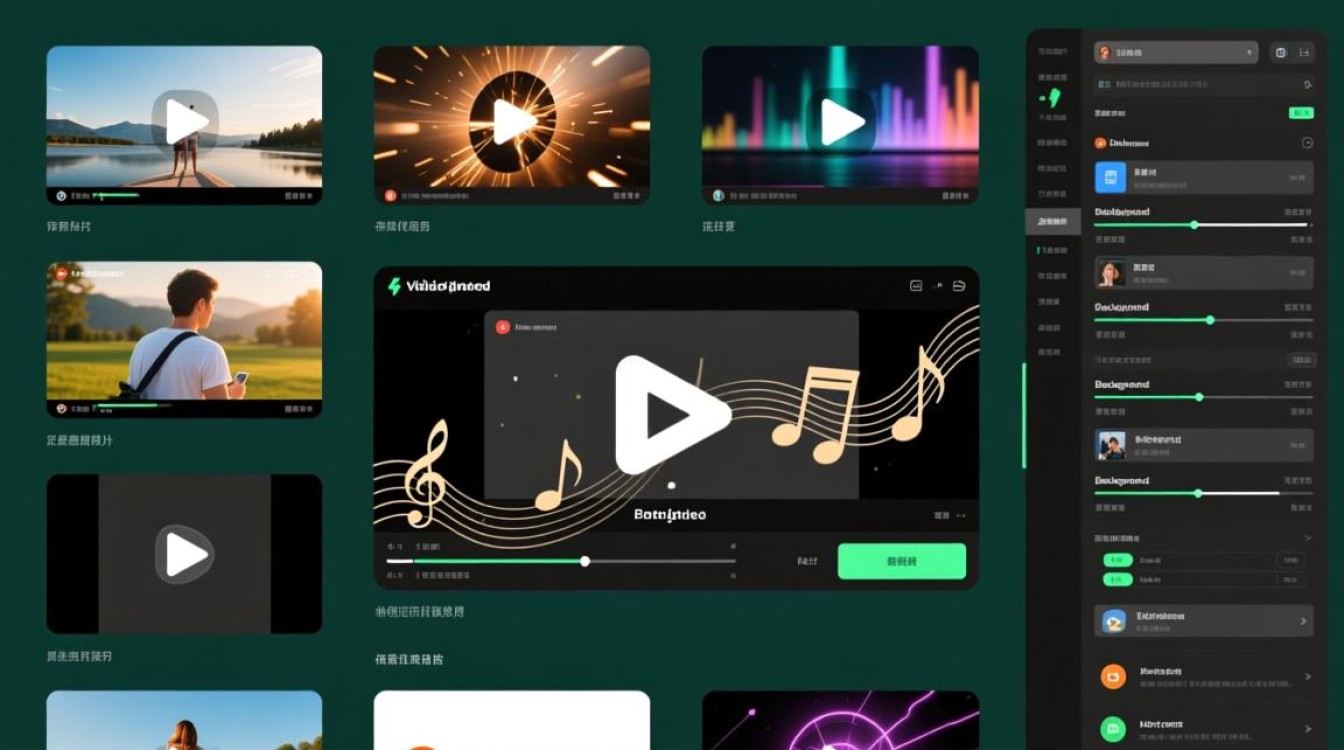
- 点击“导出视频”按钮,选择导出格式和保存路径。
- 点击“导出”按钮,等待视频导出完成。
发布视频
- 打开你想要发布的平台,如抖音、快手、B站等。
- 登录账号,点击“发布视频”按钮。
- 选择你导出的视频文件,填写视频标题、描述等信息。
- 设置视频封面,点击“发布”按钮。
注意事项
- 视频时长:根据平台规定,调整视频时长,确保在规定范围内,确保视频内容健康、积极,符合平台规定。
- 版权问题:使用素材时,注意版权问题,避免侵犯他人权益。
FAQs:
问题1:爱剪辑视频导出后分辨率变低怎么办? 解答:在导出视频时,检查视频参数设置,确保分辨率设置与导入视频时的分辨率一致,如果问题依旧,尝试降低视频编码质量或选择较低的分辨率。
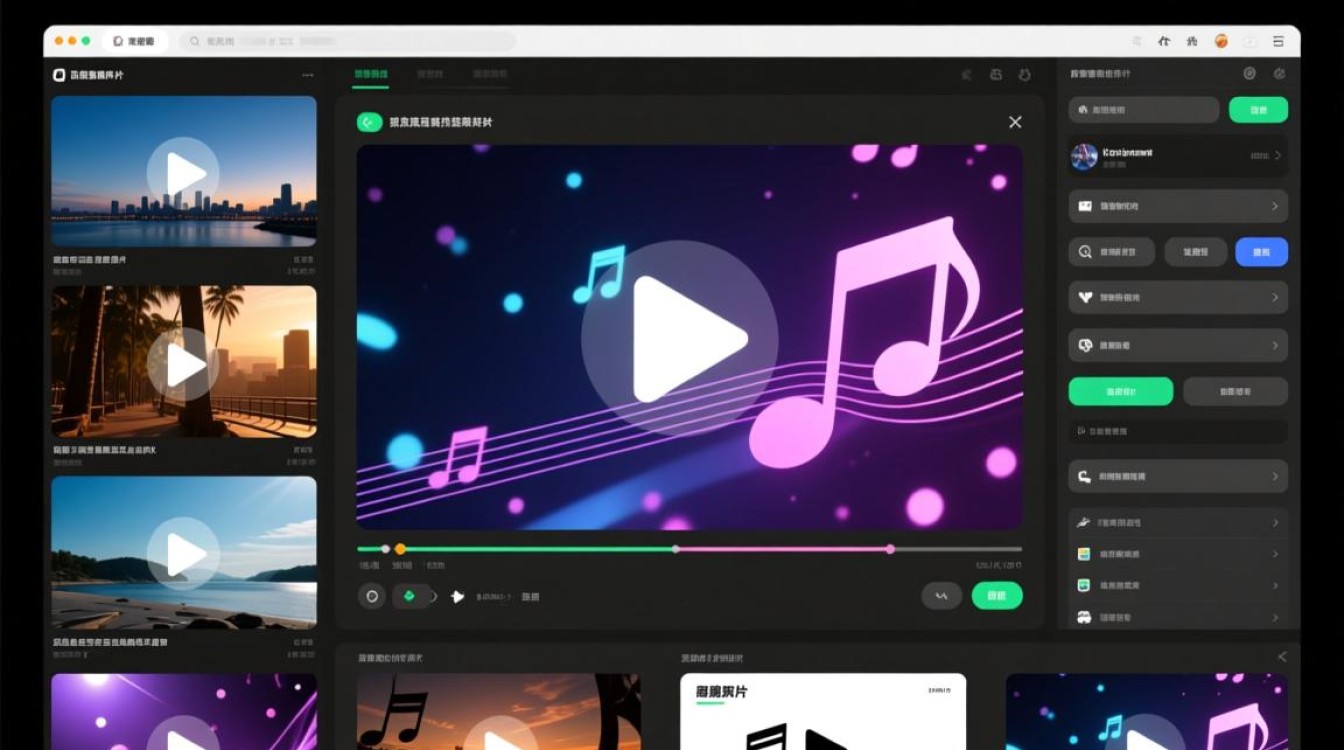
问题2:如何在爱剪辑中添加字幕? 解答:在素材库中选中视频片段,点击“添加字幕”按钮,在弹出的窗口中输入字幕内容,调整字体、颜色、大小等参数,点击“确定”后,字幕将自动添加到视频片段中。






