
在AM剪辑软件中,加入视频是一个相对简单的过程,但需要遵循一定的步骤以确保视频的流畅性和质量,以下是一篇详细介绍如何在AM剪辑中添加视频的文章。
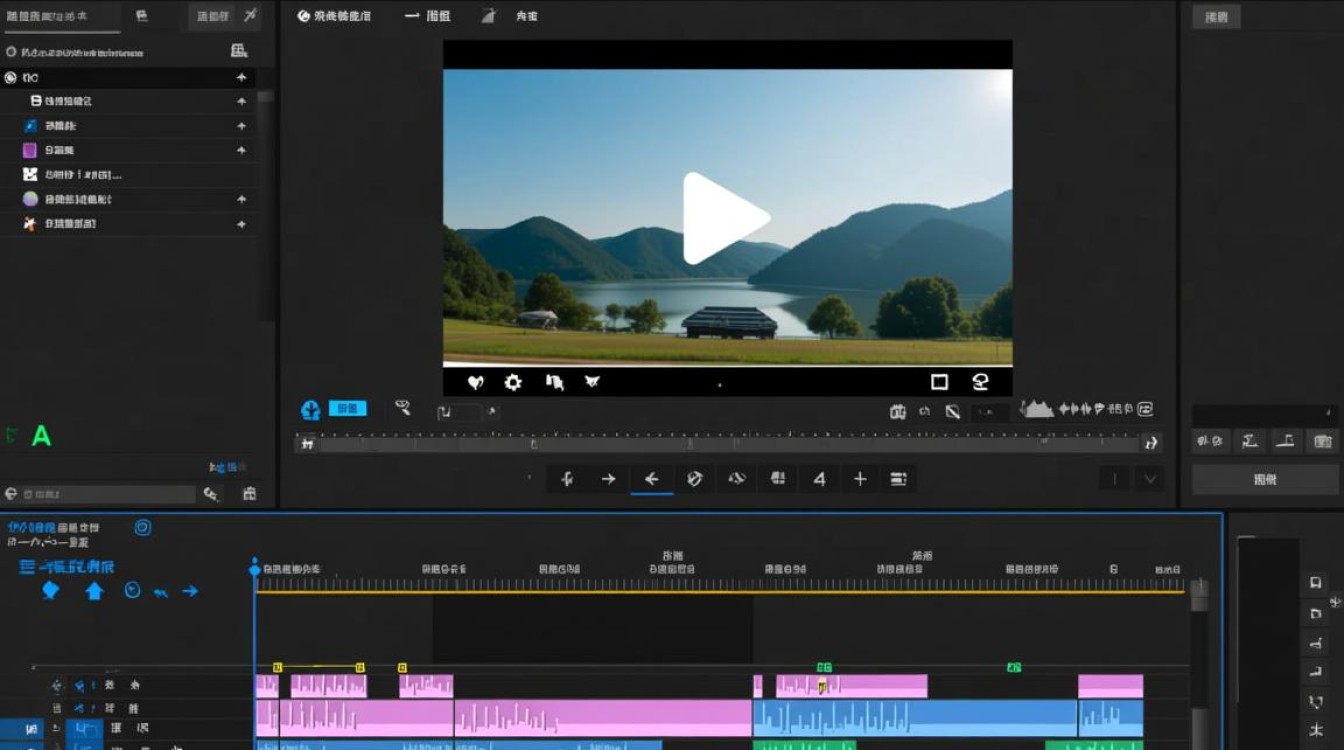
准备工作
在开始之前,请确保您已经安装了AM剪辑软件,并且已经打开了它,您需要准备要添加的视频文件。
导入视频
- 打开AM剪辑软件:启动AM剪辑,进入主界面。
- 导入视频:
- 点击软件界面上的“文件”菜单,选择“导入媒体”。
- 在弹出的窗口中,找到您要添加的视频文件,点击“打开”即可。
添加视频到时间轴
- 选择视频:在导入媒体窗口中,找到并选中您要添加的视频文件。
- 拖拽视频:将选中的视频文件拖拽到时间轴上。
- 调整视频:
- 您可以通过拖拽视频条来调整视频在时间轴上的位置。
- 点击视频条,可以调整视频的播放速度、音量等。
编辑视频
- 剪辑视频:
- 点击视频条,进入剪辑模式。
- 使用剪辑工具对视频进行裁剪、分割等操作。
- 添加效果:
- 点击“效果”菜单,选择您想要添加的视频效果。
- 将效果拖拽到视频条上,即可应用。
导出视频
- 导出设置:
- 点击“文件”菜单,选择“导出视频”。
- 在弹出的窗口中,设置视频的输出格式、分辨率、码率等参数。
- 开始导出:
确认设置无误后,点击“导出”按钮,开始导出视频。
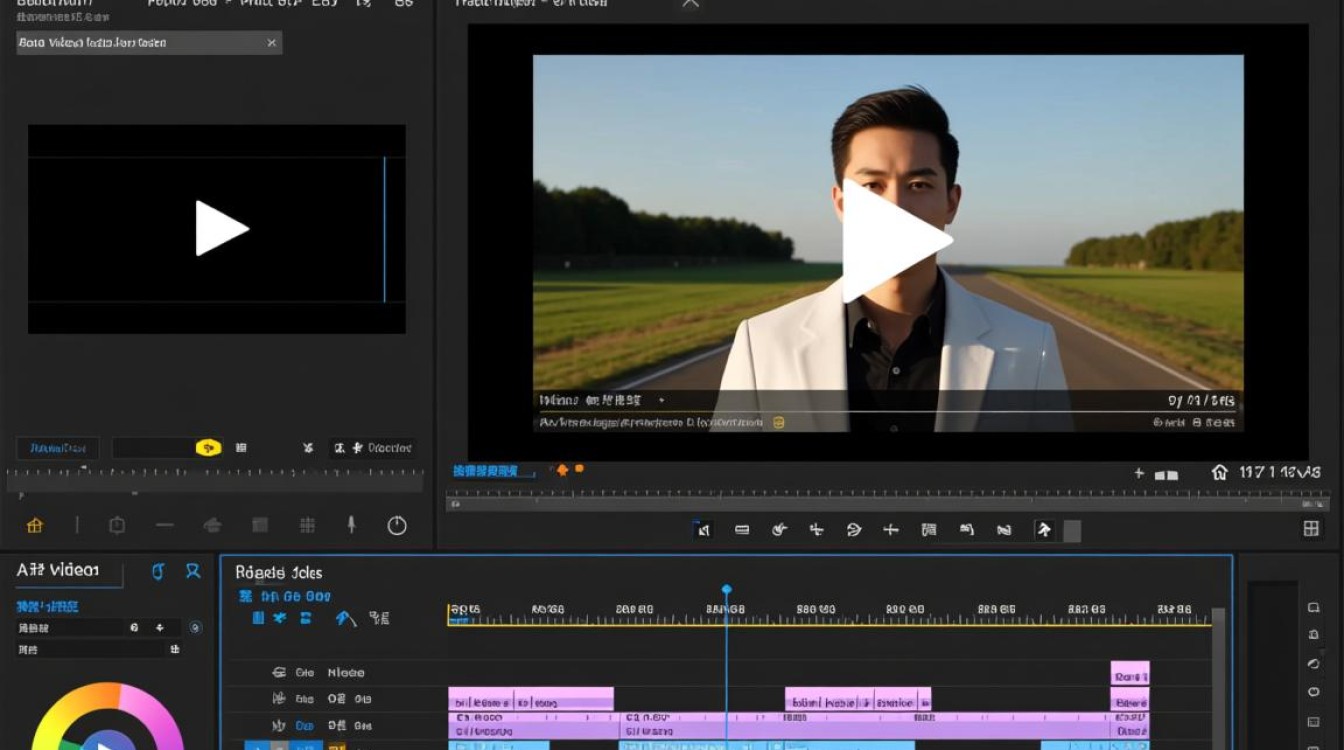
常见问题解答(FAQs)
问题1:如何批量导入视频?
解答:在导入媒体窗口中,您可以同时选择多个视频文件进行导入,按住Ctrl键(Windows系统)或Command键(Mac系统),选择多个文件,然后点击“打开”。
问题2:视频导入后无法播放怎么办?
解答:首先检查视频文件是否损坏或格式不正确,如果问题依旧,尝试重新下载视频文件,或者使用其他视频播放器进行测试。
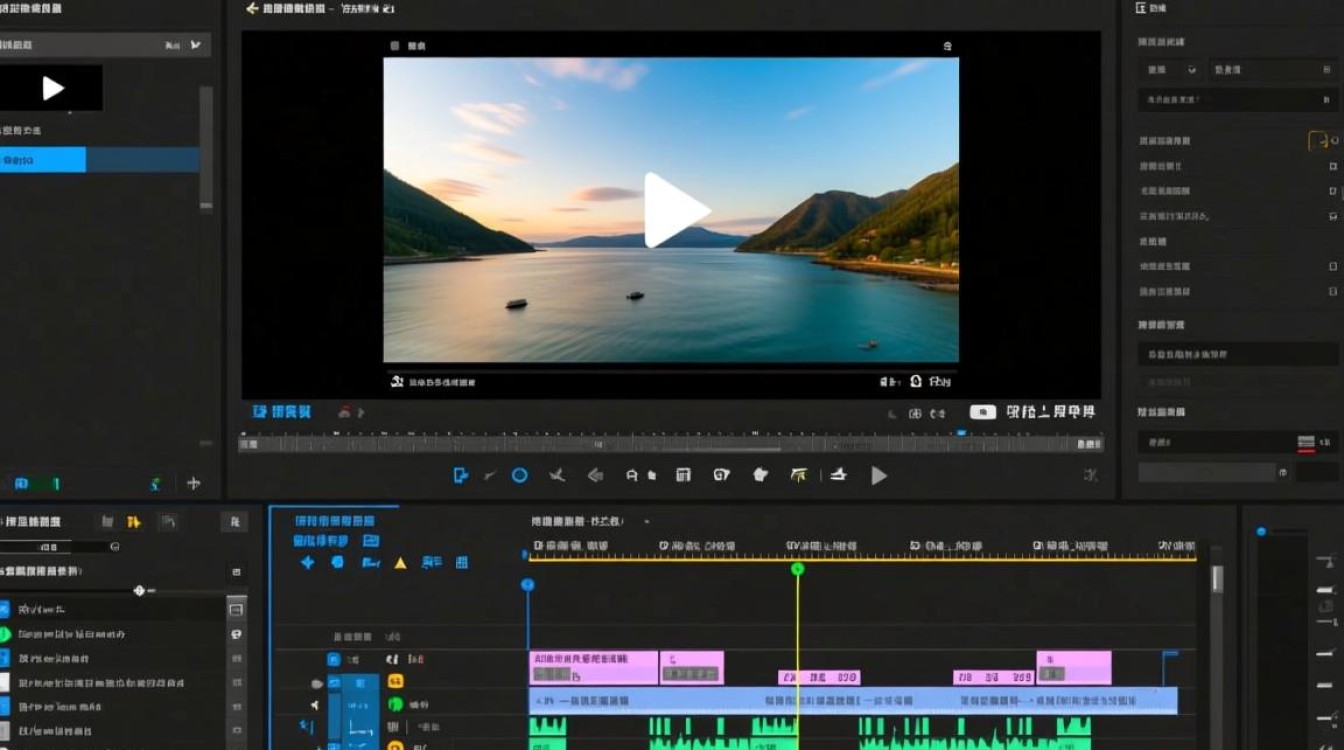
通过以上步骤,您可以在AM剪辑软件中轻松地添加和编辑视频,希望这篇文章能帮助到您!






